
Как изменить user agent в браузере и зачем это нужно

Что такое user agent и из чего он состоит
User agent — это строка (line of text), которую браузер отправляет на сервер при запросе страницы. Она служит сигналом для сайта: какой браузер, какая версия, какая ОС и иногда устройство. Примерно это выглядит так: “Mozilla/5.0 (Windows NT 10.0; Win64; x64) AppleWebKit/537.36 (KHTML, like Gecko) Chrome/90.0.4430.85 Safari/537.36”.
Ключевые части user agent в одну строку:
- Произвольный “префикс” совместимости — исторически часто “Mozilla/5.0”.
- Информация об ОС в скобках: тип ОС и архитектура.
- Движок рендеринга и его версия (WebKit, Gecko, Blink).
- Имя и версия браузера (Chrome, Firefox, Safari, Edge).
Коротко: user agent сообщает серверу базовые сведения о вашей среде. Это упрощённая идентификация, не удостоверение личности.
Почему user agent важен
- Адаптация контента. Сайт может отправить мобильную версию, если видит мобильный user agent.
- Обратная совместимость. Старые сайты проверяют версии браузеров и показывают предупреждения.
- Тестирование. Разработчики используют смену user agent для быстрой проверки отображения.
Важно понимать, что user agent — лишь один из сигналов. Сайты также используют JavaScript фингерпринтинг, screen size, доступные API и другие признаки для определения реальной среды.
Изображение: интерфейс браузера с подсвеченной строкой user agent и инструментами разработчика.
Как быстро посмотреть ваш user agent
Чтобы увидеть, что именно отправляет ваш браузер, можно зайти на специальные сайты, например WhatIsMyBrowser, или открыть инструменты разработчика и посмотреть сетевые заголовки запроса (поле “User-Agent”).
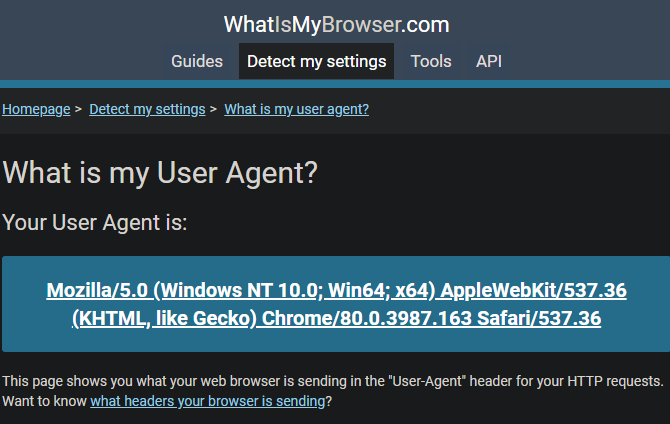
Изображение: пример строки user agent в карточке запроса сети браузера.
Как изменить user agent в популярных браузерах
Ниже — пошаговые инструкции и важные заметки для разных браузеров. Переключение user agent полезно для тестов и обхода простых проверок сайтов.
Chrome
- Откройте инструменты разработчика: правый клик → “Inspect” (Инспектировать) или Ctrl+Shift+I / F12.
- Нажмите Esc, чтобы открыть нижнюю панель с дополнительными вкладками, если она не видна.
- Перейдите на вкладку “Network conditions” (Условия сети).
- Снимите галочку “Select automatically” и выберите нужный user agent из списка.
- Обновите вкладку (F5) для применения.
Важно: изменение действует только для текущей вкладки и только пока открыт панель разработчика. Для постоянного переключения используйте расширения, например официальное User-Agent Switcher от Google.
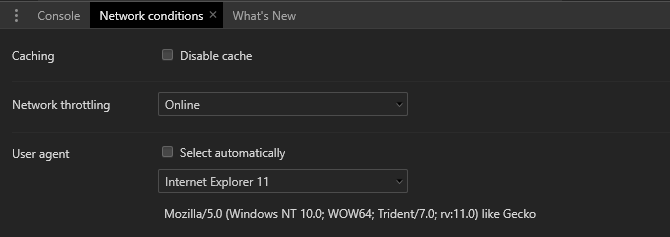
Изображение: интерфейс Chrome DevTools с вкладкой Network conditions.
Firefox
Firefox не предоставляет удобный встроенный GUI для смены user agent. Процесс более ручной:
- Можно вручную сменить строку в about:config (рекомендуется только для опытных пользователей) или
- Установить надёжное дополнение, например “User-Agent Switcher” (от Alexander Schlarb), которое позволяет выбирать предустановленные агенты или задавать свои.
Примечание: при ручном редактировании about:config ищите параметр general.useragent.override, но не забывайте возвращать значения обратно после тестов.
Microsoft Edge
Edge использует инструменты разработчика, схожие с Chrome:
- F12 или правый клик → “Inspect element”.
- Вверху найти вкладку “Emulation” (Эмуляция) — возможно, она скрыта в выпадающем меню.
- В поле “User agent string” выберите нужный агент. Можно также поменять “Browser profile” между Desktop и Windows Phone.
Как и в Chrome, настройка действует только в текущей вкладке и при открытой панели разработчика. На дату публикации для текущей версии Edge нет расширений, которые просто меняют user agent глобально.
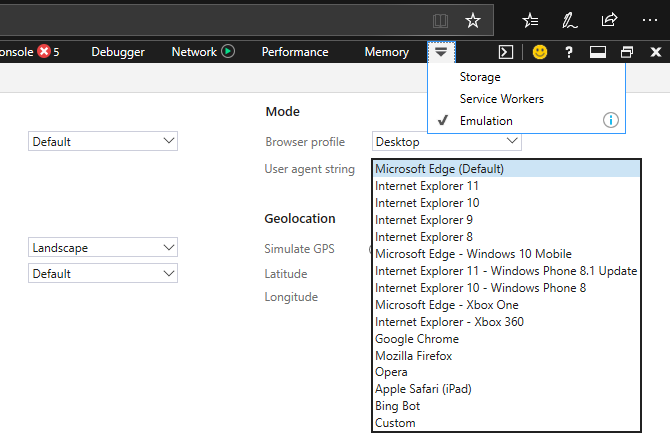
Изображение: вкладка эмуляции в инструментах разработчика Microsoft Edge.
Safari (macOS)
- Включите меню разработчика: Safari → Preferences → Advanced → отметьте “Show Develop menu in menu bar”.
- В меню Develop выберите “User Agent” и подберите предустановленный вариант или “Other” для своей строки.
Safari позволяет напрямую ввести собственный user agent через меню, что удобно при тестировании macOS/iOS-специфичных кейсов.
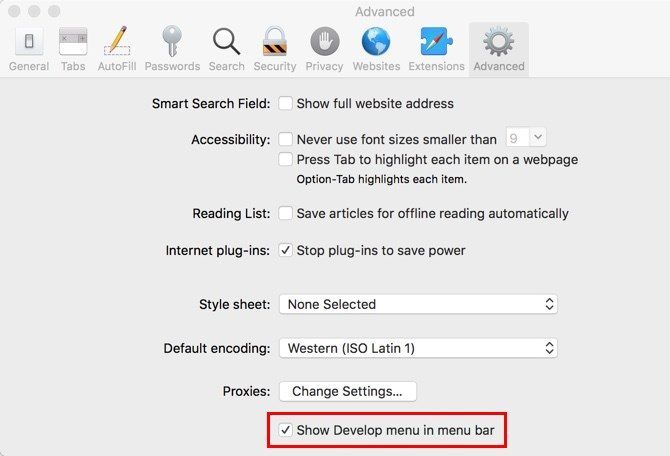
Изображение: окно настроек Safari с включением меню разработчика.
Мобильные браузеры: запрос десктопной версии
В мобильных версиях Chrome и Safari обычно нет простого переключателя user agent, но есть опции “Request Desktop Site” (Запросить версию для ПК):
- Android Chrome: меню (три точки) → отметить “Desktop site”.
- iOS Safari: кнопка “aA” слева от адресной строки → “Request Desktop Website”.
- iOS Chrome: кнопка Share (Поделиться) → прокрутить вниз → “Request Desktop Site”.
Эти методы заставляют сайт отдать вам десктопную версию, действуя похожим образом на смену user agent.
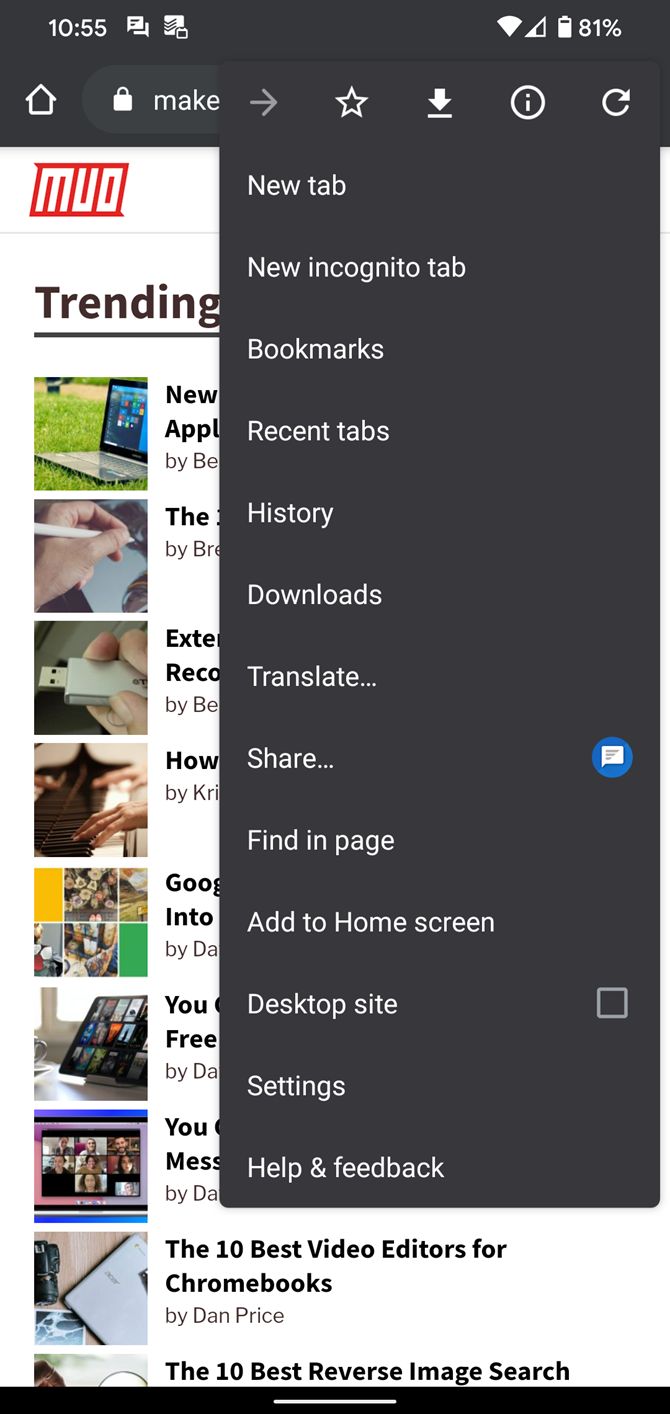
Изображение: меню Chrome на Android с опцией “Desktop site”.
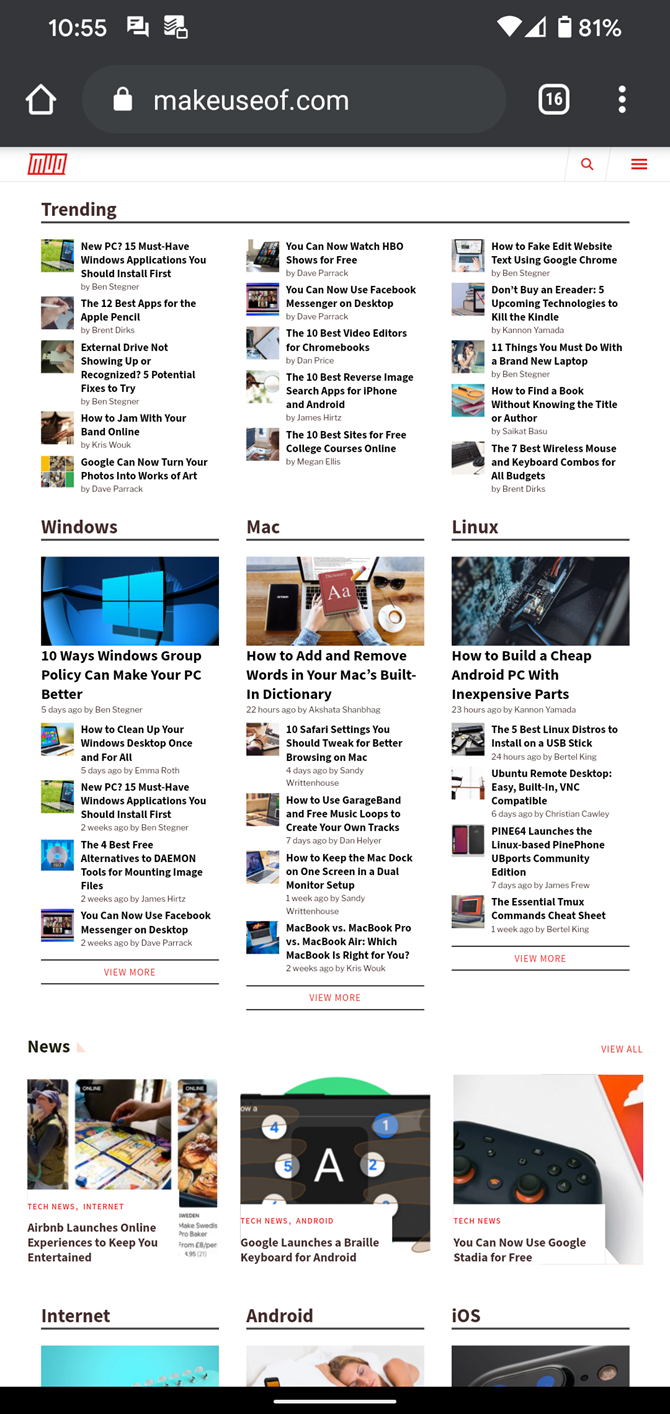
Изображение: пример сайта в десктопном виде в мобильном Chrome.
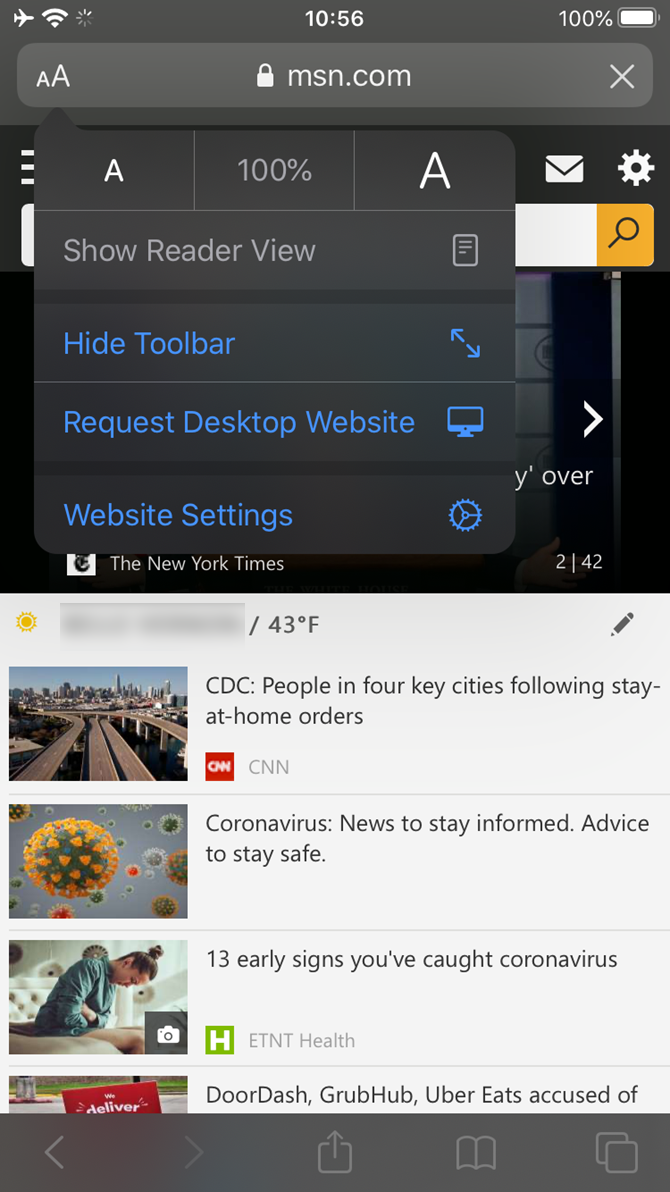
Изображение: меню в Safari iOS с опцией запроса десктопной версии.
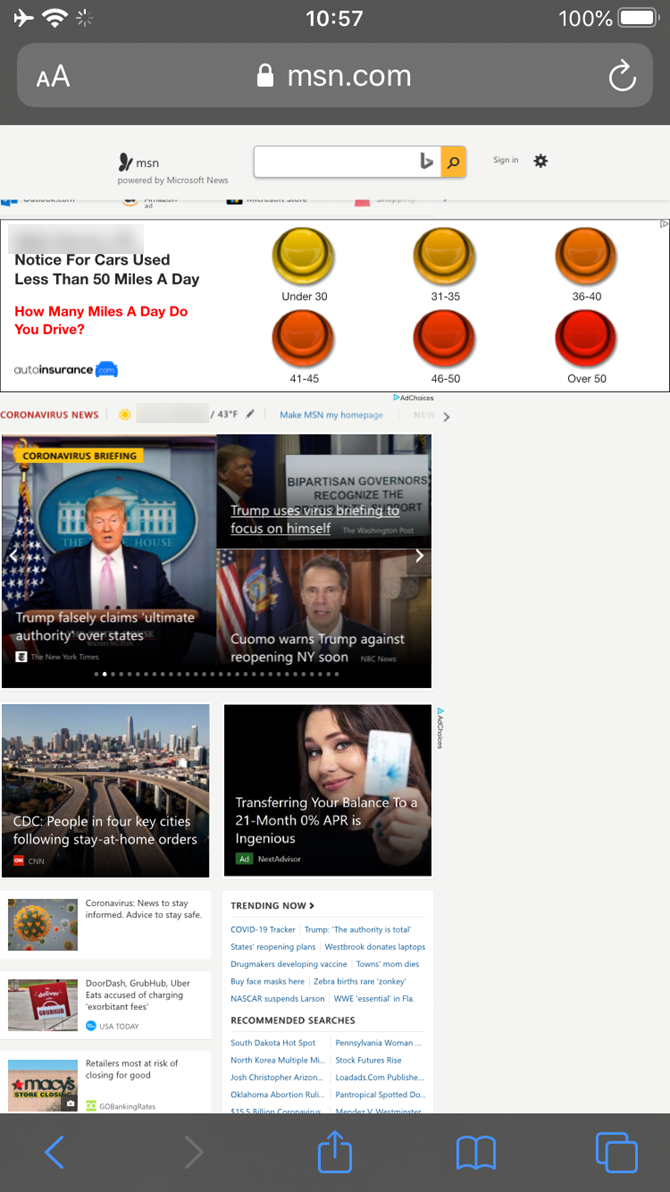
Изображение: веб-страница, загруженная в десктопном режиме на iPhone.
Типичные причины смены user agent
Ниже — расширённый разбор ситуаций, где смена user agent полезна.
Тестирование веб-сайтов
Проверка внешнего вида и функционала на разных браузерах и устройствах — одна из основных задач. Смена user agent даёт быстрый первый уровень тестирования. Это экономит время, если на руках нет физического устройства или виртуальной машины.
Ограничения: эмуляция user agent не воспроизводит полностью поведение браузера: рендеринг, поддержка API, аппаратные возможности и баги движка остаются оригинальными.
Экономия трафика в плохой сети
Некоторые сайты отдают лёгкие мобильные версии при обнаружении мобильного user agent. Если вы используете телефон как точку доступа и у вас ограниченный трафик, подмена user agent на мобильный иногда помогает уменьшить объём загружаемых данных.
Ограничение: не все сайты строго зависят от user agent для объёма контента — многие используют адаптивный дизайн на основе CSS и screen size.
Обход простых ограничений на стороне сайта
Иногда страницы показывают сообщение “браузер не поддерживается” по user agent. Если вы точно знаете, что функционал работает в вашем браузере, можно временно сменить user agent, чтобы продолжить работу.
Важно: это не поможет, если сайт требует специфичных плагинов (ActiveX) или использует низкоуровневые API.
Отладка SEO и кэширования
Разработчики и SEO-специалисты проверяют, как сайт отвечает на запросы разных ботов или браузеров. Подмена user agent на Googlebot помогает увидеть, какой контент отдаётся поисковому роботу (но это ограничено: некоторые сайты распознают бот-поведение по IP и другим факторам).
Развлечение и изучение
Можно посмотреть, как сайт выглядит с точки зрения разных ОС и браузеров — это часто познавательно и весело.
Когда смена user agent не сработает — ограничения и контрпримеры
- Сайты, использующие фингерпринтинг: набор JavaScript-датчиков, canvas-фингерпринт и другие признаки покажут, что вы не тот, за кого себя выдаёте.
- Сайты, проверяющие по IP/геолокации: user agent ничего не изменит.
- Сайты с нативными плагинами (ActiveX, NPAPI) — если функционал требует конкретных компонентов, смена user agent не поможет.
- Тесты совместимости, где важны производительность или поддержка API — эмуляция не заменит реальное устройство.
Безопасность и приватность
Смена user agent не обеспечивает анонимности или приватности. Это лишь поверхностный сигнал. Чтобы действительно повысить конфиденциальность, комбинируйте методы:
- Используйте VPN для изменения видимого IP и шифрования трафика.
- Включите блокировщики трекеров и скриптов (Content blockers, uBlock Origin, Privacy Badger).
- Рассмотрите браузеры с фокусом на приватность (Brave, приватный режим Firefox с усиленными настройками).
Юридическая заметка: изменение user agent для обхода платных или защищённых сервисов может нарушать условия использования. Действуйте в правовом поле.
Примерные строки user agent и что они означают
| Пример строки | Что означает |
|---|---|
| Mozilla/5.0 (Windows NT 10.0; Win64; x64) AppleWebKit/537.36 (KHTML, like Gecko) Chrome/90.0.4430.85 Safari/537.36 | Chrome на Windows 10, 64-бит |
| Mozilla/5.0 (Macintosh; Intel Mac OS X 10_15_7) AppleWebKit/605.1.15 (KHTML, like Gecko) Version/14.0 Safari/605.1.15 | Safari 14 на macOS Catalina |
| Mozilla/5.0 (iPhone; CPU iPhone OS 14_5 like Mac OS X) AppleWebKit/605.1.15 (KHTML, like Gecko) Version/14.0 Mobile/15E148 Safari/604.1 | Safari на iPhone с iOS 14 |
| Mozilla/5.0 (Linux; Android 10; SM-G973F) AppleWebKit/537.36 (KHTML, like Gecko) Chrome/89.0.4389.105 Mobile Safari/537.36 | Мобильный Chrome на Android |
Эти примеры помогут составить собственные строки при необходимости.
Мини-методология тестирования с помощью смены user agent (SOP)
Шаги для безопасного и воспроизводимого тестирования:
- Зафиксируйте исходный user agent (скопируйте строку).
- Выберите целевой user agent (тот, что хотите протестировать).
- Откройте новую вкладку или инкогнито окно для чистоты теста.
- Примените смену через DevTools или расширение.
- Очистите кеш и куки или используйте инкогнито, чтобы избежать кэшированных ответов.
- Зарегистрируйте результаты: отличия в рендеринге, ошибки JS, различия в API.
- Верните исходный user agent.
Критерии приёмки: страница загружается, ключевой функционал доступен, нет критических JS-ошибок, контент соответствует ожиданиям для целевой платформы.
Роль‑ориентированные чек-листы
Разработчик:
- Есть ли ошибки в консоли при выбранном user agent?
- Работают ли ключевые API (fetch, localStorage, geolocation)?
- Корректна ли адаптивная верстка для целевой ширины экрана?
QA:
- Проходят ли сценарии входа/формы/оплаты?
- Сохранены ли сессии и куки?
- Верно ли отображаются мультимедиа и встроенные элементы?
SEO‑специалист:
- Что отдаёт сайт Googlebot (проверить на специально выделенном URL)?
- Видим ли мы мета-теги и robots.txt по ожиданию?
- Изменяется ли видимый контент при подстановке валидного bot user agent?
Админ/оператор:
- Не вызывает ли подмена user agent лишних обращений к API или бэкенду?
- Зафиксированы ли ошибки в логах сервера при тестах?
Тест-кейсы и критерии приёмки
- Тест: сменить user agent на мобильный, загрузить главную.
- Ожидаемое: мобильная верстка, без критических JS-ошибок, основной контент виден.
- Тест: подставить старый IE user agent, загрузить сайт с условием проверки поддержки.
- Ожидаемое: либо сайт корректно показывает предупреждение, либо graceful degradation.
- Тест: подставить Googlebot и сравнить HTML с обычным.
- Ожидаемое: поисковая версия не скрывает критический контент по JS (если сайт рассчитан на SSR).
Критерии приёмки: каждый тест фиксируется в баг-трекере с шагами и скриншотами; воспроизводимость подтверждена.
Советы по расширениям и инструментам
- User-Agent Switcher для Chrome (официальный от Google) — удобен для постоянного переключения.
- User-Agent Switcher для Firefox от Alexander Schlarb — популярный аддон.
- Charles / Fiddler — можно править заголовки HTTP на прокси-уровне (подходит для более сложных сценариев и системных тестов).
- Puppeteer / Playwright — автоматизация тестов с возможностью указать user agent программно.
Матрица совместимости (краткая)
| Браузер | Поддержка смены через DevTools | Доступно глобальное расширение | Примечание |
|---|---|---|---|
| Chrome | Да | Да | DevTools, расширения, Puppeteer |
| Firefox | Частично | Да | Требует аддона или about:config |
| Edge | Да | Ограничено | Совместим с Chrome DevTools |
| Safari | Да | Ограничено | Нужен Mac, меню Develop |
| Мобильные Chrome/Safari | Ограничено | Нет | Можно использовать “Request Desktop Site” |
Decision flowchart для выбора способа смены user agent
flowchart TD
  A[Нужно ли только локально для одной вкладки?] -->|Да| B[Открыть DevTools и сменить user agent]
  A -->|Нет| C[Нужно постоянное поведение или на многих вкладках?]
  C -->|Да| D[Установить расширение или прокси 'Charles/Fiddler']
  C -->|Нет| E[Использовать инкогнито и менять вручную по необходимости]
  D --> F[Нужно автоматизировать тесты?]
  F -->|Да| G[Использовать Puppeteer/Playwright]
  F -->|Нет| H[Использовать расширение или прокси]
Инцидентный план и откат
Если при смене user agent вы обнаружили, что сайт начинает вести себя некорректно на продакшн-уровне (например, из-за ошибочной конфигурации прокси):
- Немедленно верните исходный user agent на тестовой машине.
- Если используете прокси/накладку на сервере — отключите правило и верните резервную конфигурацию.
- Проверьте логи на предмет ошибок 4xx/5xx и аномалий.
- Откатите изменения через систему контроля конфигураций и уведомьте команду.
Часто задаваемые вопросы
Можно ли с помощью смены user agent стать полностью анонимным?
Нет. User agent — лишь один из параметров. Полная анонимность требует комплексных мер: VPN/tor, блокировки трекеров, отключения сторонних скриптов.
Могут ли сайты запретить доступ по user agent?
Да. Сайт может блокировать определённые строки user agent на стороне сервера. Это часто делается для защиты от ботов или устаревших клиентов.
Стоит ли использовать user agent старых браузеров для тестирования?
Да, если ваша аудитория использует старые браузеры. Но имейте в виду: подмена не заменит тестирование на реальном старом браузере, если нужны точные результаты рендеринга.
Легально ли менять user agent?
В большинстве случаев да. Но обход платных или защищённых сервисов с помощью подмены может нарушать условия использования. Действуйте в рамках правил сервиса.
Краткое резюме
Смена user agent — удобный инструмент для быстрой проверки отображения, экономии трафика и обхода простых проверок сайтов. Он прост в использовании через DevTools или расширения. Однако это поверхностный сигнал: для полноценного тестирования и анонимности нужны дополнительные методы. Используйте смену user agent как часть набора инструментов, а не как единственное решение.
Факты и практические подсказки
- Всегда сохраняйте оригинальную строку user agent перед тестом.
- Используйте инкогнито или отдельные профили, чтобы избежать конфликтов с куки и кэшем.
- Для массового автоматизированного тестирования используйте Puppeteer/Playwright с заданным user agent.
- Если вы пытаетесь понять, что видит Googlebot, проверяйте также ответы по IP Google и файл robots.txt.
Дополнительные ресурсы
- WhatIsMyBrowser — сайт для чтения текущего user agent.
- Документация Chrome DevTools — раздел Network conditions.
- Puppeteer и Playwright — официальные репозитории для автоматизации браузера.

Похожие материалы

Несколько аккаунтов Skype: Multi Skype Launcher

Журнал для работы: повысить продуктивность

Персональные звуки уведомлений на Android

Скачивание шоу Hulu для офлайн‑просмотра

Microsoft Start: персонализированная новостная лента
