
Как переименовать Bluetooth‑устройство на Android

Кому это полезно
- Если у вас несколько одинаковых устройств дома и нужно быстро отличать их.
- Если стандартное производительское имя неинформативно.
- Для упрощения поиска в меню Bluetooth других устройств.
Краткое пошаговое руководство
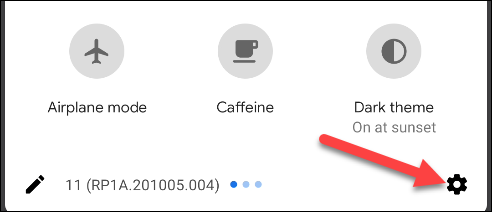
- Смахните вниз от верхней части экрана и нажмите значок шестерёнки, чтобы открыть Настройки.
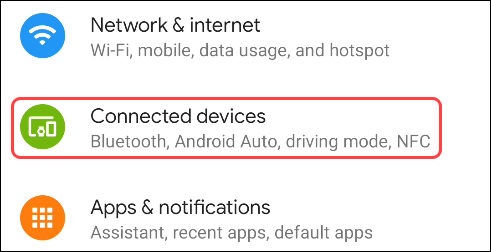
- Выберите «Подключённые устройства».
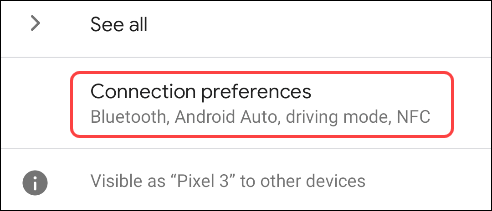
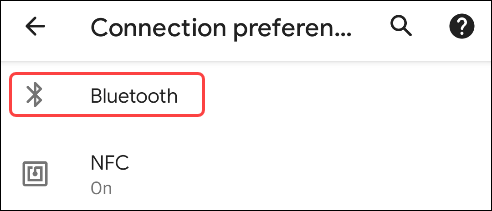
- В зависимости от производителя откройте «Параметры подключения» или сразу «Bluetooth».
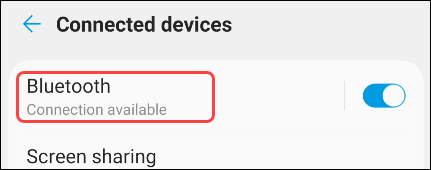
- В разделе Bluetooth найдите текущее имя устройства. На некоторых аппаратах можно нажать на имя напрямую, на других — открыть меню с тремя точками и выбрать «Переименовать».
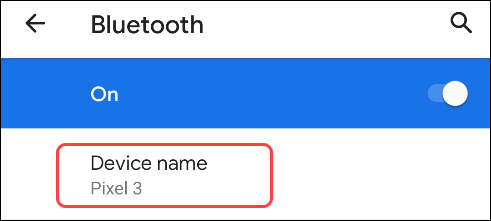
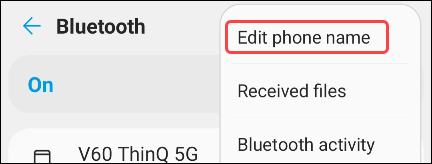
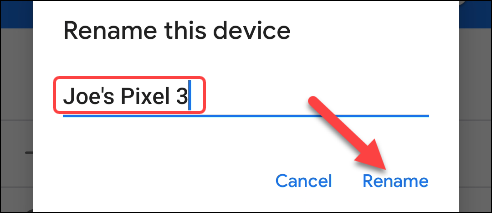
- Введите новое имя и подтвердите «Переименовать» или «Сохранить».
Детали и варианты для разных устройств
- На стоковом Android: путь обычно Настройки → Подключённые устройства → Bluetooth.
- На Samsung, Xiaomi, Huawei и других оболочках путь схож, но пункт может называться по‑другому: Параметры подключения, Подключения или Сопряжение.
- Если имя не меняется сразу, выключите и включите Bluetooth или перезагрузите устройство.
Важно: для некоторых моделей имя устройства синхронизируется с системным именем телефона и меняется в разделе «О телефоне» → «Имя устройства». Если вы не видите опции в Bluetooth, проверьте этот раздел.
Альтернативные подходы
- Если вы продвинутый пользователь, можно изменить системное имя через ADB или настройки системы на устройствах с root‑доступом. Это рискованно и требует осторожности.
- Существуют сторонние приложения в Google Play, которые обещают управлять Bluetooth‑настройками, но многие из них устарели или требуют лишних разрешений.
Устранение распространённых проблем
- Имя не обновляется у других устройств: выключите/включите Bluetooth на обоих устройствах и повторите сопряжение.
- Опция недоступна: проверьте, не управляет ли имя фирменное приложение (например, гарнитуры и наушники иногда задают собственные имена через фирменный профиль).
- После обновления ПО имя сбросилось: проверьте «Имя устройства» в системных настройках и при необходимости переименуйте снова.
Рекомендации по безопасности и конфиденциальности
- Не используйте в имени личную информацию (фамилии, домашний адрес, номер телефона). Имя видят все в радиусе соединения.
- Для временного использования в общественных местах ставьте нейтральные имена вроде «Телефон пользователя».
Важно: изменение имени влияет только на отображение устройства другим устройствам. Это не меняет MAC‑адрес и не влияет на сопряжённые ключи безопасности.
Критерии успешного переименования
- Новое имя отображается в списке Bluetooth на самом устройстве.
- При попытке подключения с другого устройства вы видите новое имя.
- Если устройство было в списке сопряжённых, связь восстанавливается без повторного сопряжения (обычно).
Мини‑чеклист для тестирования после переименования
- Устройство отображает новое имя в настройках Bluetooth
- Другие устройства видят новое имя при поиске
- Подключение/пауза/воспроизведение работают как раньше
- Нет утечки личных данных в названии
Когда переименование не помогает
- Если несколько устройств имеют одинаковое аппаратное имя и вы не можете отличить их физически, лучше маркировать сами устройства наклейками или использовать уникальные имена на каждом реальном устройстве.
Краткое резюме
Переименование Bluetooth‑устройства на Android — простая и полезная настройка: откройте Настройки → Подключённые устройства → Bluetooth (или Параметры подключения), найдите имя, отредактируйте и сохраните. Помните про безопасность и особенности конкретных производителей, а в случае проблем — перезагрузите Bluetooth или устройство.
Похожие материалы: Лучшие Bluetooth‑колонки 2023
1‑строчная глоссария
- Bluetooth: беспроводной стандарт для передачи аудио и данных на коротких расстояниях.

Похожие материалы

Несколько аккаунтов Skype: Multi Skype Launcher

Журнал для работы: повысить продуктивность

Персональные звуки уведомлений на Android

Скачивание шоу Hulu для офлайн‑просмотра

Microsoft Start: персонализированная новостная лента
