
Как переименовать Apple Watch
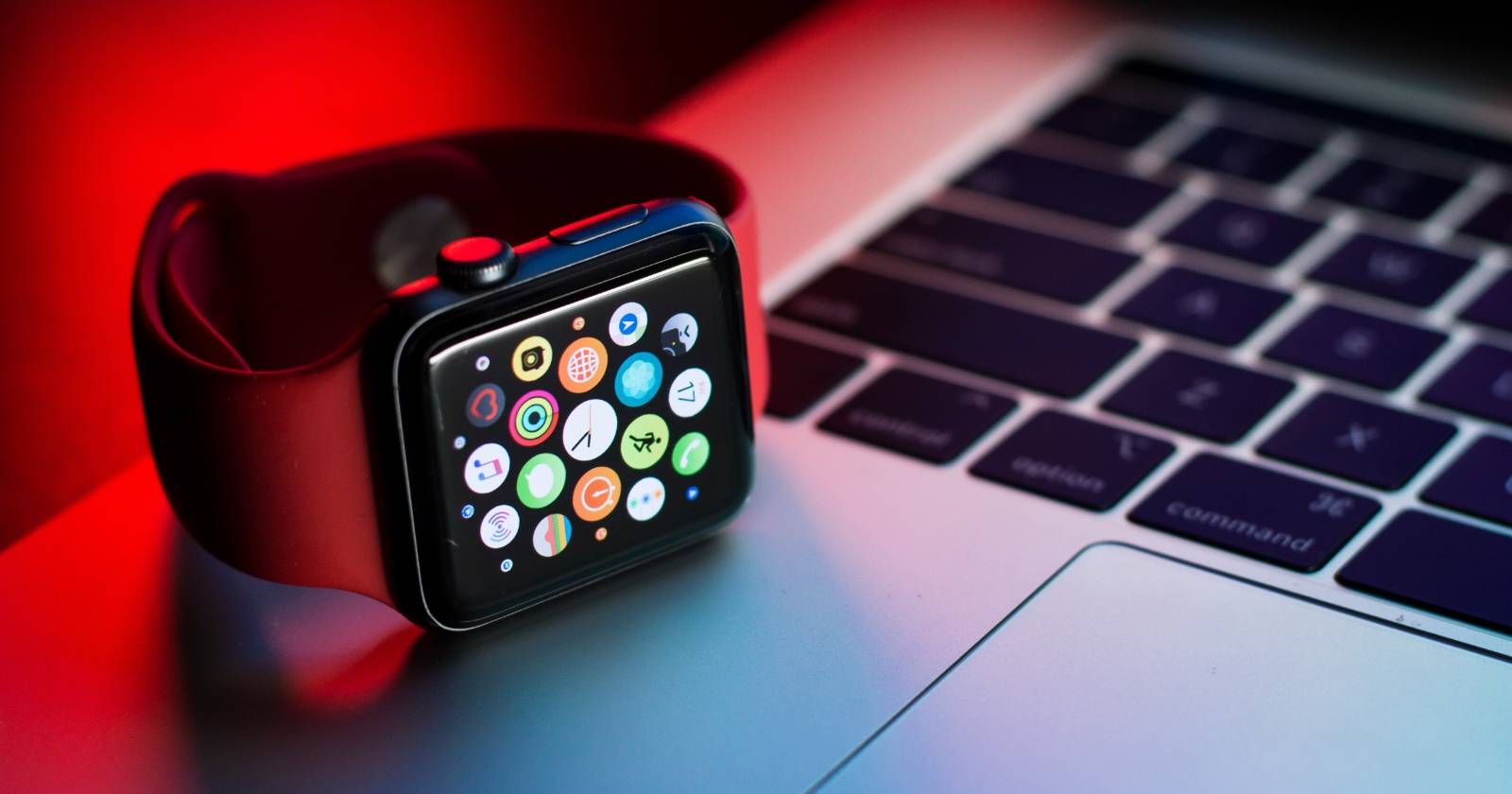

Переименование — простой способ отличать ваши устройства друг от друга. Это полезно при резервном копировании, подключении к другим устройствам и при совместном использовании семейных функций.
Как переименовать Apple Watch на iPhone
Краткие шаги ниже. Перед началом убедитесь, что iPhone и Apple Watch находятся рядом и подключены (Bluetooth/Wi‑Fi). Если часы и телефон не синхронизируются, посмотрите раздел “Что делать, если переименование не применяется”.
- Разблокируйте iPhone и убедитесь, что он подключён к интернету и рядом с Apple Watch.
- Откройте приложение Watch на iPhone.
- Убедитесь, что вы в разделе «Мои часы».
- Выберите «Основные».
- Нажмите «Об устройстве».
- В верхней части экрана найдите поле с текущим именем часов, нажмите на него.
- Введите новое имя и нажмите «Готово» на клавиатуре.
- Подождите несколько минут: имя синхронизируется с другими устройствами, на которых вы используете тот же Apple ID.
Важно: имя, которое вы введёте, будет отображаться на всех связанных устройствах (iPhone, iPad, Mac и т. п.), а также в системных функциях вроде Walkie‑Talkie и при создании резервных копий.
Почему имя Apple Watch имеет значение
Короткий ответ: уникальное имя помогает быстро определить, какие часы доступны или связаны с вашим аккаунтом. Полезность проявляется в трёх основных сценариях:
- При восстановлении или создании резервной копии — резервная копия хранится с меткой имени устройства.
- В сетевых или Bluetooth‑списках — вы видите понятное имя, а не набор символов.
- При совместном использовании устройств в семье — каждый член видит свой идентификатор.
Что делать, если переименование не применяется
Проблемы синхронизации встречаются редко, но вот проверенные шаги для устранения:
- Проверьте, что iPhone и Apple Watch подключены и находятся рядом.
- Включите Bluetooth и Wi‑Fi на iPhone.
- Убедитесь, что оба устройства работают на поддерживаемых версиях iOS и watchOS.
- Перезапустите iPhone и Apple Watch.
- Если часы управляются корпоративной политикой (MDM), переименование может быть ограничено.
- В крайнем случае — разорвать сопряжение и заново подключить часы; при повторной настройке можно задать имя.
Mermaid диаграмма устранения неполадок:
flowchart TD
  A[Попытка переименования] --> B{Имя не обновилось?}
  B -- Нет --> C[Готово]
  B -- Да --> D[Проверить соединение]
  D --> E{Bluetooth/Wi‑Fi включены?}
  E -- Нет --> F[Включить Bluetooth/Wi‑Fi]
  E -- Да --> G{Обновления установлены?}
  G -- Нет --> H[Обновить iOS/watchOS]
  G -- Да --> I[Перезапустить устройства]
  I --> J{Проверка после перезапуска}
  J -- Проблема --> K[Разорвать сопряжение и повторно подключить]
  K --> C
Альтернативные способы и ограничения
- На самом Apple Watch изменить имя нельзя — необходимо использовать iPhone.
- При полном сбросе и повторном сопряжении часов вы получите возможность задать имя во время настройки.
- Если устройство управляется политиками организации, обратитесь к администратору — переименование может быть заблокировано.
Полезные шаблоны имён и примеры
- По владельцу: “Иван — Apple Watch”
- По месту использования: “Часы — Работа” или “Часы — Тренажёрный зал”
- Короткие ярлыки: “007”, “AW‑Юлия”, “Бегун”
Совет: используйте имя, по которому легко отличить устройство в списке Bluetooth или iCloud.
Мини‑чеклист перед переименованием
- Резервная копия iPhone (по желанию).
- Убедиться, что iPhone и часы рядом.
- Проверить соединение Bluetooth/Wi‑Fi.
- Проверить, не применяются ли политики MDM.
Роли и краткие инструкции
Для обычного пользователя:
- Откройте приложение Watch, перейдите в «Основные» → «Об устройстве», измените имя.
Для администратора IT:
- Проверьте политика MDM: при необходимости снимите ограничение или выполните переименование централизованно.
Краткий словарь
- Bluetooth — беспроводной протокол для связи iPhone и Apple Watch.
- Сопряжение — процесс установки связи между iPhone и Apple Watch.
- MDM — управление мобильными устройствами (корпоративная политика).
Часто задаваемые вопросы
Q: Можно ли изменить имя прямо на часах?
A: Нет. Имя изменяется через приложение Watch на iPhone.
Q: Как быстро новое имя появится на других устройствах?
A: Обычно изменения видны в течение нескольких минут; при замедленной синхронизации подождите до 10–15 минут.
Краткое резюме
Переименование Apple Watch занимает минуту и упрощает идентификацию устройства в экосистеме Apple. Если имя не обновилось — проверьте соединение, перезапустите устройства и, при необходимости, выполните повторное сопряжение.

Похожие материалы

Несколько аккаунтов Skype: Multi Skype Launcher

Журнал для работы: повысить продуктивность

Персональные звуки уведомлений на Android

Скачивание шоу Hulu для офлайн‑просмотра

Microsoft Start: персонализированная новостная лента
