
Как изменить адрес электронной почты Apple ID
Зачем менять адрес Apple ID
Apple ID — это ваш универсальный логин для iPhone, iPad, Mac и сервисов Apple: App Store, iTunes, iCloud и т. д. Если вы потеряли доступ к старой почте или хотите централизовать аккаунты, поменять адрес нужно как можно скорее. Это не удаляет покупки или данные — аккаунт остаётся тем же, но теперь привязан к новому e‑mail.
Важно: вы не сможете изменить адрес Apple ID чаще, чем раз в 30 дней. Также изменить можно только аккаунты с внешним e‑mail (например, @gmail.com, @yahoo.com). Почты типа @icloud.com, @me.com и @mac.com менять нельзя.
Перед началом работы — краткий чеклист
- Сделайте актуальную резервную копию iCloud или локальную копию данных.
- Выйдите из сторонних сервисов, где используете старый e‑mail в двухфакторной авторизации.
- Убедитесь, что у вас есть доступ к новому почтовому ящику и пароль от него.
- Приготовьте пароль от Apple ID для подтверждения действий.
Как изменить адрес Apple ID через веб-сайт
- Закройте или выйдите из Apple-устройств, где вы сейчас вошли под Apple ID (по возможности).
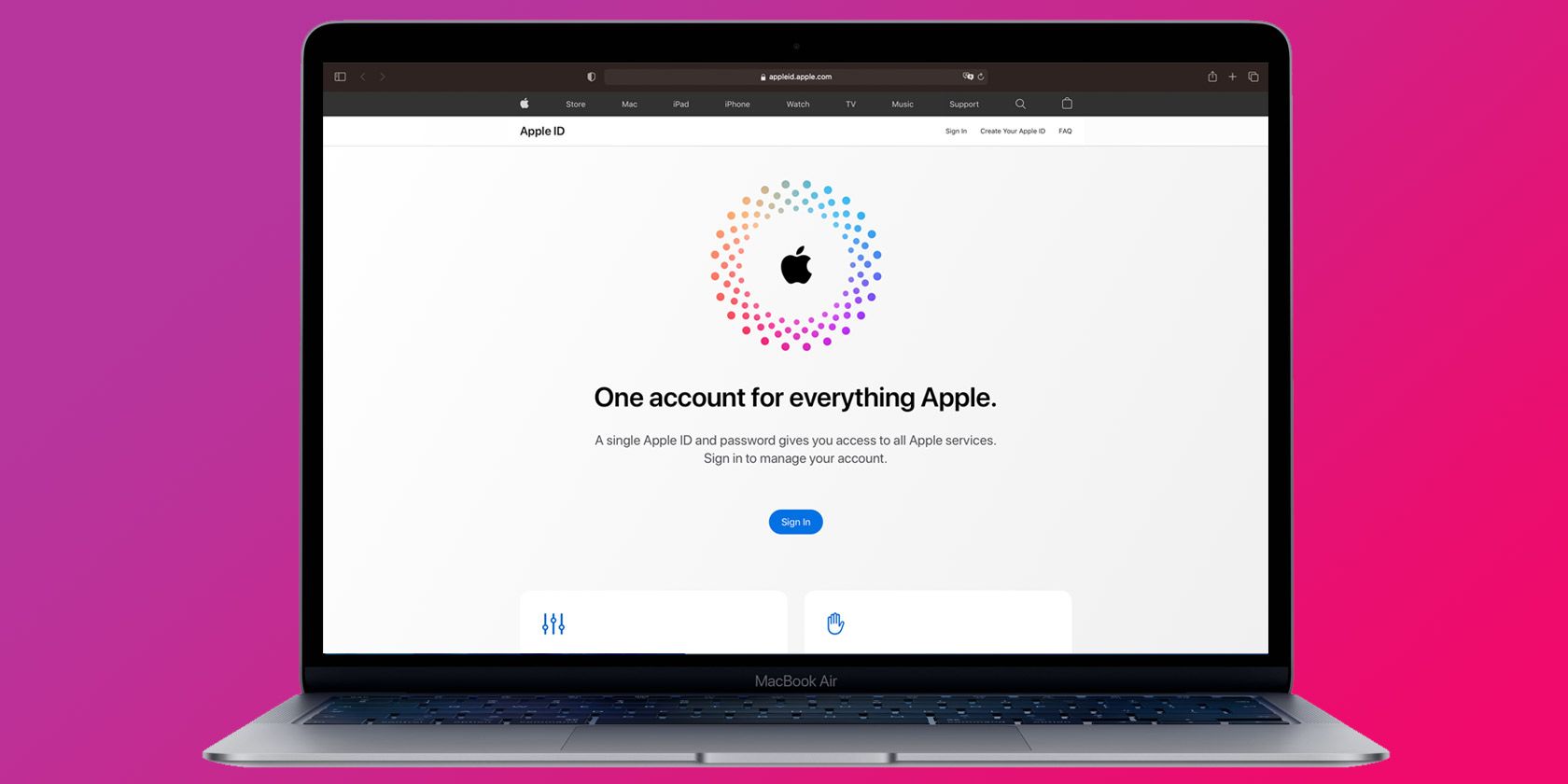
- Перейдите на appleid.apple.com и войдите под текущим Apple ID и паролем.
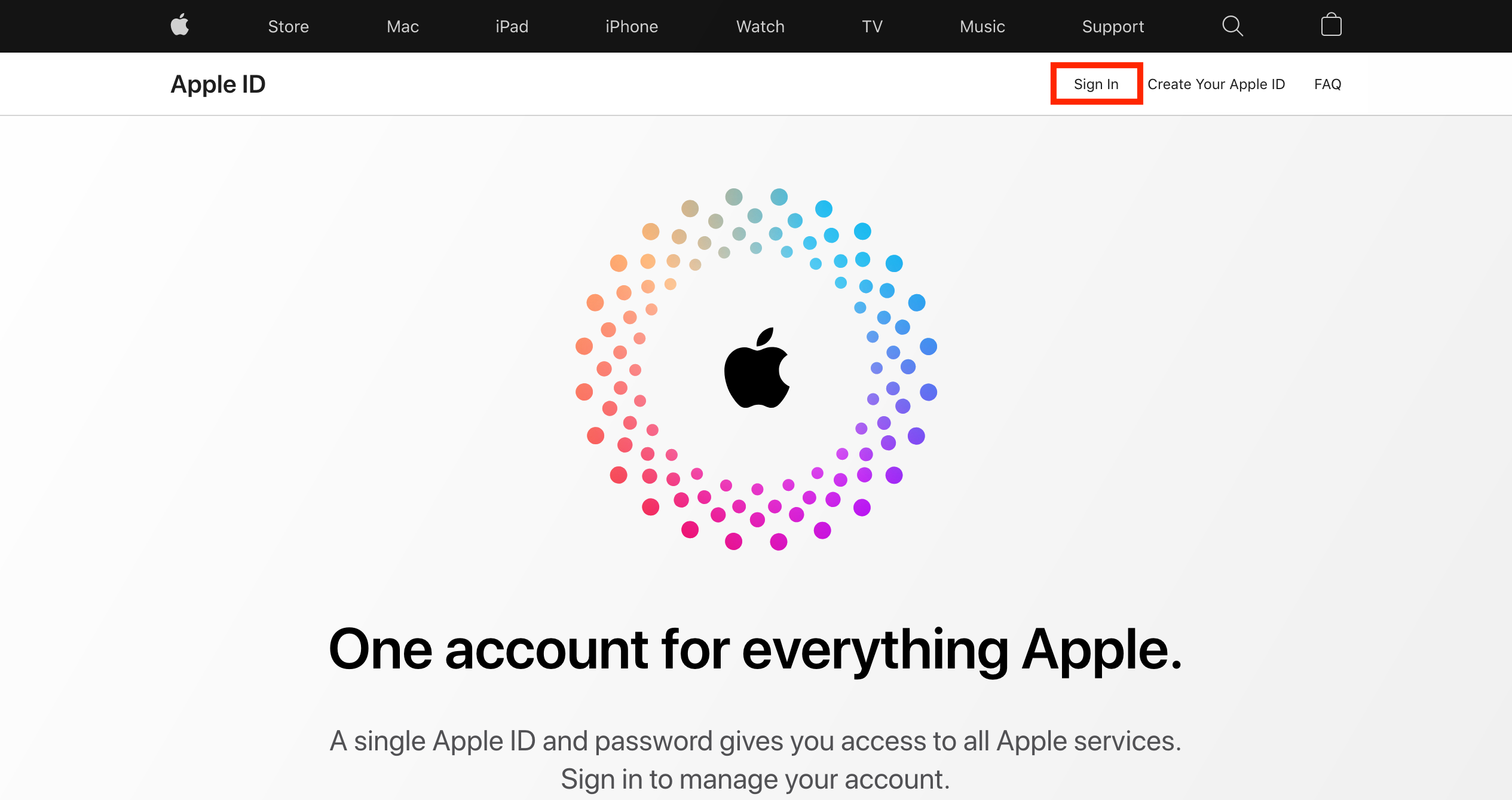
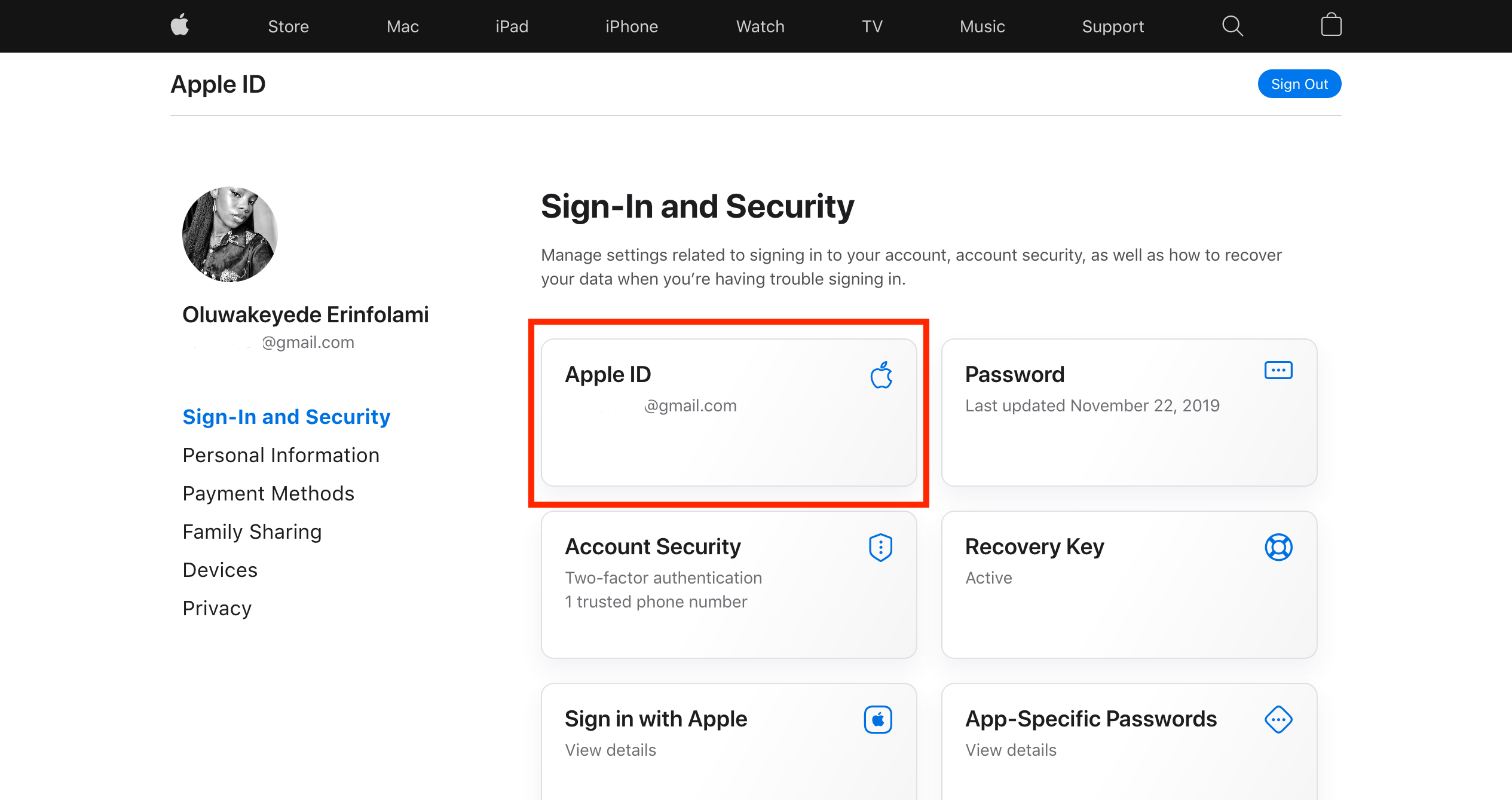
- В разделе Sign‑In and Security (Вход и безопасность) откройте вкладку Apple ID.
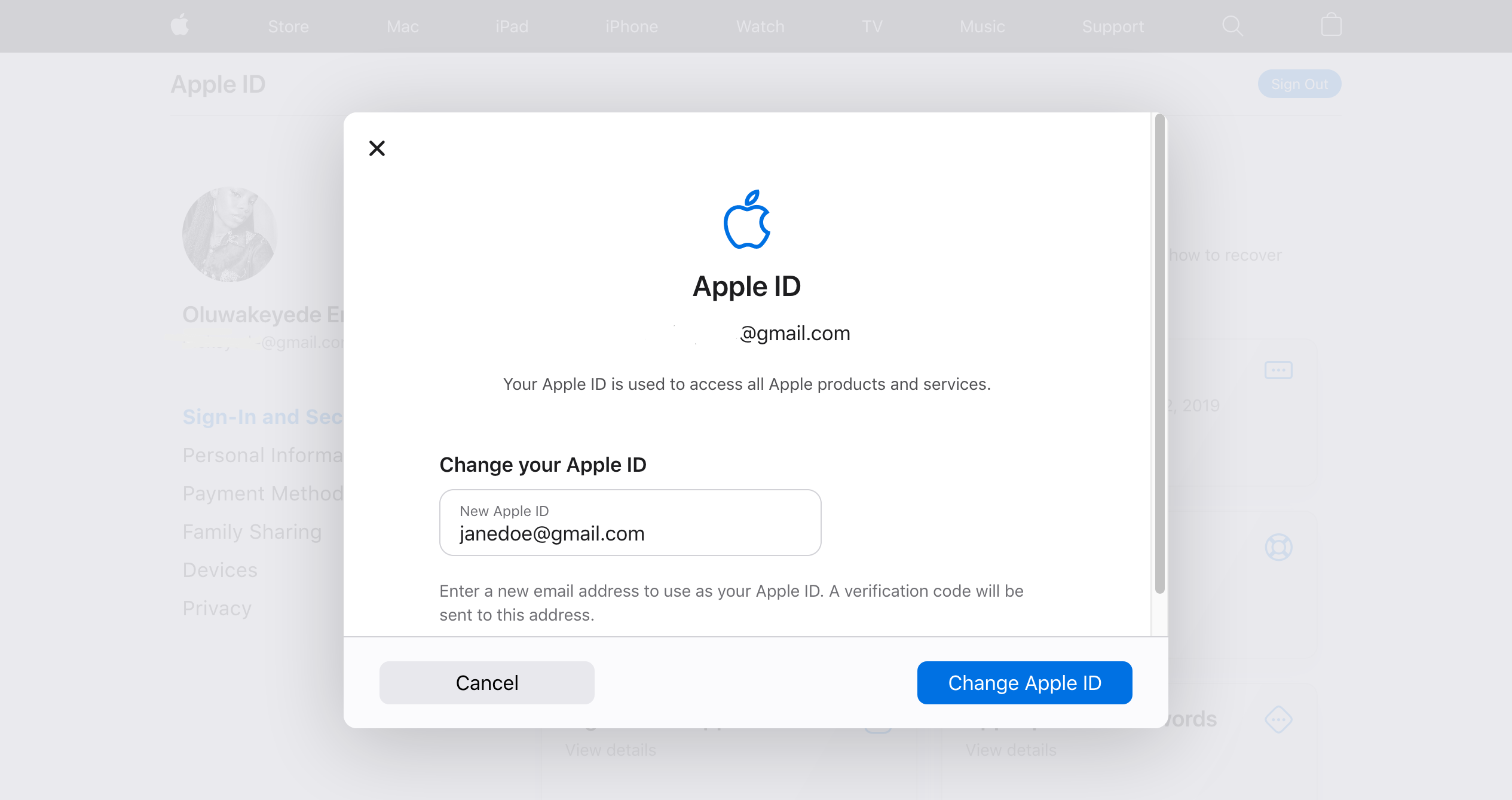
- Нажмите кнопку изменения в поле «Change your Apple ID» и введите новый e‑mail.
- Если адрес уже занят — нужно выбрать другой. Система не позволяет использовать адрес, привязанный к другому Apple ID.
- После ввода нажмите Change Apple ID. На новый адрес придёт проверочный код.
- Введите код подтверждения на сайте. Диалог закроется — адрес Apple ID изменён.
Совет: если код не пришёл, проверьте папки «Спам» и e‑mail от noreply@apple.com.
Как изменить адрес Apple ID на iPhone
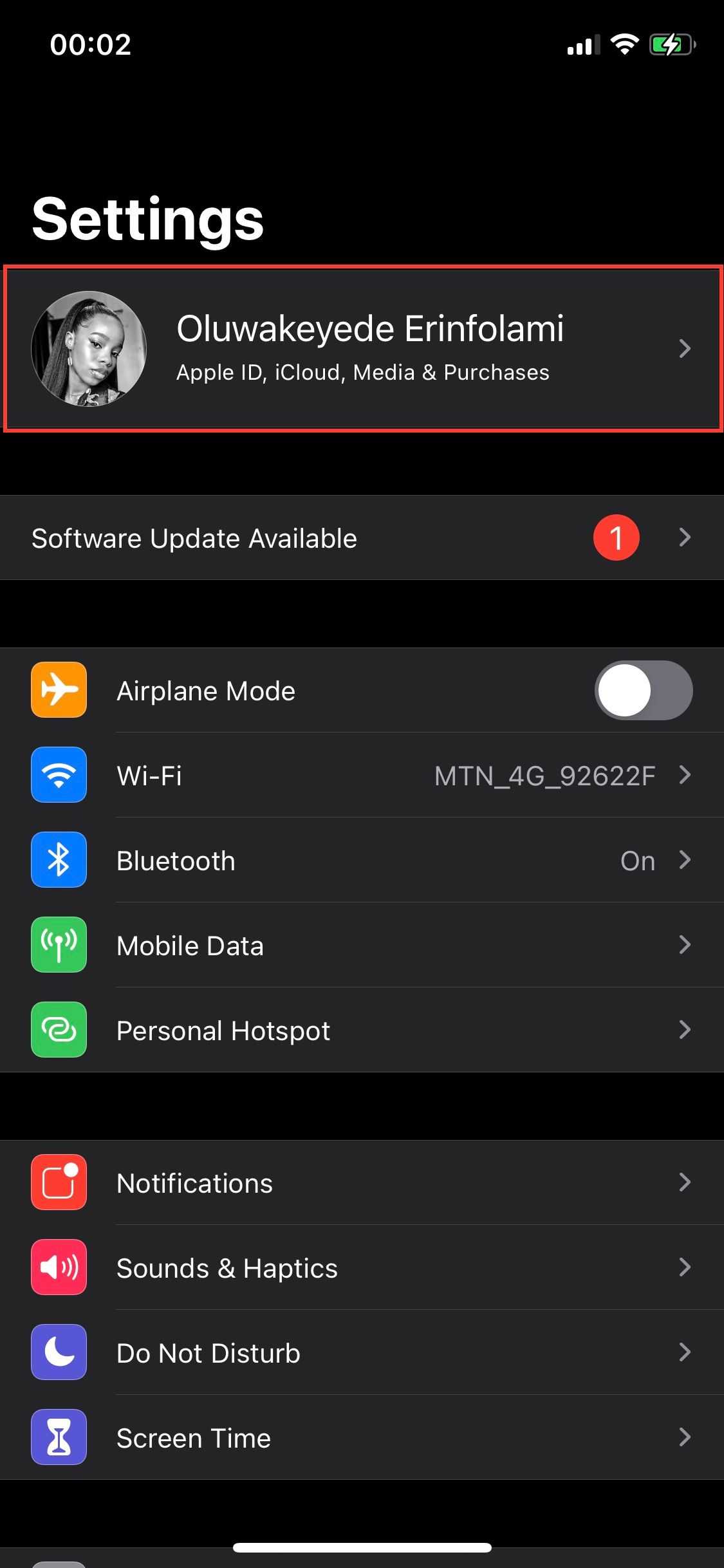
- Откройте приложение Настройки.
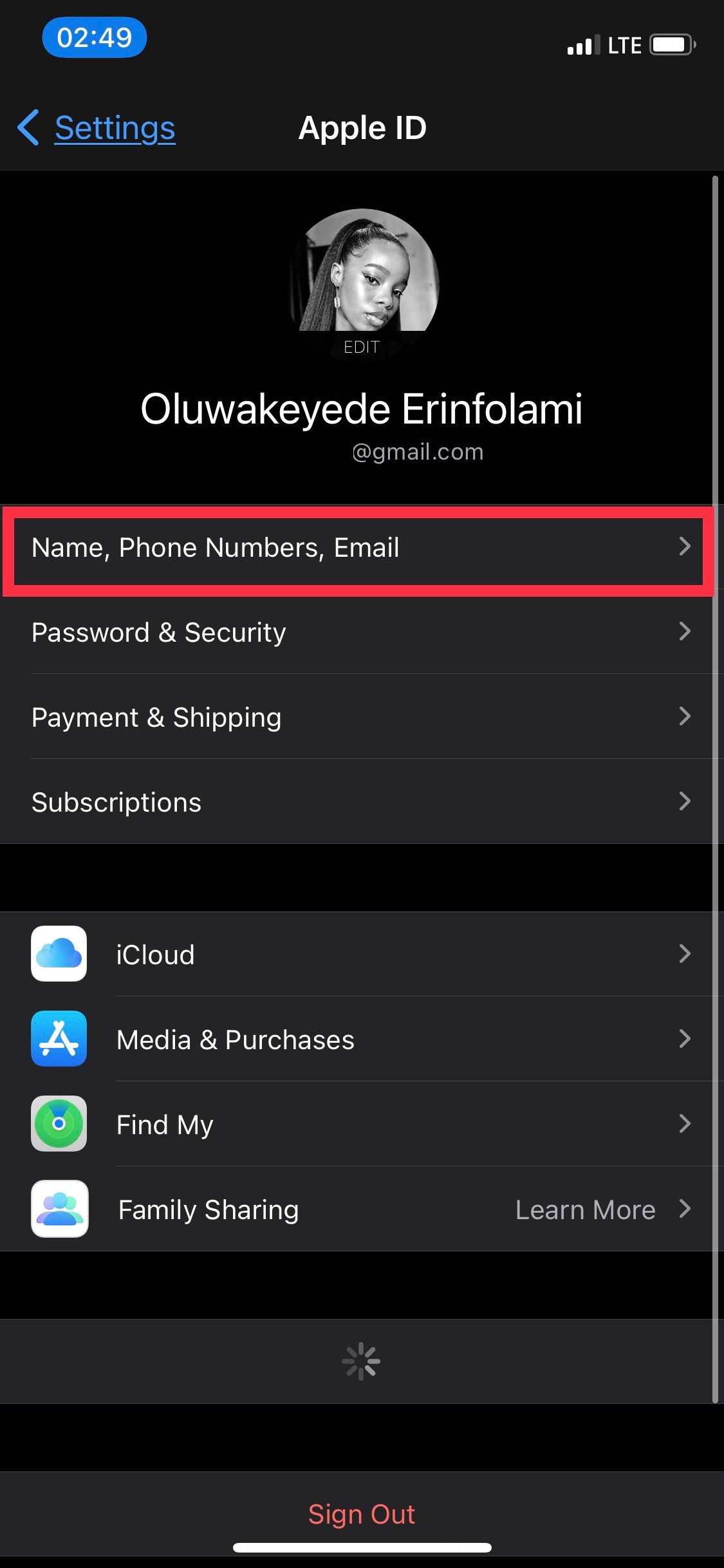
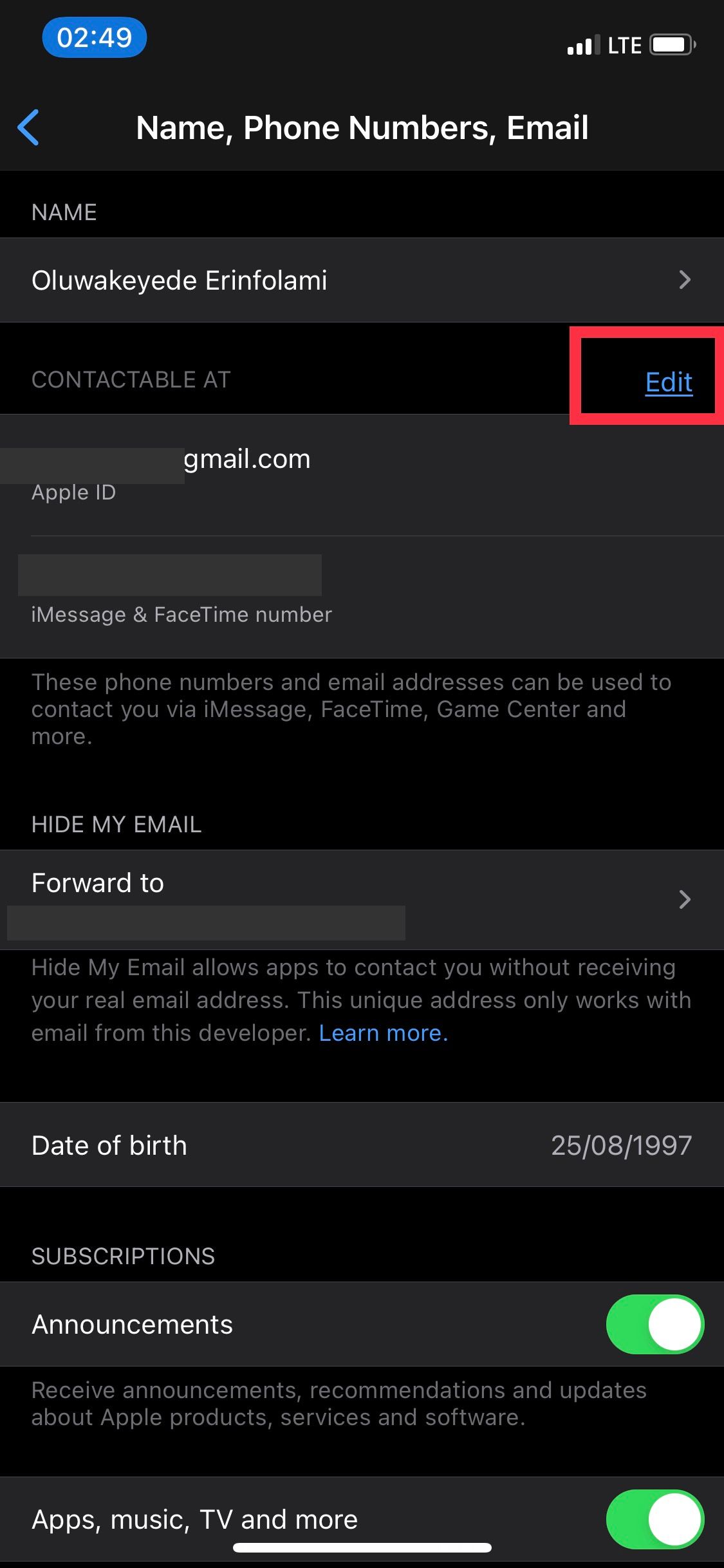
- Нажмите ваше имя сверху, затем выберите Имя, номера телефонов, e‑mail.
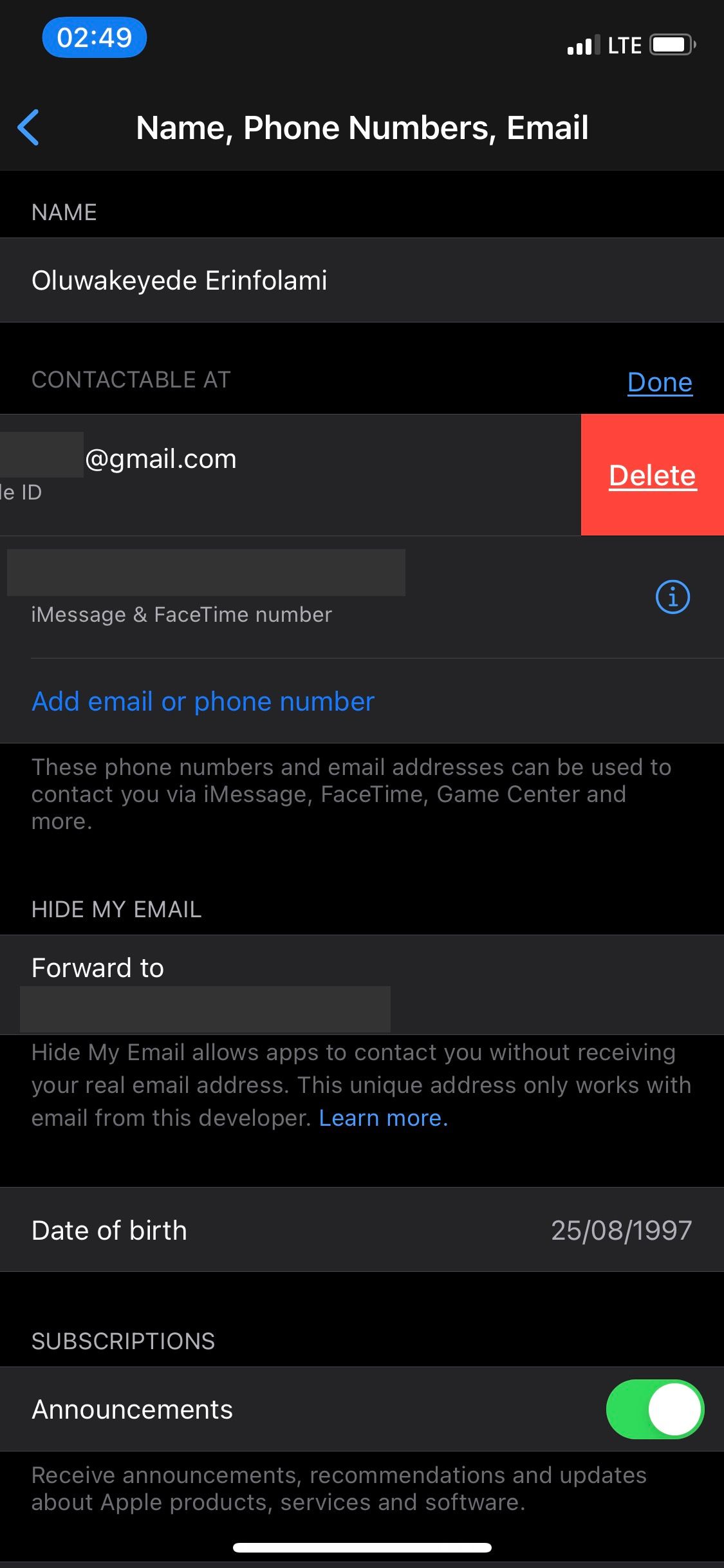
- В блоке «Связаться можно по» нажмите Изменить, затем удалите старый адрес и добавьте новый.
- Подтвердите действие, на новый адрес придёт письмо с кодом — введите код.
Важно: перед началом создайте резервную копию iPhone. После изменения вам нужно будет заново войти на других устройствах.
Как изменить адрес Apple ID на Mac
- Откройте меню Apple и выберите «Системные настройки», затем Apple ID.
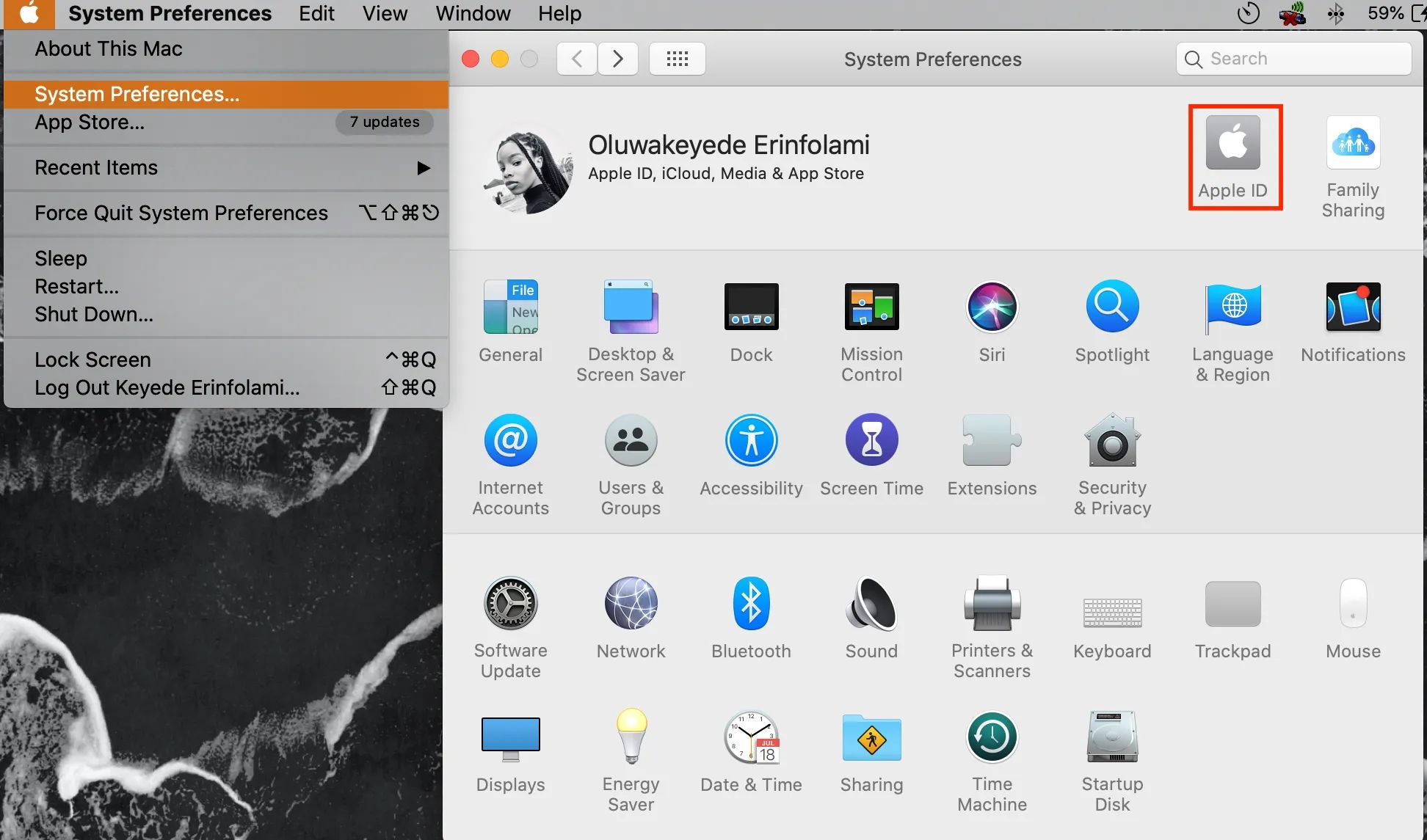
- Нажмите Выйти. При появлении запроса выберите «Сохранить копию», чтобы оставить данные iCloud локально.
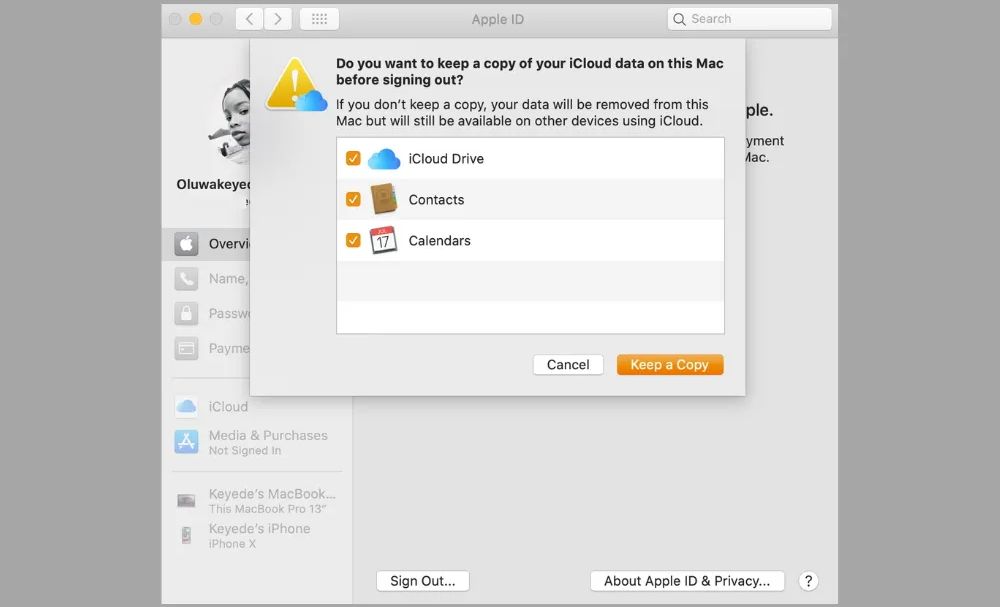
- После выхода войдите снова, используя новый адрес Apple ID и пароль. При необходимости подтвердите изменение кодом, отправленным на новый e‑mail.
Что делать после смены адреса
- Перезапустите iPhone, iPad и Mac и войдите с новым адресом.
- Обновите параметры входа в сторонних приложениях, где использовали старый e‑mail для восстановления или уведомлений.
- Проверьте подписки, покупки и платёжные данные в App Store и iCloud.
Когда смена не сработает или будет запрещена
- Нельзя изменить адрес чаще, чем раз в 30 дней.
- Нельзя заменить адрес, если ваш Apple ID использует @icloud.com, @me.com или @mac.com.
- Если новый e‑mail уже привязан к другому Apple ID, смена не произойдёт до освобождения адреса.
- Если вы потеряли доступ к старому e‑mail и у вас нет резервных способов восстановления, смена может требовать обращения в поддержку Apple.
Пример сценария, когда это не работает: вы пытаетесь заменить @icloud.com адрес на другой внешний адрес — система не разрешит операцию.
Альтернативные подходы
- Создать новый Apple ID и перенести данные вручную. Это возможно, но вы потеряете связь с покупками и подписками старого аккаунта.
- Попросить владельца другого Apple ID отвязать нужный е‑mail, если он занят.
- Обратиться в Apple Support для помощи в случаях восстановления доступа.
Типовой план действий для компаний и IT-администраторов
- Сообщите сотрудникам о процедуре и сроках изменения.
- Зафиксируйте критичные сервисы, завязанные на почте сотрудников.
- Сделайте централизованные резервные копии профилей iCloud при необходимости.
- Обновите MDM‑профили и учетные данные в корпоративных приложениях.
- Проверьте двухфакторную аутентификацию и резервные контакты.
Мини‑методология для безопасной смены адреса (быстро)
- Подготовка: резервная копия, доступ к новому e‑mail.
- Отключение на устройствах: при необходимости выйти из iCloud.
- Смена: через appleid.apple.com или устройство.
- Подтверждение кода и проверка входа на всех устройствах.
- Проверка сервисов и подписок.
Быстрый план на случай проблемы (инцидентный сценарий)
- Симптом: не пришёл код подтверждения.
- Проверьте папку «Спам». Проверьте правильность введённого e‑mail.
- Повторите отправку кода или используйте другой адрес.
- Симптом: система сообщает, что адрес занят.
- Проверьте, принадлежит ли почта другому Apple ID. Попросите отвязать.
- Симптом: после смены iCloud не синхронизируется.
- Выйдите и войдите заново на каждом устройстве. Убедитесь, что на всех устройствах используется один Apple ID.
- Если ничего не помогает — обратитесь в поддержку Apple и предоставьте доказательства владения почтой.
Матрица рисков и смягчающие меры
- Потеря доступа к e‑mail при смене
- Мера: создать резервную почту и проверить коды перед выходом из устройств.
- Потеря покупок при создании нового Apple ID
- Мера: перенос невозможен; вместо этого изменяйте адрес в текущем аккаунте.
- Нарушение синхронизации iCloud
- Мера: сохранить локальные копии и повторно войти в iCloud на каждом устройстве.
Советы и хитрости
- Если вы используете двухфакторную аутентификацию, убедитесь, что у вас есть доверенные устройства или телефонный номер перед сменой e‑mail.
- Для семейного доступа проверьте, как изменение повлияет на общий доступ к покупкам и подпискам.
- Храните копию писем от Apple (noreply@apple.com) как доказательство подтверждений.
Критерии приёмки
- На новый адрес поступил проверочный код и вы его ввели.
- На всех устройствах выполнён вход под новым адресом Apple ID.
- iCloud синхронизирует контакты, фото и документы.
- Подписки и покупки доступны после входа.
Короткий словарь терминов
- Apple ID — учётная запись Apple для доступа к сервисам.
- Двухфакторная аутентификация — дополнительный код безопасности при входе.
- iCloud — облачное хранилище и сервисы синхронизации Apple.
Заключение
Смена адреса Apple ID — простой, но ответственный шаг. Подготовьтесь: сделайте резервную копию, убедитесь в доступе к новому e‑mail и следуйте шагам на сайте или с устройства. Если возникнут сложности, используйте наш чеклист и инцидентный план или обратитесь в службу поддержки Apple.
Важно: всегда проверяйте, что вы не лишитесь доступа к важным сервисам и покупкам перед созданием нового Apple ID.
Короткая памятка: при смене адреса сохраняются покупки и данные, операция требует подтверждения по e‑mail и недоступна чаще, чем раз в 30 дней.

Похожие материалы

Несколько аккаунтов Skype: Multi Skype Launcher

Журнал для работы: повысить продуктивность

Персональные звуки уведомлений на Android

Скачивание шоу Hulu для офлайн‑просмотра

Microsoft Start: персонализированная новостная лента
