
Как изменить адрес электронной почты в аккаунте Disney+

TL;DR
Если нужно сменить email в аккаунте Disney+, откройте сайт или мобильное приложение, зайдите в «Аккаунт», нажмите «Изменить» рядом с текущим email и введите новый адрес. Система пришлёт шестизначный код на старый и новый адрес — подтвердите оба. При необходимости выберите «Выйти со всех устройств» и войдите заново.
Быстрые ссылки
- Изменить email на сайте Disney+
- Изменить email в мобильном приложении Disney+
Если вы подписчик Disney+, для входа и просмотра требуется электронная почта и пароль. Изменить адрес можно в настройках аккаунта. Проще всего делать это через сайт Disney+ или мобильное приложение на Android, iPhone и iPad.
Изменить адрес электронной почты на сайте Disney+
Вы можете изменить данные аккаунта, включая адрес электронной почты и платёжную информацию, на сайте Disney+.
- Откройте сайт Disney+ в любом браузере и войдите в аккаунт.
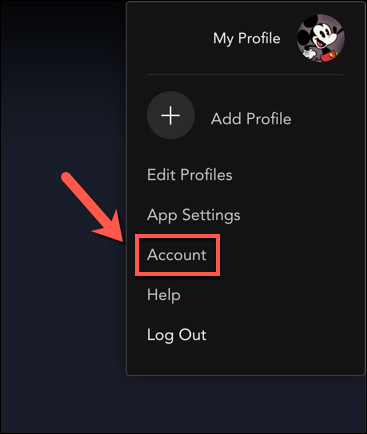
- Наведите курсор на пункт «Мой профиль» в правом верхнем углу экрана. В выпадающем меню выберите «Аккаунт».
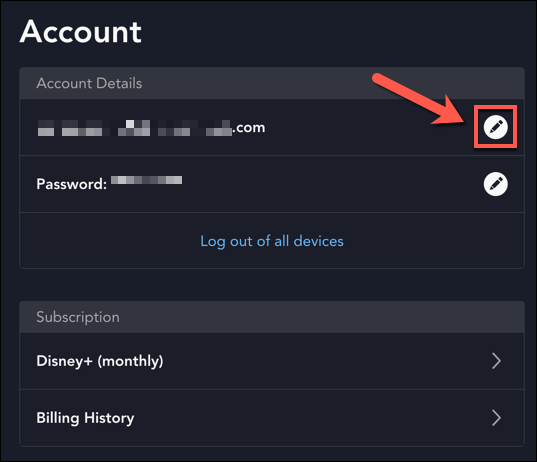
- В меню «Аккаунт» нажмите кнопку «Изменить» рядом с текущим адресом электронной почты.
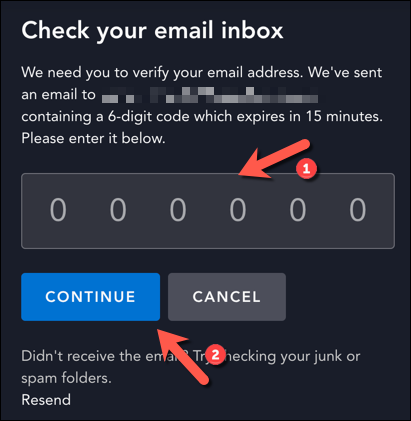
- В целях безопасности Disney+ отправит шестизначный код на ваш текущий адрес. Откройте почту, скопируйте код и введите его в поле подтверждения, затем нажмите «Продолжить».
В окне «Изменить адрес электронной почты» введите новый адрес, который хотите использовать.
Если вы хотите выйти со всех других устройств (рекомендуется при смене по соображениям безопасности), установите флажок «Выйти со всех устройств». Учтите: после этого потребуется повторный вход на каждом устройстве.
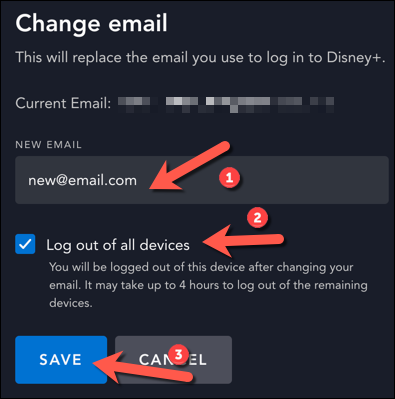
Нажмите «Сохранить». Изменение применяется сразу, но для завершения процесса нужно подтвердить новый адрес.
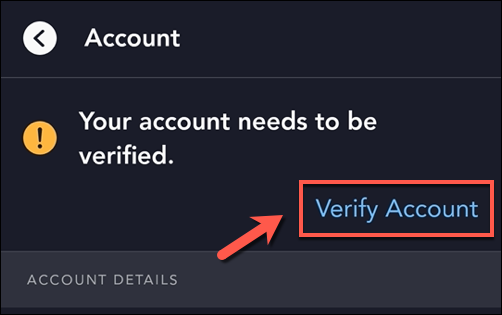
В настройках аккаунта нажмите «Подтвердить аккаунт».
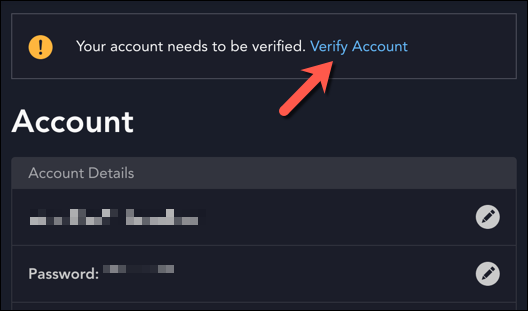
- Disney+ отправит шестизначный код на новый адрес. Введите его в поле подтверждения и нажмите «Продолжить».
Важно: подтверждение нового адреса — необходимая мера безопасности. Пока вы не подтвердите его, для входа по-прежнему будет использоваться старый адрес.
Изменить адрес электронной почты в мобильном приложении Disney+
Если вы используете приложение Disney+ на смартфоне или планшете, смена адреса выполняется прямо в приложении.
- Откройте приложение Disney+ и войдите, если ещё не вошли.
- Нажмите на иконку профиля в правом нижнем углу экрана.

- В меню профиля выберите пункт «Аккаунт».
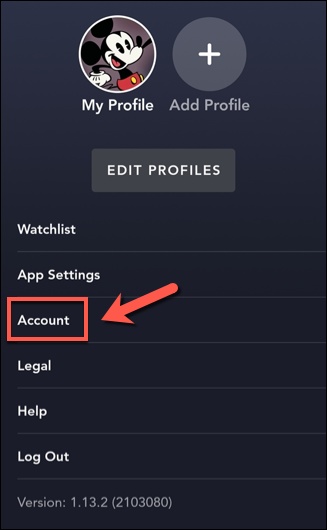
В разделе «Аккаунт» нажмите «Изменить» рядом с текущим адресом электронной почты.
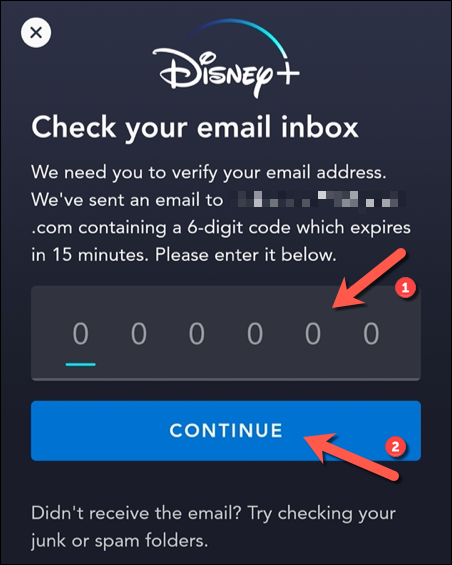
Для безопасности приложение отправит шестизначный код на текущий адрес. Введите код и нажмите «Продолжить».
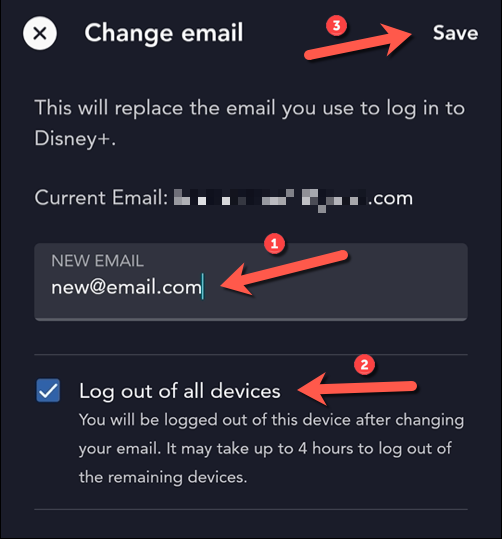
- Введите новый адрес электронной почты и при необходимости включите опцию «Выйти со всех устройств», затем нажмите «Сохранить».
- Для завершения нажмите «Подтвердить аккаунт» в настройках приложения. На новый адрес придёт шестизначный код. Введите его и нажмите «Продолжить».
После подтверждения вы сможете использовать новый адрес для входа. Если вы вышли со всех устройств, потребуется заново войти на каждом из них.
Что делать, если что-то пошло не так
Важно: перед началом убедитесь, что у вас есть доступ к текущему и к новому почтовому ящику. Если код не приходит, попробуйте следующие шаги:
- Проверьте папку «Спам» и фильтры почты. Иногда письма попадают не в папку «Входящие».
- Подождите 5–10 минут — иногда письмо задерживается из‑за почтового сервера.
- Убедитесь, что электронный адрес введён без опечаток.
- Если вы используете почтовый домен с корпоративными фильтрами, временно проверьте другой почтовый ящик.
Если код всё равно не приходит или вы потеряли доступ к старому адресу, обратитесь в службу поддержки Disney+. Подготовьте данные, подтверждающие владение аккаунтом (например, дату начала подписки, последние 4 цифры платёжной карты или e‑mail, на который приходят уведомления). Поддержка подскажет дальнейшие шаги.
Когда смена email может не сработать
- Если вы входите в Disney+ через внешнего провайдера (Apple ID, Google и т. п.), управление адресом может происходить через этот сервис. В этом случае измените адрес в настройках провайдера входа.
- Если у аккаунта есть привязка к корпоративной учётной записи или подписке от третьей стороны (поставщик ТВ/оператор), изменение может требовать дополнительных действий от провайдера.
- Потерян доступ к старому почтовому ящику — потребуется помощь службы поддержки.
Альтернативные варианты
- Изменить email через поддержку Disney+. Это надёжно, если вы не можете подтвердить старый адрес.
- Создать новый аккаунт и перенести подписку, если это проще (учтите, что история и настройки профиля не переносятся автоматически).
- Если вы используете единую учётную запись через провайдера (SSO), изменяйте email в профиле провайдера.
Контроль качества и критерии приёмки
Чтобы считать задачу завершённой, проверьте следующее:
- Новый адрес сохранён в настройках аккаунта.
- На новый адрес пришло подтверждающее письмо и вы успешно ввели код.
- Вы можете войти в аккаунт, используя новый адрес.
- При выборе «Выйти со всех устройств» все устройства действительно требуют повторного входа.
Проверочный список перед началом
Для обычного пользователя:
- Есть доступ к старому почтовому ящику.
- Есть доступ к новому почтовому ящику.
- Знаете пароль от Disney+.
- Готовы при необходимости заново войти на всех устройствах.
Для поддержки или администратора семьи:
- Подготовьте доказательства владения аккаунтом.
- Уточните историю подписки и платёжные данные (без передачи полного номера карты).
- Проверьте, не используется ли внешний провайдер для входа.
План действий при инциденте (runbook)
- Пользователь сообщает проблему (код не приходит / нет доступа к старому email).
- Проверить логин и историю платежей.
- Если подтверждение невозможно, запросить у пользователя дополнительные данные для проверки права собственности.
- При подтверждении права собственности поддержка может изменить основной контактный email вручную.
- После изменения попросить пользователя подтвердить новый адрес и проверить вход на устройствах.
Краткие рекомендации по безопасности
- Используйте уникальный пароль для Disney+ и включите двухфакторную аутентификацию там, где она доступна.
- При смене email рекомендуется выйти со всех устройств, если есть подозрение на несанкционированный доступ.
- Храните доступ к почтовым ящикам в безопасности — восстановление доступа к аккаунту часто проходит через почту.
Глоссарий
- Верификация: подтверждение владения адресом электронной почты через код из письма.
- SSO: единый вход через сторонний сервис (Apple, Google и др.).
Часто задаваемые вопросы
Q: Сколько времени займёт смена и подтверждение email?
A: Сам процесс занимает несколько минут. Получение кода зависит от скорости почтового сервера, обычно это до 10 минут.
Q: Что делать, если я не помню пароль и хочу сменить email?
A: Сначала восстановите доступ к аккаунту через стандартную форму восстановления пароля. Если доступ к старому email утерян, обратитесь в поддержку.
Итог
Изменить адрес электронной почты в аккаунте Disney+ можно быстро через сайт или приложение. Всегда подтверждайте новый адрес и следите за безопасностью аккаунта. Если код не приходит или потерян доступ к старому email, обращайтесь в службу поддержки.

Похожие материалы

Несколько аккаунтов Skype: Multi Skype Launcher

Журнал для работы: повысить продуктивность

Персональные звуки уведомлений на Android

Скачивание шоу Hulu для офлайн‑просмотра

Microsoft Start: персонализированная новостная лента
