
Как изменить настройки Windows Live Mail
Важно: перед изменениями создайте резервную копию хранилища писем. Это сохранит ваши сообщения при ошибках или при переходе между протоколами.
К чему это руководство
Это подробная инструкция по изменению основных настроек Windows Live Mail. Подойдёт для пользователей Windows Live Mail 2011, 2012 и более старых сборок. Термины:
- IMAP — протокол для синхронизации почты между сервером и устройствами.
- POP3 — протокол загрузки писем на устройство; письма обычно удаляются с сервера.
- SMTP — протокол отправки исходящей почты.
Быстрая навигация
- Смена папки хранения — раздел “Изменение папки”.
- Вид почты — раздел “Вид”.
- Шрифт и цвет — раздел “Шрифты”.
- Переключение POP3 → IMAP — раздел “Конвертация учётной записи”.
- Звуки уведомлений — раздел “Звуки”.
- Темы и фон — раздел “Темы”.
- Отображаемое имя — раздел “Имя отправителя”.
Как изменить папку хранения Windows Live Mail
- Запустите Windows Live Mail.
- Нажмите клавишу ALT, чтобы открыть строку меню.
- Выберите меню “Файл” или “Параметры” и откройте “Почта” (в версиях 2011/2012: File > Options > Mail).
- Перейдите на вкладку “Дополнительно”.
- Нажмите кнопку “Обслуживание” (Maintenance).
- Нажмите “Папка хранения” (Store Folder).
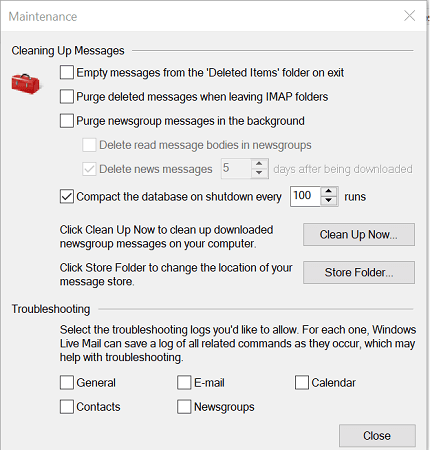
- Нажмите “Изменить” и укажите новую папку для хранения сообщений.
- Подтвердите «ОК» и закройте параметры.
- Перезапустите Windows Live Mail, чтобы изменения вступили в силу.
Примечание: при смене папки переносите старые файлы (.eml, .db и т. п.) вручную, если это необходимо. Без переноса старые сообщения могут не отображаться.
Как изменить вид Windows Live Mail
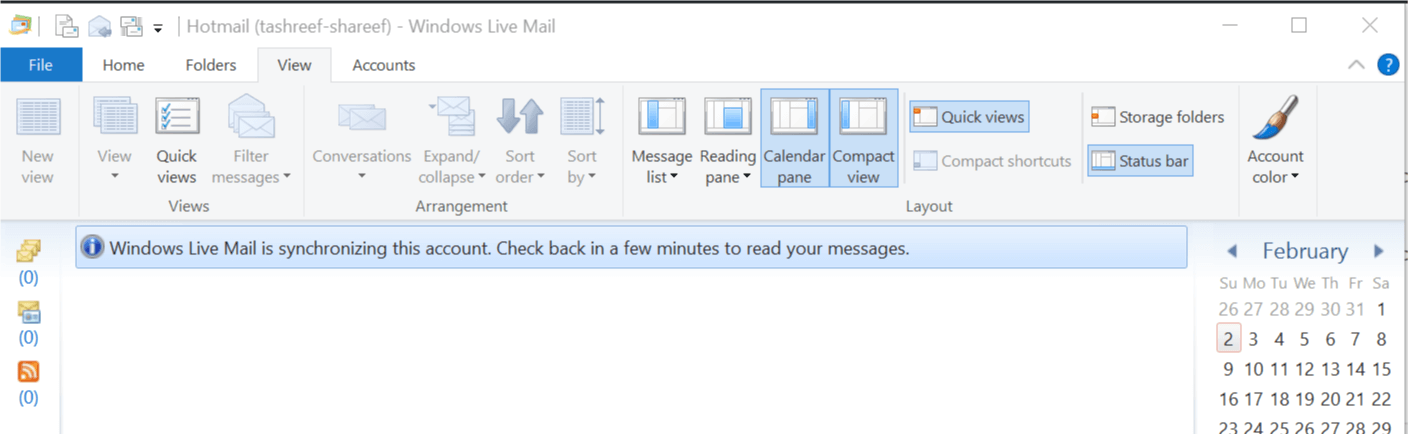
- Откройте Windows Live Mail.
- Перейдите на вкладку “Вид” и выберите “Компактный вид” (Compact View).
- Чтобы добавить папки в компактный вид:
- В обычном виде: правой кнопкой по папке/подпапке → “Добавить в компактный вид”.
- В компактном виде: нажмите значок “+”, затем “Добавить в компактный вид” и отметьте нужные элементы.
- Нажмите “ОК” для сохранения.
Совет: компактный вид удобен на ноутбуках и узких экранах.
Как изменить шрифт и цвет писем
- Откройте Windows Live Mail.
- Файл > Параметры > Почта (File > Options > Mail).
- В окне Параметры откройте вкладку “Создание” (Compose).
- Нажмите “Настройки шрифта” (Font Settings).

- На окне шрифта выберите семейство шрифта и размер.
- В разделе “Цвет” откройте выпадающий список и выберите нужный цвет текста.
- Нажмите “Применить” и «ОК».
Краткое правило: для деловой переписки используйте нейтральные шрифты (Segoe UI, Arial) и тёмный цвет текста на светлом фоне.
Как переключить учётную запись с POP3 на IMAP
- Запустите Windows Live Mail.
- В левом панели щёлкните правой кнопкой по вашей учётной записи и выберите “Свойства” (Properties).
- Перейдите на вкладку “Дополнительно” и проверьте порты SMTP/IMAP/POP и опции SSL.
- На вкладке “Сервер“ укажите адреса серверов IMAP и SMTP вместо POP3.

- Отметьте «Сервер исходящей почты требует аутентификации» и введите соответствующие учётные данные.
- Нажмите “Применить” и “ОК”.
- После смены протокола синхронизируйте папки и проверьте, что все папки (Входящие, Отправленные, Черновики) видимы и синхронизируются.
Таблица типичных портов и протоколов:
| Протокол | Порт (без SSL/TLS) | Порт (SSL/TLS) |
|---|---|---|
| IMAP | 143 | 993 |
| POP3 | 110 | 995 |
| SMTP | 25 или 587 | 465 или 587 (TLS) |
Важно: используйте SSL/TLS, если поставщик почты это поддерживает, чтобы шифровать трафик.
Когда лучше переключать на IMAP:
- Вам нужно синхронизировать почту между несколькими устройствами.
- Вы хотите сохранять папки и метки на сервере.
Когда IMAP не подходит:
- Ограниченный объём серверного хранилища и вы хотите хранить почту только локально — тогда POP3 может быть предпочтительнее.
Как безопасно мигрировать с POP3 на IMAP (мини-методология):
- Сделайте резервную копию локальной папки хранения (файлы .db, .eml и прочие).
- Настройте новую IMAP-учётную запись в Windows Live Mail, не удаляя старую POP3-учётную запись.
- Перенесите локальные сообщения в соответствующие IMAP-папки методом перетаскивания — это загрузит их на сервер.
- Подождите завершения синхронизации и проверьте почту с другого устройства.
- Когда всё подтвердится, удалите старую POP3-учётную запись.
Как изменить звук уведомления о новой почте
- Закройте Windows Live Mail, если он запущен.
- Нажмите Windows + R → введите control → ОК, чтобы открыть Панель управления.
- Раздел “Оборудование и звук” → “Звук” → “Изменение системных звуков”.
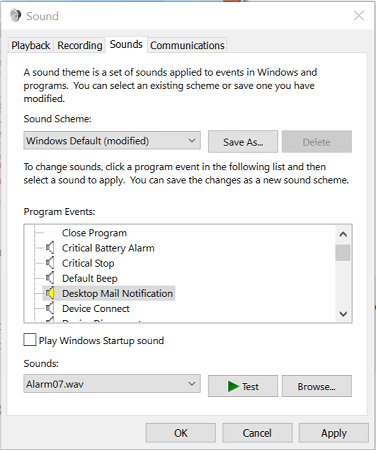
- В списке событий выберите “Windows” → “Уведомление о почте на рабочем столе” (Desktop Mail Notification).
- Нажмите “Обзор“ и выберите звук из списка.
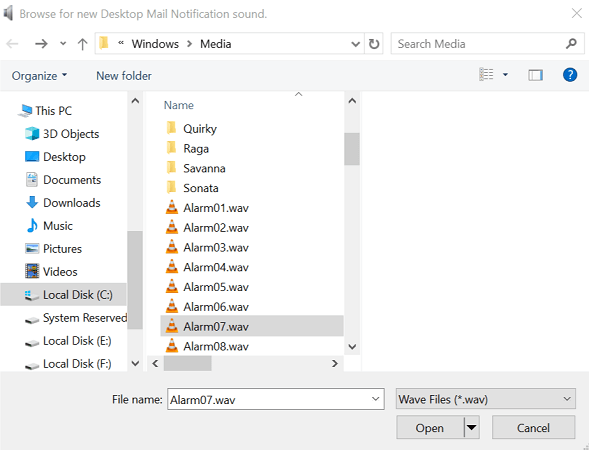
- Нажмите “Открыть”, затем “Тест” и, если всё устраивает, “Применить” и «ОК».
Чтобы активировать звук в самом Windows Live Mail:
- Откройте File > Options > Mail.
- Вкладка “Общие” → включите “Проигрывать звук при поступлении новых сообщений”.
- Нажмите “Применить” и “ОК”.

Как управлять темами оформления
- Windows Live Mail использует системную тему Windows. Прямо в клиенте сменить тему нельзя.
- Чтобы изменить оформление, откройте Пуск → Параметры → Персонализация → Темы.

- Выберите готовую тему или нажмите “Пользовательская тема” и настройте фон, звуки, цвет и курсор.
Примечание: изменения темы применяются ко всей системе и затронут другие приложения.
Как изменить отображаемое имя отправителя
- Откройте Windows Live Mail.
- В меню выберите “Инструменты” → “Учётные записи” (Tools > Accounts). В версиях 2012: File > Options > Mail.
- В окне учётных записей выберите нужную учётную запись и нажмите “Свойства”.
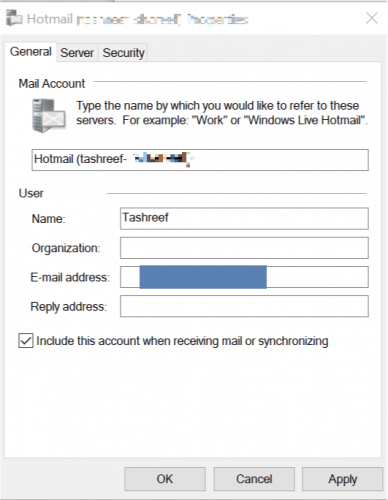
- На вкладке “Пользователь” (User Information) в поле “Имя” введите новое отображаемое имя.
- Нажмите “Применить” и «ОК».
Совет: отображаемое имя видно получателям. Используйте понятное представление — имя и фамилия или название компании.
Контрольный список перед изменениями
- Сделать резервную копию папки хранения почты.
- Записать текущие настройки серверов (адреса и порты).
- Проверить наличие доступа к учётной записи (пароль, двухфакторная аутентификация).
- Убедиться в доступности интернета и прав администратора на компьютере.
Что делать, если что-то пошло не так
Распространённые проблемы и решения:
- Клиент не подключается после смены портов: проверьте, активирован ли SSL/TLS и правильные порты.
- Письма не синхронизируются после перехода на IMAP: проверьте, перенесли ли вы локальные сообщения в IMAP-папки; дождитесь загрузки на сервер.
- Старые письма исчезли: восстановите резервную копию папки хранения и импортируйте сообщения вручную.
- Звук не воспроизводится: проверьте, включены ли системные звуки и не отключен ли звук в самом приложении.
Откат изменений (простая инструкция):
- Верните файл хранилища из резервной копии в исходную папку.
- Верните старые значения портов и адресов серверов в свойствах учётной записи.
- Перезапустите Windows Live Mail и проверьте доступ к почте.
Риски и рекомендации по безопасности
- Используйте SSL/TLS для IMAP/POP3/SMTP.
- Не сохраняйте пароли в общедоступных профилях Windows.
- Если включена двухфакторная аутентификация у почтового провайдера, используйте специальные пароли приложений.
Рычаги принятия решений: когда менять какие параметры
- Сменить папку хранения — если на системном диске мало места.
- Перейти на IMAP — если нужно синхронизировать почту на нескольких устройствах.
- Поменять звук — если вы часто пропускаете уведомления.
- Изменить отображаемое имя — при смене роли или бренда.
Ролевые чек-листы
Администратор:
- Сделать резервную копию на уровне профиля пользователя.
- Протестировать миграцию IMAP на тестовой учётной записи.
- Обновить документацию и политики хранения почты.
Обычный пользователь:
- Сделать резервную копию локальных писем.
- Сохранить настройки серверов и пароли.
- Следовать пошаговой инструкции по миграции.
Критерии приёмки
- Письма отображаются в новых папках после изменения папки хранения.
- Новые и старые сообщения доступны и читаемы.
- После переключения на IMAP все папки синхронизируются и видны с других устройств.
- Звуковые уведомления воспроизводятся при поступлении почты.
Короткое руководство по тестированию
- Отправьте тестовое письмо на адрес, который настроен в клиенте.
- Проверьте получение и звук уведомления.
- Создайте тестовую подпапку в IMAP и перенесите туда письмо; проверить вид с другого устройства.
Факты и рекомендации
- IMAP сохраняет структуру папок на сервере и предпочтителен при использовании нескольких устройств.
- POP3 сохраняет письма локально по умолчанию и может быть полезен при ограниченном серверном хранилище.
- Всегда используйте зашифрованные соединения (SSL/TLS).
Альтернативы Windows Live Mail
- Клиенты: Microsoft Mail (встроенное приложение Windows 10/11), Mozilla Thunderbird, Outlook.
- Веб-интерфейсы: Gmail, Outlook.com, Яндекс.Почта.
Заключение
Windows Live Mail остаётся полезным почтовым клиентом для локального управления почтой. Простые изменения — смена папки хранения, вида, шрифта, протокола учётной записи или звука — позволяют подстроить приложение под рабочие привычки. Всегда делайте резервную копию перед серьёзными изменениями и используйте шифрование для защиты доступа к почте.
Если вам нужны пошаговые инструкции по дополнительным параметрам или помощь с конкретной ошибкой, оставьте комментарий, и руководство будет обновлено.

Похожие материалы

Несколько аккаунтов Skype: Multi Skype Launcher

Журнал для работы: повысить продуктивность

Персональные звуки уведомлений на Android

Скачивание шоу Hulu для офлайн‑просмотра

Microsoft Start: персонализированная новостная лента
