
Сменить валюту в Windows — доллар → евро
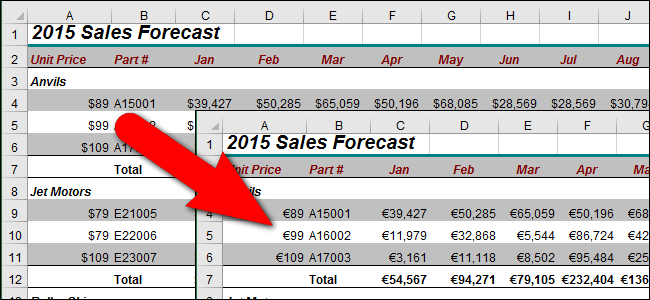
Краткое описание
Когда Windows и программы Windows (например, Excel) отображают денежные значения, они используют системный символ валюты, заданный в настройках региона. Изменить его можно в Панели управления — процедура одинакова для Windows 7, 8, 8.1 и 10 с небольшими отличиями в доступе к поиску.
Важно: изменение символа валюты не конвертирует числовые значения между валютами. Оно только меняет знак, который выводится рядом с числом.
Какие варианты существуют
- Быстро настроить символ через Панель управления → Регион (Region) → Дополнительные настройки (Additional settings) → вкладка Валюта (Currency).
- В программах вроде Excel можно отдельно задать формат ячеек (формат ячеек → Валюта или Пользовательский формат) и использовать собственный символ.
- Для централизованного изменения в корпоративной среде возможны политики или изменения в реестре (требуется аккуратность и резервная копия).
Подготовка — что проверить перед началом
- У вас есть учётная запись с правами на изменение параметров (обычно обычный пользователь может менять региональные параметры для своего профиля).
- Сохраните открытые документы: после изменения форматов поведение отображения в текущих приложениях обновится немедленно.
Пошаговая инструкция (Windows 7, 8, 10)
- Откройте меню «Пуск» (или экран «Пуск» в Windows 8/8.1) и начните вводить слово «валюта» или «currency». В списке результатов найдите и выберите «Изменение способа отображения валюты» или соответствующую запись.
ALT: Экран поиска параметра «Изменение способа отображения валюты» в Windows
- В окне «Регион» (Formats / Region) на вкладке «Форматы» нажмите «Дополнительные настройки».
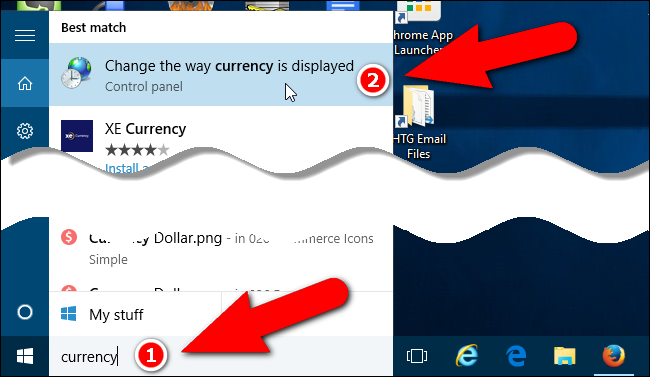
ALT: Результаты поиска «валюта» в меню «Пуск» Windows 10
- В диалоге «Настройка форматов» (Customize Format) перейдите на вкладку «Валюта».
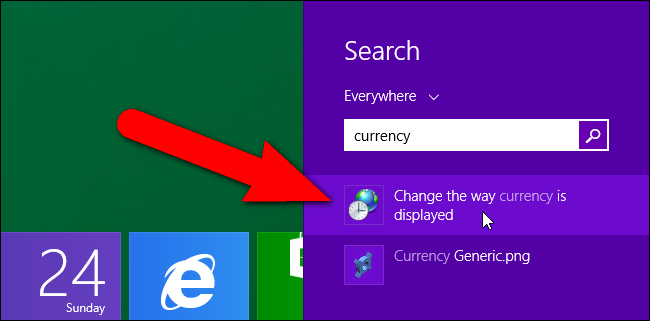
ALT: Поиск параметра «валюта» на стартовом экране Windows 8
- В поле «Символ валюты» выберите нужный символ из выпадающего списка (например, €). Если нужного символа нет в списке, вы можете ввести или вставить его вручную в это поле.
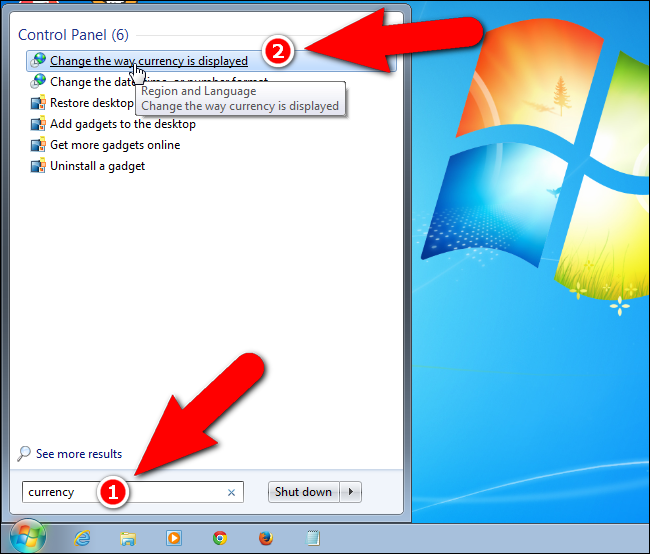
ALT: Поиск параметра «валюта» в Windows 7 через строку поиска меню «Пуск»
- Также на вкладке можно задать формат положительных и отрицательных сумм, символ десятичного разделителя, количество знаков после запятой и разделитель тысяч.
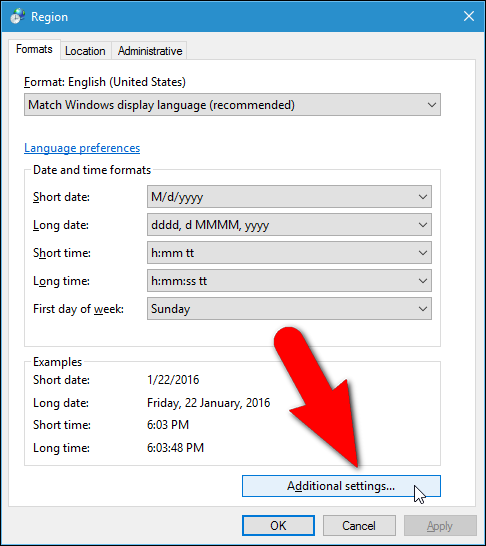
ALT: Кнопка «Дополнительные настройки» в диалоге «Регион»
- Нажмите «OK» в диалоге «Настройка форматов», затем «OK» в окне «Регион», чтобы сохранить изменения. Изменение вступает в силу сразу и применяется во всех программах, использующих системные региональные настройки.
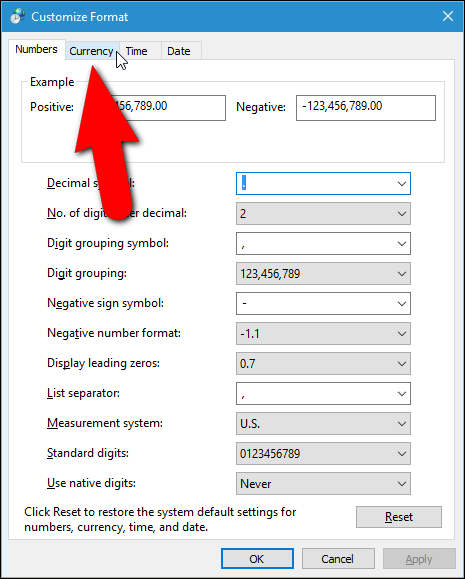
ALT: Вкладка «Валюта» в диалоге настройки форматов — выбор символа и форматов отображения
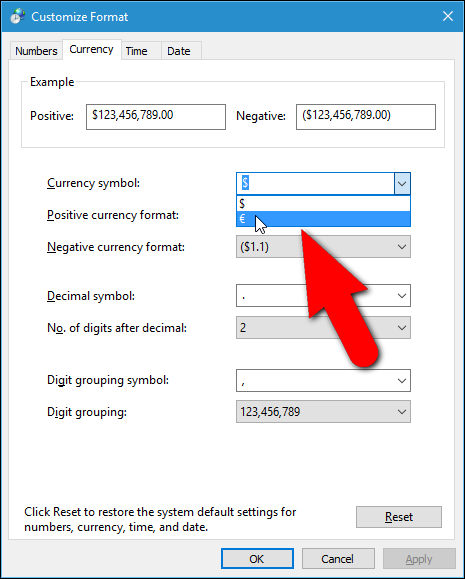
ALT: Пример смены символа валюты на евро в параметрах Windows
Примечания и подводные камни
- Примечание: если в списке нет нужного символа, можно скопировать символ (например, из таблицы символов или Word) и вставить его в поле «Символ валюты» — это поле также является редактируемым.
- Важно: это изменение не конвертирует денежные значения по курсу. Чтобы получить эквивалент в другой валюте, используйте калькулятор, веб-сервис или формулу в Excel (умножить на курс обмена).
- Если поиск в меню «Пуск» не отображается, возможно, поисковая панель скрыта — верните её через параметры панели задач или используйте Панель управления → Всё управление компьютером → Регион.
Когда этот способ не сработает
- Если приложение игнорирует системные настройки и само задаёт формат (встроенный формат программы), смена в Панели управления не изменит отображение.
- Если пользовательская политика в организации (Group Policy) блокирует изменение региональных настроек, нужен взаимодействие с IT-администратором.
Альтернативные подходы
- Локальная настройка в Excel: Формат ячеек → Число → Валюта → введите символ вручную или выберите из списка. Это полезно, если хотите показывать в одном документе одну валюту, а в системе — другую.
- Использование формул для конвертации: =A1*Курс — если нужно преобразовать сами числовые значения.
- Централизованный подход для организаций: изменение шаблонов, групповая политика или скрипты, изменяющие настройки профиля пользователя (требует тестирования и резервной копии).
Быстрый чек-лист перед изменением
- Сохранены все важные файлы.
- Проверено, что у вас есть доступ к региональным настройкам.
- Убедились, что приложение использует системные форматы.
- Подготовлен символ валюты для вставки, если его нет в списке.
Критерии приёмки
- Символ валюты в системных настройках показывает € вместо $.
- Excel и другие стандартные приложения ОС отображают новый символ автоматически.
- Числовые значения остались теми же (без автоматической конверсии), если специально не применялась формула или скрипт для пересчёта.
Мини‑методология (как тестировать изменение)
- Сделайте резервную копию важных файлов.
- Измените символ валюты в системе.
- Откройте Excel/Word и проверьте несколько документов с валютными форматами.
- Проверьте, что отрицательные и положительные форматы отображаются как ожидается.
- При необходимости верните прежние настройки.
Часто задаваемые вопросы
Изменится ли значение числа, если поменять символ валюты?
Нет. Меняется только отображение символа. Чтобы изменить сумму по курсу, нужно умножить число на курс обмена.
Могу ли я вернуть всё обратно?
Да — повторите те же шаги и выберите прежний символ валюты или по умолчанию.
Что делать, если нужного символа нет в списке?
Скопируйте символ (например, €) из таблицы символов или документа и вставьте в поле «Символ валюты» — поле функционирует как редактируемый список.
Роль‑ориентированные чек‑листы
- Для обычного пользователя: проверьте отображение в Excel/Бухгалтерских документах.
- Для IT‑администратора: проверьте политики групп, тестирование на нескольких образцах, при необходимости автоматизируйте через скрипты с учётом локалей.
Короткое резюме
Смена символа валюты в Windows проста: Панель управления → Регион → Дополнительные настройки → Валюта. Это влияет на отображение, но не на реальные числовые значения — для конверсии используйте формулы или внешние сервисы.
ALT для изображений пересмотрены и описаны как краткие русскоязычные подписи. Проверьте документацию или корпоративные политики перед массовым применением изменений на рабочих станциях.

Похожие материалы

Несколько аккаунтов Skype: Multi Skype Launcher

Журнал для работы: повысить продуктивность

Персональные звуки уведомлений на Android

Скачивание шоу Hulu для офлайн‑просмотра

Microsoft Start: персонализированная новостная лента
