
Как изменить фон рабочего стола в Windows 10 без активации

Изменить фон рабочего стола в неактивной Windows 10 можно без покупки ключа: используйте Проводник, Internet Explorer или Firefox. Ниже — пошаговые инструкции, варианты для разных сценариев, чек-листы и рекомендации по безопасности.
Быстрые ссылки
Что происходит, если вы не активируете Windows 10
Изменение обоев через Проводник
Изменение обоев через Internet Explorer
Изменение обоев через Firefox
Возврат к стандартным обоям Windows 10
Что происходит, если вы не активируете Windows 10
Microsoft позволяет загрузить и установить Windows 10 без немедленной активации. Но в таком состоянии некоторые функции ограничены. Главное ограничение — раздел Персонализация в Параметрах (Settings) отключён: вы не сможете менять фон, темы и другие параметры оформления через этот интерфейс.
Важно: это ограничение касается только интерфейса «Параметры». Саму операционную систему можно использовать, но без лицензионной активации вы будете видеть водяной знак и не получите все преимущества официальной активации. Мы рекомендуем приобрести лицензию, если вы используете устройство постоянно. А пока — простые и безопасные обходные пути ниже.
Important: куда идти для активации — Параметры > Обновление и безопасность > Активация.
Изменение фона через Проводник
Этот способ работает, если изображение уже находится на компьютере или на подключённом носителе (USB, сетевой диск).
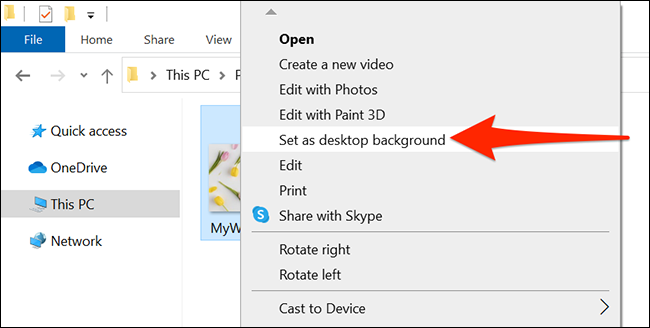
- Откройте Проводник и перейдите в папку с нужным изображением.
- Найдите файл изображения, щёлкните по нему правой кнопкой мыши.
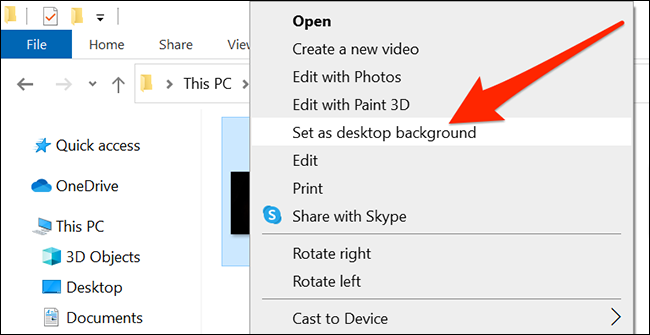
- В контекстном меню выберите «Сделать фоном рабочего стола».
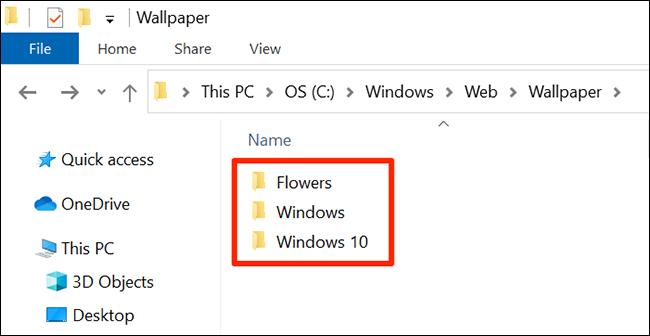
Если вы хотите использовать штатные обои Windows 10, откройте в Проводнике следующую папку:
C:\Windows\Web\WallpaperПросмотрите вложенные папки, найдите нужное изображение, щёлкните по нему правой кнопкой мыши и выберите «Сделать фоном рабочего стола».
Преимущества метода: простота, не требуется скачивание из сети, работает мгновенно.
Изменение фона через Internet Explorer
Если изображение находится на веб‑странице, вы можете поставить его фоном прямо из браузера Internet Explorer (IE). Обратите внимание: современные браузеры Edge и Chrome не предоставляют эту встроенную опцию.
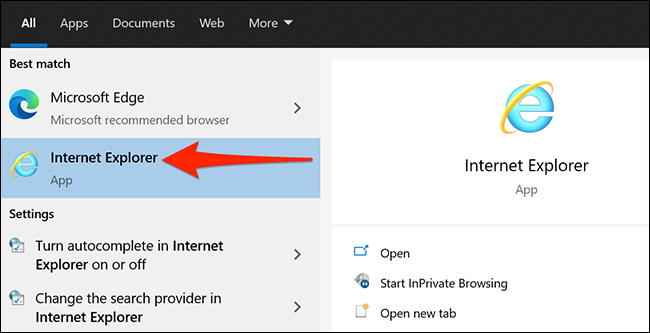
- Откройте «Пуск», найдите Internet Explorer и запустите его.
- Перейдите на страницу с нужным изображением.
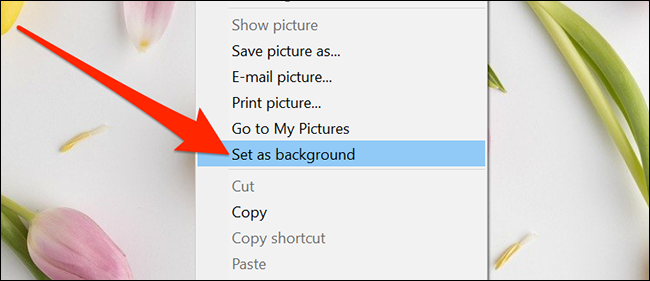
- Щёлкните правой кнопкой мыши по изображению и выберите «Установить в качестве фона» или похожую опцию в локализованной версии IE.
Форматы изображений, которые поддерживаются: JPG, JPEG, BMP, DIB, PNG, JFIF, JPE, GIF, TIF, TIFF, WDP.
Подтвердите действие в появившемся диалоговом окне, нажав «Да».
Примечание: Internet Explorer устаревает и постепенно отключается во многих системах, но если он доступен — этот способ быстрый и надёжный.
Изменение фона через Firefox
Mozilla Firefox тоже позволяет установить изображение с веб‑страницы как фон рабочего стола.
- Откройте Firefox и перейдите к изображению на сайте.
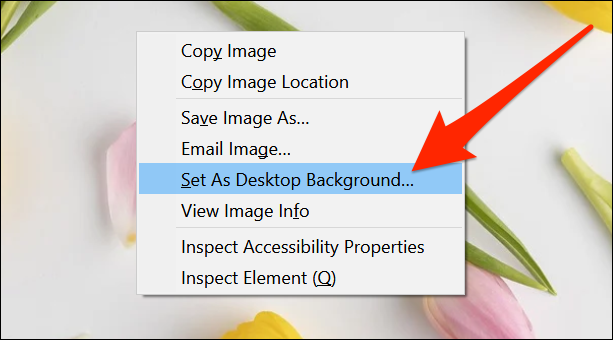
- Щёлкните по изображению правой кнопкой мыши и выберите «Установить как фон рабочего стола».
- В появившемся окне задайте расположение изображения. Если превью показывает, что изображение не покрывает весь экран, в выпадающем списке «Положение» выберите «Растянуть».
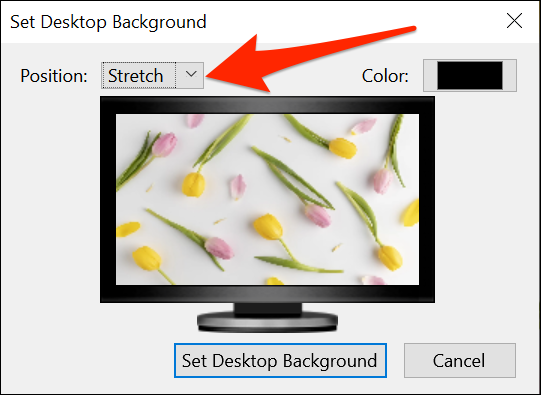
- Нажмите «Установить фон рабочего стола».
Преимущество: можно не сохранять файл локально — всё делается из браузера.
Как вернуться к стандартным обоям Windows 10
Если хотите вернуть исходный фон Windows 10:
- Откройте Проводник и перейдите в:
C:\Windows\Web\Wallpaper\- Найдите оригинальное изображение, щёлкните по нему правой кнопкой мыши и выберите «Сделать фоном рабочего стола».
Когда эти методы не работают
- Изображение недоступно (защитный сайт, авторские права, блокировка загрузки) — браузер не даст открыть картинку напрямую.
- Профиль пользователя ограничен групповыми политиками (в корпоративной среде изменение фона может блокироваться администратором).
- Файловая система доступна только для чтения (например, образ диска или сменный носитель без прав записи).
Если сталкиваетесь с одной из этих проблем, используйте альтернативы ниже.
Альтернативные подходы
- Сохраните файл локально и примените через Проводник. Часто это решает проблему с защищёнными страницами.
- Используйте сторонние утилиты для управления обоями (на свой риск). Некоторые из них умеют менять фон независимо от настроек Windows, но проверяйте репутацию программы и антивирус.
- Если это корпоративный компьютер — обратитесь в IT‑поддержку. Часто политики безопасности намеренно блокируют персонализацию.
- При необходимости активируйте Windows ключом от Windows 7/8/8.1 — в ряде случаев Microsoft всё ещё принимает старые ключи для обновления, что снимет все ограничения.
Короткая методология — быстрый чек-лист (SOP)
- Определите источник изображения (локальный/веб).
- Для локального файла — Проводник → правый клик → «Сделать фоном рабочего стола». Проверка: фон сменился.
- Для веб‑изображения — Firefox или IE → правый клик → «Установить как фон рабочего стола». Проверка: фон сменился.
- Если не получилось — сохранить изображение локально и повторить шаг 2.
- При корпоративных ограничениях — обратиться в администрацию.
Ролевые чек-листы
Для конечного пользователя:
- Убедитесь, что изображение сохранено в поддерживаемом формате.
- Используйте Firefox или Проводник.
- Проверьте права доступа к папке и файлу.
Для системного администратора:
- Проверьте групповую политику, запрещающую персонализацию.
- При необходимости добавьте исключение или объясните политику пользователям.
- В корпоративной сборке рассмотрите централизованное распределение обоев через GPO.
Критерии приёмки
- Фон изменён и отображается корректно на рабочем столе.
- Изображение покрывает экран без критических искажений (положение «Растянуть»/«По размеру» при необходимости).
- Нет ошибок доступа или сообщений о запрете операции.
Факт-бокс: ключевые моменты
- Нужна ли активация для смены фона? Нет — есть обходные методы.
- Самый простой способ: Проводник → правый клик → «Сделать фоном рабочего стола».
- Браузеры, поддерживающие установку фона: Internet Explorer и Firefox.
- Chrome и Edge не предоставляют встроенной опции установки изображения как фон.
Безопасность и конфиденциальность
- Загружайте изображения только из доверенных источников.
- Сторонние программы для управления обоями могут содержать нежелательное ПО — проверяйте цифровую подпись и отзывы.
- В корпоративной сети следуйте правилам компании: обход систем безопасности может привести к дисциплинарным мерам.
Совместимость и миграция
- Подходы, описанные выше, применимы для Windows 10 всех актуальных сборок.
- При обновлении до Windows 11 интерфейсы и пути к штатным обоям изменятся.
- Если планируете массово менять обои на многих устройствах, используйте групповые политики (GPO) или MDM‑решения.
Типичные ошибки и как их решать
- Ошибка: опция в контекстном меню отсутствует. Решение: сохраните изображение локально и повторите.
- Ошибка: изображение размытое. Решение: используйте изображение с большим разрешением или выберите «Растянуть/Заполнить».
- Ошибка: системный администратор заблокировал изменение. Решение: обратитесь в поддержку.
Глоссарий в одну строку
- Активация — проверка лицензии Windows у Microsoft; без неё часть функций ограничена.
- Персонализация — настройки внешнего вида Windows (обои, цвета, темы).
- Проводник — файловый менеджер Windows (File Explorer).
Короткое объявление (100–200 слов)
Изменить фон в неактивной Windows 10 проще, чем кажется. Если раздел «Параметры» недоступен, используйте стандартные средства: Проводник, Internet Explorer или Firefox. Для локальных файлов — щёлкните правой кнопкой мыши и выберите «Сделать фоном рабочего стола». Для изображений на сайтах — откройте их в Firefox или Internet Explorer и установите как фон прямо из контекстного меню. Если система управляется корпоративными политиками, обратитесь в IT. И помните: покупка лицензии снимет все ограничения и уберёт водяной знак. Используйте инструкции выше, чтобы быстро и безопасно вернуть привычный рабочий стол.
Резюме
Вы можете менять обои без активации, применяя Проводник, Internet Explorer или Firefox. Если методы не сработали, сохраните изображение локально, проверьте права доступа или обратитесь в IT. При длительном использовании рассмотрите покупку лицензии.
Понравилась статья? Поделитесь с коллегами и сохраните эту инструкцию для быстрого доступа.

Похожие материалы

Несколько аккаунтов Skype: Multi Skype Launcher

Журнал для работы: повысить продуктивность

Персональные звуки уведомлений на Android

Скачивание шоу Hulu для офлайн‑просмотра

Microsoft Start: персонализированная новостная лента
