
Как изменить ассоциации файлов в Windows 10

Изображение: Схема ассоциаций типов файлов и приложений в Windows 10
Что такое ассоциации файлов в Windows 10
Каждый файл хранится в определённом формате: картинки (.jpg, .png), документы (.docx, .pdf), аудиофайлы и т. д. Операционная система связывает расширение файла с приложением, которое открывает файлы этого типа по умолчанию. Эти связи называются ассоциациями файлов.
Ассоциации упрощают работу: вместо того, чтобы каждый раз указывать программу для открытия, Windows использует установленное по умолчанию приложение. Программы могут задавать свои ассоциации при установке, а пользователь может изменить их в любой момент.
Важно: некоторые установки приложений могут автоматически перехватывать ассоциации. Всегда проверяйте настройки после установки нового ПО.
Как определить тип файла и текущее приложение по умолчанию
- Откройте Проводник и перейдите в папку с нужным файлом.
- Правый клик по файлу → «Свойства».
- В окне «Свойства» найдите поля Тип файла и Открывается с — там указано расширение и текущее приложение.
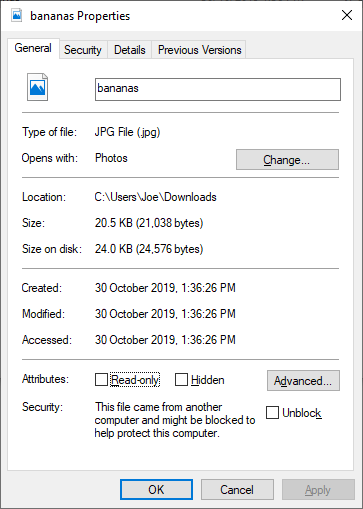
Изображение: Окно «Свойства» файла в Windows 10 с указанием типа файла и приложения по умолчанию
Чтобы видеть расширения в Проводнике: вкладка «Вид» → отметьте «Расширения имен файлов».
Три способа изменить ассоциации файлов (быстро и безопасно)
1. Через Проводник: Открыть с помощью
- Правый клик по файлу → «Открыть с помощью».
- В списке доступных приложений выберите нужное приложение — это откроет файл один раз.
- Чтобы задать постоянную ассоциацию: выберите «Выбрать другое приложение», затем отметьте «Всегда использовать это приложение для открытия файлов .ext» и нажмите «ОК».
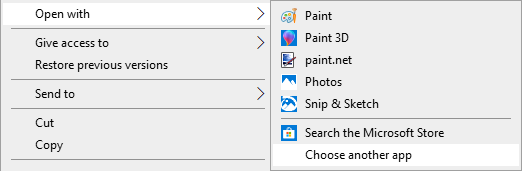
Изображение: Контекстное меню «Открыть с помощью» в Проводнике
Если нужного приложения нет в списке: нажмите «Другие приложения» → если всё равно не найдено, «Найти другое приложение на этом компьютере» и укажите путь к .exe в Program Files.
Примечание: изменение через «Открыть с помощью» меняет ассоциацию только для указанного расширения.
2. Через Параметры: Приложения → Приложения по умолчанию
- Откройте «Параметры» (Windows + I) → «Приложения» → «Приложения по умолчанию».
- Здесь можно задать приложения для электронной почты, музыки, браузера и т. д. Нажмите на текущее приложение и выберите другое.
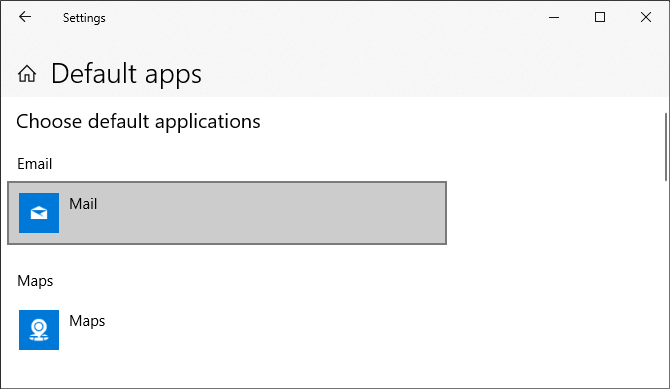
Изображение: Раздел «Приложения по умолчанию» в настройках Windows 10
Прокрутите вниз: доступны три расширенных варианта управления ассоциациями:
- Выбор приложений по типу файла — устанавливает приложение для конкретного расширения (.jpg, .pdf и т.д.).
- Выбор приложений по протоколу — управляет обработкой специальных ссылок (например mailto:, custom-protocol).
- Установка значений по приложению — показывает все расширения и протоколы, поддерживаемые конкретным приложением.
Выбирайте «По типу файла» для точного управления. Нажмите расширение в списке и назначьте приложение.
Важно: кнопка «Сбросить» возвращает «рекомендуемые Microsoft» приложения по умолчанию.
3. Через Командную строку: assoc и ftype
Для продвинутых пользователей и системных администраторов доступны команды assoc и ftype.
Откройте Командную строку от имени администратора: Пуск → введите cmd → правый клик → «Запуск от имени администратора».
- Показать все ассоциации:
assoc- Показать ассоциацию для конкретного расширения:
assoc .jpgРезультат будет вида:
.jpg=jpegfile- Показать программу, связанную с типом файла (пример):
ftype jpegfile- Удалить ассоциацию расширения:
assoc .jpg=- Создать/изменить сопоставление расширения с именем типа файла:
assoc .ext=TypeName- Изменить команду открытия для TypeName:
ftype TypeName="C:\Program Files\App\app.exe" "%1"Примечание: assoc удаляет связь расширение→тип, а ftype меняет команду запуска для типа. Вместе они дают полный контроль.
Важно: ошибки прав доступа при восстановлении ассоциаций могут возникать для системных типов или если запущен UAC. Запускайте консоль от имени администратора.
Резервное копирование и восстановление ассоциаций
Windows может «перезаписать» ассоциации после крупных обновлений. Резервная копия позволяет быстро вернуть ваши предпочтения.
Вариант A: Default Programs Editor (удобно для пользователей)
Default Programs Editor — бесплатный сторонний инструмент для создания резервных копий и восстановления ассоциаций через удобный интерфейс.
Шаги:
- Скачайте и установите Default Programs Editor.
- Запустите → «Create or restore a backup of registry settings» → «Create a backup».
- Для восстановления: выберите запись и нажмите «Restore selected backup», затем перезагрузите компьютер.
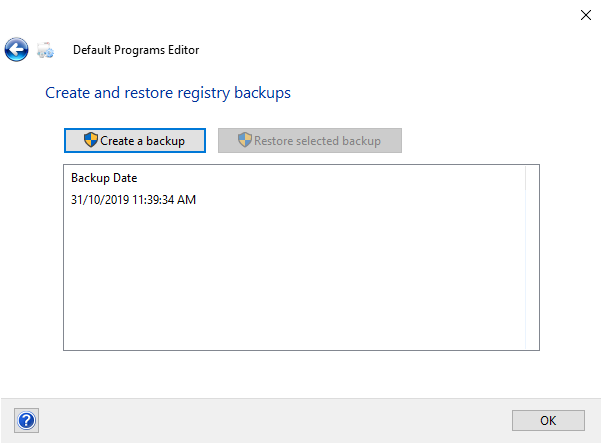
Изображение: Создание бэкапа настроек реестра в Default Programs Editor
Плюс: удобство и минимальный риск ошибок. Минус: сторонний софт — проверяйте источник и подпись загрузочного файла.
Вариант B: Экспорт ветки реестра (для продвинутых пользователей и администраторов)
- Нажмите Windows + R → введите regedit → Enter.
- Перейдите в HKEY_CURRENT_USER\Software\Microsoft\Windows\CurrentVersion\Explorer\FileExts.
- Правый клик на FileExts → Экспорт → сохраните .reg-файл.
Для восстановления: правый клик на .reg → «Объединить» (Merge). Перезагрузите ПК.
Важно: при восстановлении возможны ошибки разрешений для некоторых ключей. В корпоративной среде рекомендуется тестировать в контрольной группе перед массовым применением.
Методология: как безопасно изменить и проверить ассоциации (короткий план)
- Определите расширение и текущее приложение (Свойства файла).
- Сделайте резервную копию (Default Programs Editor или экспорт реестра).
- Измените ассоциацию удобным способом (Проводник / Параметры / Командная строка).
- Проверьте: откройте файл, проверьте «Свойства», выполните assoc/ftype.
- Если что-то пошло не так — восстановите бэкап и перезагрузите.
Чек-листы по ролям
Чек-лист для обычного пользователя
- Сделать резервную копию важных данных.
- Изменить через Проводник (Открыть с помощью) или Параметры → Приложения по умолчанию.
- Открыть пару файлов, чтобы проверить.
- Если Windows вернула настройки после обновления — восстановить из бэкапа.
Чек-лист для системного администратора
- Тестировать изменения в тестовой среде.
- Резервировать реестр пользователей (FileExts).
- При необходимости использовать скрипты (assoc/ftype) или групповые политики.
- Подготовить план отката и инструкции для конечных пользователей.
Типичные проблемы и способы решения
Проблема: Windows сбрасывает ассоциации после обновления. Решение: держите актуальную резервную копию реестра; после обновления выполните Merge сохранённого .reg или восстановите через Default Programs Editor.
Проблема: нужного приложения нет в списке «Открыть с помощью». Решение: используйте «Найти другое приложение на этом компьютере» и укажите путь к исполняемому файлу.
Проблема: при объединении .reg возникают ошибки доступа. Решение: убедитесь, что вы вошли как администратор, отключите антивирус (временно) и повторите. Для корпоративных политик проверьте разрешения реестра через групповые политики.
Проблема: ассоциация изменилась для группы файлов, а не только для одного расширения. Решение: проверьте ftype — возможно, несколько расширений ссылаются на один тип. Измените ftype или отдельно переназначьте расширения через assoc.
Сравнение подходов: когда использовать что
- Проводник / «Открыть с помощью»: быстро и безопасно для одного файла.
- Параметры → Приложения по умолчанию: удобно для массовых пользовательских настроек и типичных сценариев (браузер, почта, музыка).
- Командная строка (assoc/ftype): гибко для массовых изменений, скриптов и администрирования.
- Экспорт реестра / Default Programs Editor: для бэкапа/восстановления и отката после обновлений.
Шпаргалка команд (быстрая)
- Показать все ассоциации: assoc
- Показать для расширения: assoc .ext
- Удалить ассоциацию расширения: assoc .ext=
- Показать команду открытия для типа: ftype TypeName
- Изменить команду открытия: ftype TypeName=”C:\Path\app.exe” “%1”
Пример последовательности для .jpg:
assoc .jpg
ftype jpegfile
assoc .jpg=jpegfile
ftype jpegfile="C:\Program Files\IrfanView\i_view64.exe" "%1"
Риски и рекомендации по безопасности
- Всегда создавайте резервную копию реестра перед массовыми изменениями.
- Сторонний софт используйте только из проверенных источников и проверяйте цифровую подпись.
- В корпоративной среде управляйте ассоциациями централизованно через групповые политики и тестируйте изменения на контрольной группе.
Критерии приёмки
После внесения изменений проверьте следующее:
- Файл с целевым расширением открывается в нужном приложении двойным кликом.
- В «Свойствах» файла указано правильное приложение в поле Открывается с.
- В командной строке assoc .ext и/или ftype TypeName возвращают ожидаемые значения.
- Иконка файла обновилась (если применимо) — перезагрузка помогает, если иконка не обновилась сразу.
Альтернативные инструменты и подходы
- Групповые политики (GPO) для корпоративной настройки ассоциаций пользователей.
- PowerShell-скрипты, которые используют модификацию реестра и assoc/ftype для массовой настройки.
- Сторонние менеджеры ассоциаций (помимо Default Programs Editor) — используйте только проверенные решения.
Решения для типичных сценариев
Сценарий: после обновления Windows 10 все .pdf открываются в Edge, а вы хотите Adobe Reader.
- Убедитесь, что Adobe Reader установлен.
- Откройте «Параметры» → «Приложения» → «Приложения по умолчанию» → Выбор приложений по типу файла → найдите .pdf → выберите Adobe Reader.
- Если это не помогает, экспортируйте текущий FileExts до изменения и восстановите при необходимости.
Сценарий: вы — администратор и хотите массово сменить ассоциации для всех пользователей.
- Подготовьте и протестируйте .reg-файл и/или скрипт assoc/ftype в тестовой среде.
- Примените через входные сценарии (logon scripts) или GPO.
- Документируйте изменения и предоставьте пользователям инструкцию по откату.
Чек-лист по откату
- Убедиться, что у вас есть .reg-файл с исходными ассоциациями.
- Закрыть приложения, которые могут блокировать изменения.
- Объединить .reg-файл (правый клик → Объединить).
- Перезагрузить компьютер и проверить ассоциации.
Заключение
Управлять ассоциациями файлов в Windows 10 просто: есть графические и командные инструменты для всех уровней пользователей и администраторов. Всегда делайте резервную копию перед массовыми изменениями и документируйте выбранные настройки. В корпоративной среде используйте централизованные подходы (GPO, скрипты) и тестирование.
Короткая шпаргалка: Проводник — для одного файла; Параметры — для привычных приложений; assoc/ftype — для автоматизации и точной настройки.
И ещё: если вы хотите узнать о форматах файлов и в каких случаях какой формат использовать, посмотрите руководство по выбору формата файлов. Для работы с фотографиями в HEIC ознакомьтесь с инструкцией по открытию HEIC в Windows.

Похожие материалы

Несколько аккаунтов Skype: Multi Skype Launcher

Журнал для работы: повысить продуктивность

Персональные звуки уведомлений на Android

Скачивание шоу Hulu для офлайн‑просмотра

Microsoft Start: персонализированная новостная лента
