
Как изменить цвет окна в Windows 8
Windows предоставляет встроенные способы настроить цвета интерфейса ещё с ранних версий ОС. В Windows 8 это делается быстро и не требует установки сторонних инструментов. Ниже — пошаговая инструкция, подсказки для случаев с высококонтрастными темами и рекомендации, если цвет не применяется.
Кому это полезно
- Обычным пользователям, которые хотят персонализировать рабочий стол.
- Людям с ослабленным зрением — контрастные цвета повышают читаемость.
- Администраторам рабочих станций, настраивающим стандартный вид.
Быстрая инструкция — шаг за шагом
- Откройте рабочий стол на устройстве с Windows 8.
- Наведите курсор мыши на правый край экрана, чтобы открыть панель Чармов (панель быстрых действий).
- Нажмите «Параметры».
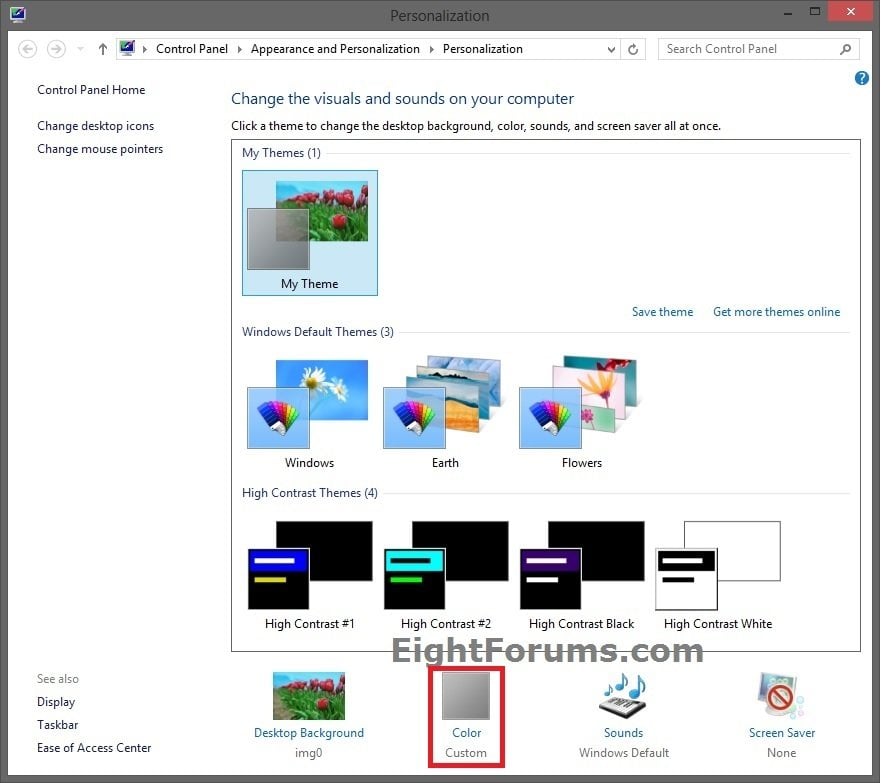
- В окне «Параметры» выберите «Персонализация».
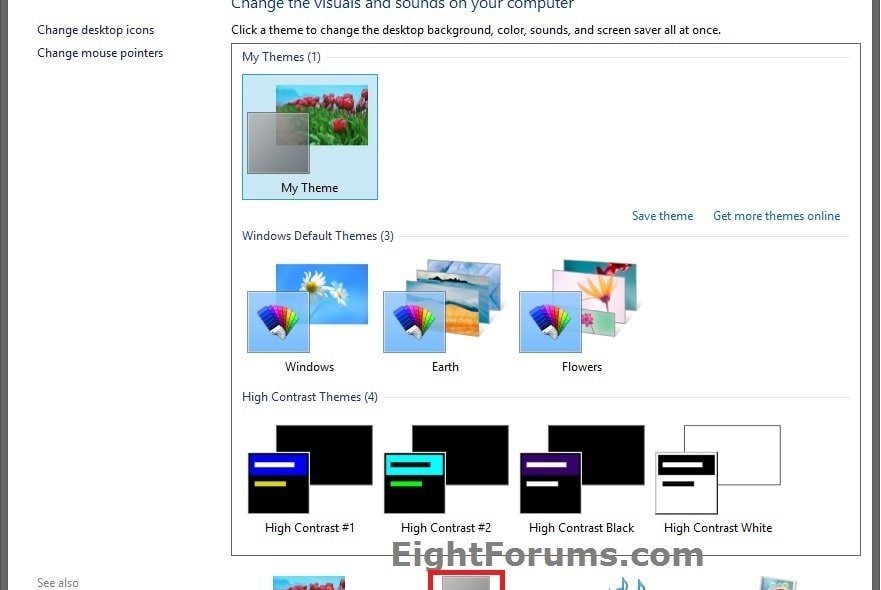
- Внизу окна «Персонализация» нажмите «Цвет».
- В окне «Цвет и внешний вид» выберите предпочтительный цвет для рамок окон и панели задач.
Важно: если выбрать вариант «Автоматически» (первый слева), Windows сама подберёт цвет рамок и панели задач в зависимости от текущей темы рабочего стола.
Примечание: при включённой высококонтрастной теме можно задавать цвет рамок, кнопок и текста через настройки конкретной темы.
- Нажмите «Сохранить изменения» внизу окна «Цвет и внешний вид».
- Перезагрузите компьютер, чтобы убедиться, что настройки применились корректно.
Разъяснение шагов и полезные советы
- Панель Чармов — это боковая панель Windows 8 для быстрых действий (Поиск, Поделиться, Начальный экран, Устройства, Параметры). Если у вас сенсорный экран, смахните от правого края.
- Параметр «Автоматически» подбирает цвет на основе основного цвета обоев; он удобен, если вы часто меняете обои.
- Если после сохранения цвет не меняется, попробуйте временно переключиться на другую тему, затем вернуть вашу тему и повторить выбор цвета.
Когда это не сработает
- Если применяется политика групп (Group Policy) на рабочей станции — локальные настройки цвета могут блокироваться администратором.
- При активной высококонтрастной теме некоторые элементы интерфейса могут игнорировать выбранный цвет.
- Если тема оформлена сторонним пакетом или использует специальные файлы оформления, стандартные настройки могут не влиять на все элементы.
Альтернативные подходы:
- Использовать стандартные темы Windows и менять только «Цвет». Это самый безопасный способ.
- Для более глубокой кастомизации — сторонние утилиты и патчи тем (требуют осторожности и резервного копирования).
Критерии приёмки
- Цвет рамок окон и панели задач соответствует выбранному в окне «Цвет и внешний вид».
- Цвет текста и кнопок остаётся читаемым (контрастность достаточна).
- Изменения сохраняются после перезагрузки.
Мини‑методология: быстрый чек‑лист (1–2 минуты)
- Откройте «Параметры → Персонализация → Цвет».
- Выберите цвет или «Автоматически».
- Нажмите «Сохранить изменения».
- Перезагрузите и проверьте.
Рекомендации для разных ролей
- Пользователь: выберите цвет, который помогает читать текст и отличать активные окна.
- Администратор: проверьте политики групп, если пользователи не могут менять цвета.
- Специалист по доступности: проверьте сочетания цветов на соответствие рекомендациям по контрасту.
Безопасность и восстановление
- Перед применением сторонних тем сделайте точку восстановления системы.
- Если интерфейс стал нечитаемым, войдите в безопасный режим и верните стандартную тему.
Частые вопросы
Как вернуть стандартный цвет, если что‑то пошло не так?
Откройте «Параметры → Персонализация», выберите стандартную тему Windows и нажмите «Сохранить изменения». Если тема не возвращается — загрузите точку восстановления.
Что делать, если я использую высококонтрастную тему?
В высококонтрастных темах настройка цветов может быть ограничена. Перейдите в параметры темы и настройте цвета внутри профиля высококонтрастной темы.
Конец инструкции — что дальше
Попробуйте несколько вариантов цвета, чтобы найти комфортный для вас. Если вы администратор — задокументируйте выбранные параметры для стандартизации на рабочих станциях.
Ключевые моменты:
- Процесс простой и безопасный.
- «Автоматически» помогает подбирать цвета под обои.
- При проблемах проверьте политики, высококонтрастные темы и сторонние пакеты оформления.
Спасибо за прочтение — оставьте отзыв ниже, если инструкция помогла или остались вопросы.

Похожие материалы

Несколько аккаунтов Skype: Multi Skype Launcher

Журнал для работы: повысить продуктивность

Персональные звуки уведомлений на Android

Скачивание шоу Hulu для офлайн‑просмотра

Microsoft Start: персонализированная новостная лента
