
Как изменить ярко‑фиолетовый фон Windows 8 и Windows 8.1
Введение
Иногда раздражает не крупное изменение в системе, а один единственный агрессивный цвет фона. Если вас бесит фиолетовый по умолчанию в Windows 8, не переживайте: менять его можно, но путь к настройке изменился между Windows 8 и Windows 8.1. Ниже — простая пошаговая инструкция, объяснение разницы между «фон» и «акцент», и варианты, если стандартные настройки не помогают.
Что меняем и зачем
- Фон — основной фон интерфейса Modern (экран «Пуск», подменю Шармов и др.).
- Акцент — цвет элементов интерфейса: кнопки, выделения, цвет кнопки Пуск и цвет всплывающих уведомлений.
Критерии приёмки
- На экране Пуск и в интерфейсах Modern виден новый фон.
- Кнопки и выделения используют выбранный акцент.
- Цвет блокировки и цвет всплывающих уведомлений соответствуют настройкам.
Важное примечание
В Windows 8 настройки фона и акцента были объединены и доступны через Персонализацию. В Windows 8.1 элемент меню перенесли и сделали отдельно управляемым. Это не ошибка — это изменение структуры меню Microsoft.
Шаг за шагом: как изменить цвет в Windows 8
- Нажмите WIN+C, чтобы открыть панель Шармов.
- Выберите Параметры -> Изменить параметры компьютера -> Персонализация -> Экран Пуск.
- Внизу панели вы увидите ползунок с комбинациями «фон + акцент». Перемещайте ползунок, пока не найдете желаемое сочетание.
Это применимо только в чистой Windows 8 (не 8.1). В Windows 8.1 последовательность и интерфейс другие — смотрите ниже.
Как изменить цвет в Windows 8.1 (быстро и надёжно)
- Нажмите WIN+W для перехода сразу в поиск параметров.
- Введите слово accent (англ. accent) — Windows выдаст пункт «Изменить фон и цвета на Пуске».
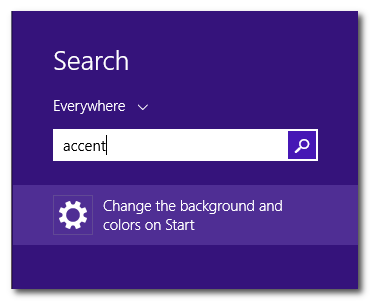
- Откройте найденный пункт. Вы попадёте в скрытую подкатегорию Персонализации, где можно отдельно настроить фон и акцент. Передвиньте ползунки и выберите нужную пару или установите нейтральный серый.

Почему нельзя просто найти это в том же месте, где раньше
Microsoft переработала структуру меню между версиями. Переезд пункта настроек в 8.1 связан с общей переориентацией интерфейса и попытками «отделить» Modern‑компоненты. Доступ к тем же параметрам сохранился, но путь стал менее очевидным.
Когда этот метод не сработает
- Если ваша система использует стороннюю тему или программу для управления интерфейсом (например, кастомные оболочки), штатные настройки могут быть подавлены.
- Если вы пользуетесь сборкой Windows с урезанными компонентами или серверной редакцией, нужный пункт может отсутствовать.
Альтернативные подходы
- Перезагрузка в безопасный режим и проверка настроек визуализации. Иногда конфликтуют настройки стороннего ПО.
- Удаление/отключение приложений, которые изменяют тему (сторонние тул‑бары, оболочки).
- Использование реестра для тонкой настройки (только для опытных пользователей): в реестре хранятся значения акцентов и фонов, но вручную редактировать ключи рискованно — делайте резервную копию перед изменениями.
- Сторонние утилиты для управления цветами и темами — только от проверенных разработчиков.
Мини‑методология для безопасного изменения (чеклист)
- Сохраните все открытые документы.
- Сделайте точку восстановления системы.
- Отключите сторонние программы, влияющие на оформление.
- Используйте поисковую строку WIN+W и вводите «accent».
- Примените изменение и проверьте экран блокировки и уведомления.
Руководство для администратора сети
- Проверьте групповую политику: некоторые настройки отображения можно заблокировать через GPO.
- Если пользователи жалуются массово, подготовьте инструкцию с WIN+W и распространите через внутреннюю сеть.
- Рассмотрите стандартизацию темы через образ‑развёртывание или скрипт, применяющий нужные ключи реестра.
Где меняется фон и где акцент на практике
- Экран Пуск, фоновая заливка плиток: фон.
- Кнопки, подсветка, цвет плиток при наведении: акцент.
- Экран блокировки и уведомления: управляются из той же подкатегории «фон и акцент» в Windows 8.1.
Практические советы по выбору цвета
- Для снижения нагрузки на глаза выбирайте мягкие, нейтральные оттенки серого или очень тёмные палитры.
- Проверяйте читаемость текста и контраст элементов после смены цвета.
- Если используете несколько мониторов, убедитесь, что выбранная схема подходит для всех устройств.
Модель принятия решения (как выбрать способ изменения)
- Если у вас чистая Windows 8: идите через панель Шармов.
- Если у вас Windows 8.1: используйте WIN+W и поиск по «accent».
- Если система модифицирована или корпоративная: сначала проверьте политики и стороннее ПО.
Короткая карта изменений для разработчиков и продвинутых пользователей
- Windows 8: Персонализация -> Экран Пуск.
- Windows 8.1: Поиск параметров -> «accent» -> Изменить фон и цвета на Пуске.
- Реестр: значение для акцента хранится в ветке, связанной с текущим пользователем; редактировать только при полной уверенности.
Контроль качества и тесты приёмки
- Применить новый цвет, выйти из системы и снова войти: изменения должны остаться.
- Проверить уведомления (например, подключение USB-накопителя) — их цвет должен меняться вместе с акцентом.
- Оценить экран блокировки.
Короткий словарь
- Акцент — цвет элементов интерфейса.
- Фон — базовая заливка интерфейса Modern.
- Персонализация — раздел настроек внешнего вида в Windows.
Итог
Изменение фиолетового фона в Windows 8/8.1 — простая задача, если знать, где искать. В Windows 8 используйте панель Шармов, а в Windows 8.1 — поиск по параметрам (WIN+W) и слово «accent». Если стандартные средства не помогают, проверьте сторонние темы, групповую политику и реестр. Перед любыми изменениями создайте точку восстановления.
Если остались вопросы или нужно пошаговое руководство с картинками под вашу конкретную сборку Windows — напишите. Мы рады помочь.
Есть вопрос по технике? Напишите нам на ask@howtogeek.com, и мы постараемся ответить.

Похожие материалы

Несколько аккаунтов Skype: Multi Skype Launcher

Журнал для работы: повысить продуктивность

Персональные звуки уведомлений на Android

Скачивание шоу Hulu для офлайн‑просмотра

Microsoft Start: персонализированная новостная лента
