
Как настроить приоритет сетей Wi‑Fi и Ethernet на Mac
Быстрые ссылки
Выбор приоритета типа соединения
Порядок предпочтительных Wi‑Fi сетей
Если у вас есть точка доступа, к которой Mac должен подключаться всегда, или вы хотите, чтобы при наличии кабеля Mac использовал проводное подключение, это легко настроить в сетевых параметрах. Это особенно полезно в жилых комплексах и плотной городской застройке с множеством сетей поблизости.
Выбор приоритета типа соединения
Сначала скажите компьютеру, какие службы использовать в первую очередь: Ethernet или Wi‑Fi. Обычно стоит отдавать приоритет Ethernet — он стабильнее и быстрее. Особенно это важно, если вы работаете за столом и вас устраивает сетевой кабель.
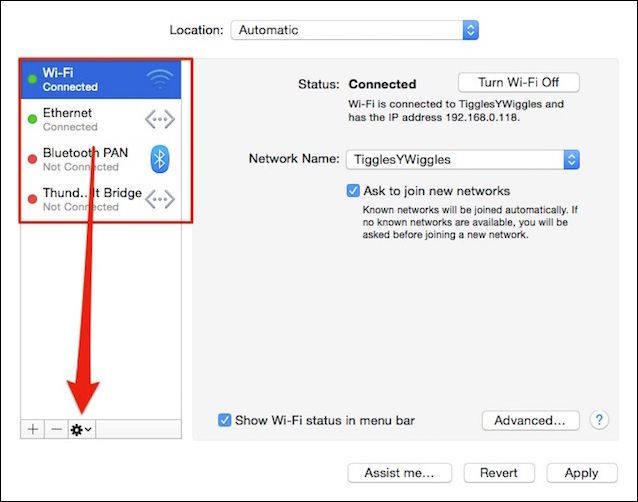
Откройте Системные настройки → Сеть. В столбце сетевых служб внизу нажмите значок шестерёнки.
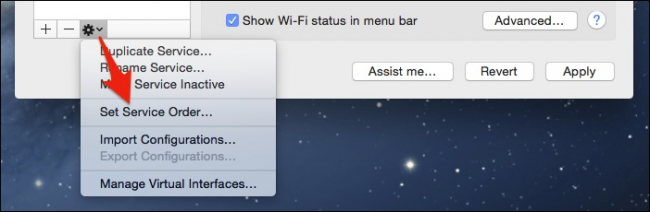
В меню выберите «Установить порядок служб».
Перетащите службы в желаемом порядке. Рекомендуемая последовательность:
- Ethernet (проводное подключение)
- Wi‑Fi (беспроводное подключение)
- Другие сервисы (VPN, Bluetooth PAN и т. п.)
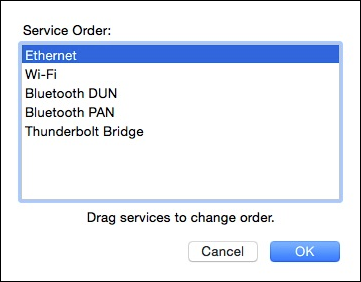
После этого при подключённом кабеле macOS будет предпочитать Ethernet. При отключении кабеля она вернётся к Wi‑Fi.
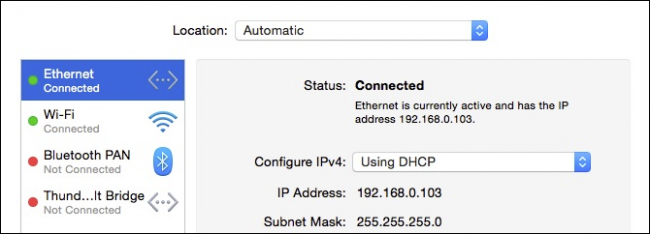
Не забудьте нажать «Применить» в правом нижнем углу окна, чтобы сохранить изменения.
Важно: если вы выйдете из Сетей без сохранения, система потребует подтвердить изменения перед закрытием.
Порядок предпочтительных Wi‑Fi сетей
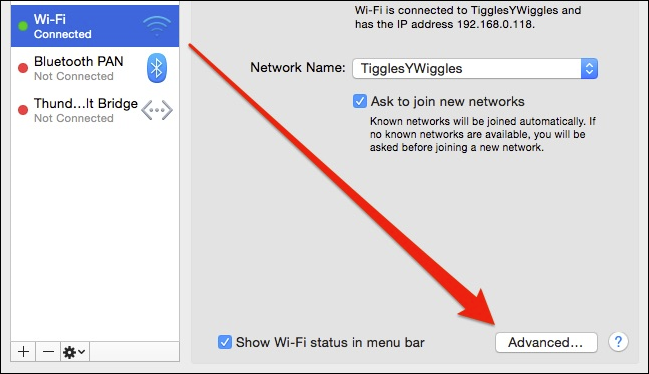
Чтобы управлять порядком Wi‑Fi сетей, выберите в левой панели «Wi‑Fi», затем нажмите «Дополнительно» в правом нижнем углу.
На вкладке Wi‑Fi вы увидите список предпочитаемых сетей. macOS подключается к той сети, которая выше в списке, если обе доступны.
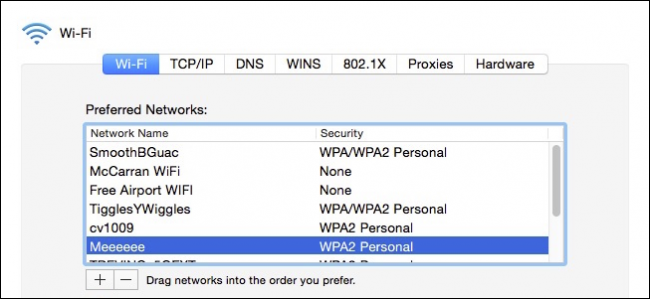
Перетащите сети в желаемом порядке. Пример предпочтений:
- Домовая сеть 5 GHz (высокая скорость, короткий радиус)
- Домовая сеть 2.4 GHz (дальше покрытие, ниже скорость)
- Гостевые сети и мобильная точка доступа (внизу списка)
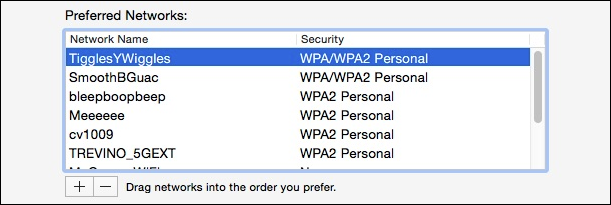
Обязательно снова нажмите «Применить», чтобы сохранить порядок.
Совет по выбору между 2.4 GHz и 5 GHz
Коротко: 5 GHz даёт более высокую скорость и меньше помех, но слабее проходит через стены. 2.4 GHz лучше для дальнего покрытия и старых устройств. Ставьте 5 GHz выше, если вам нужна скорость в пределах дома.
Мини‑метод: что проверить после настройки
- Подключите Ethernet — убедитесь, что Интернет идёт через провод.
- Отключите кабель — проверьте автоматический переход на Wi‑Fi.
- Перезагрузите Mac и проверьте порядок подключений.
- Положите Mac в сон и разбудите — убедитесь, что он снова подключается к ожидаемой сети.
Критерии приёмки
- При подключённом кабеле сеть по умолчанию — Ethernet.
- При отсутствии кабеля Mac выбирает первую доступную сеть из списка Wi‑Fi.
- Параметры сохраняются после перезагрузки.
Когда это не сработает — ограничения и примеры
- Скрытые сети (Hidden SSID). Если сеть скрыта и вы не вручную добавляли её в систему, macOS может не подключаться автоматически.
- Каптивные порталы. Сети с авторизацией через веб‑страницу не позволят завершить подключение автоматически.
- Enterprise WPA2/WPA3 с отдельной аутентификацией. Корпоративные сети иногда требуют профиля или сертификата.
- Слабый сигнал. Если предпочтительная сеть слишком слабая, macOS может выбрать сеть с лучшим RSSI.
- VPN или политики управления устройством. Корпоративные профили могут переопределять настройки.
Если столкнулись с одной из этих ситуаций, используйте раздел «Альтернативные подходы» ниже.
Альтернативные подходы
- Локации (Locations) в сетевых настройках. Создайте профиль «Дом» и «Работа» с разными наборами сервисов и переключайтесь между ними вручную.
- Статические маршруты. Для продвинутых сценариев можно добавить маршрут, чтобы принудительно направлять трафик через интерфейс. Требует знаний о сети.
- Управление с помощью профилей MDM. В корпоративной среде политики устанавливают поведение подключения централизованно.
- Сторонние инструменты. Существуют утилиты, которые автоматизируют переключение на основе местоположения и правил. Проверяйте их надежность и совместимость.
Руководство по быстрому устранению неполадок
- Проверьте, сохранён ли порядок в Системных настройках → Сеть → Применить.
- Удалите и заново добавьте проблемную Wi‑Fi сеть в списке предпочтительных сетей.
- Сбросьте настройки Wi‑Fi: выключите Wi‑Fi, перезагрузите Mac, включите Wi‑Fi.
- Проверьте дату и время: неверные значения могут мешать аутентификации в некоторых сетях.
- Если проблема корпоративная — обратитесь к администратору сети.
Профили ролей: чеклисты
Домашний пользователь
- Установить Ethernet выше Wi‑Fi.
- Упорядочить домашние сети: 5 GHz выше 2.4 GHz.
- Удалить незнакомые/неиспользуемые сети.
IT‑администратор
- Документировать желаемые настройки для пользователей.
- Настроить MDM‑профили для важных машин.
- Проверить политики безопасности и сертификаты для корпоративных сетей.
Путешественник
- Мобильная точка доступа внизу списка.
- Временно удаляйте публичные сети после использования.
- Используйте Locations для «Дома» и «В дороге».
Быстрые тесты и примеры приёмки
- Тест 1: Подключить кабель — открыть браузер — загрузить страницу. Ожидаемый результат: страница загружена через Ethernet.
- Тест 2: Отключить кабель — macOS должна переключиться на Wi‑Fi и загрузить страницу.
- Тест 3: При наличии двух домашних сетей — Mac должен подключиться к 5 GHz, если он выше в списке.
Ментальные модели и эвристики
- Правило простого приоритета: кабель выше, затем быстрые и надёжные сети, затем мобильные и гостевые.
- Эвристика силы сигнала: если RSSI предпочтительной сети ниже порога (например, очень слабый сигнал), временно используйте следующую в списке.
- Минимальная поверхность атаки: удаляйте старые или неизвестные сети, чтобы снизить риск подключения к поддельным точкам доступа.
Короткий глоссарий
- RSSI: показатель силы сигнала Wi‑Fi.
- SSID: имя сети Wi‑Fi.
- Каптивный портал: веб‑страница для входа в публичную сеть.
Важно: всегда нажимайте «Применить» после любых изменений, чтобы они сохранились.
Краткое резюме
Настройка приоритета сетевых служб и порядка Wi‑Fi сетей на Mac — быстрый способ улучшить стабильность и скорость подключения. Отдавайте приоритет Ethernet, упорядочивайте домашние сети, тестируйте поведение после изменений и учитывайте исключения (каптивные порталы, корпоративная аутентификация).
Дополнительный ресурс
Если вы часто переключаетесь между местами, рассмотрите использование локаций или управляемых профилей для автоматизации переключения сетевых наборов.

Похожие материалы

Несколько аккаунтов Skype: Multi Skype Launcher

Журнал для работы: повысить продуктивность

Персональные звуки уведомлений на Android

Скачивание шоу Hulu для офлайн‑просмотра

Microsoft Start: персонализированная новостная лента
