
Куда сохраняются скриншоты в Windows 11 и как изменить папку
Краткое описание и цель статьи
Этот материал объясняет, где Windows 11 сохраняет скриншоты, как изменить расположение для скриншотов, сделанных сочетанием клавиш Win + Print Screen, и как перенести папку скриншотов Game Bar. Также вы найдёте советы по восстановлению, варианты для корпоративных и домашних сценариев, чеклисты для ролей и возможные проблемы.
Куда по умолчанию сохраняются скриншоты
- Снимки, сделанные сочетанием клавиш Win + Print Screen, по умолчанию сохраняются в папку: C:\Users[Имя_пользователя]\Pictures\Screenshots
- Скриншоты, снятые с помощью Игровой панели (Game Bar), сохраняются в подпапку Captures внутри папки Videos: C:\Users[Имя_пользователя]\Videos\Captures
Факт-бокс
- Стандартные папки: Pictures\Screenshots и Videos\Captures
- Быстрый переход: в Проводнике ввести shell:screenshots и нажать Enter
Как изменить место сохранения скриншотов Print Screen
- Откройте Проводник сочетанием Win + E.
- Очистите текущий путь в адресной строке и введите: C:\Users\%userprofile%\Pictures, затем нажмите Enter.
- Найдите папку Screenshots.
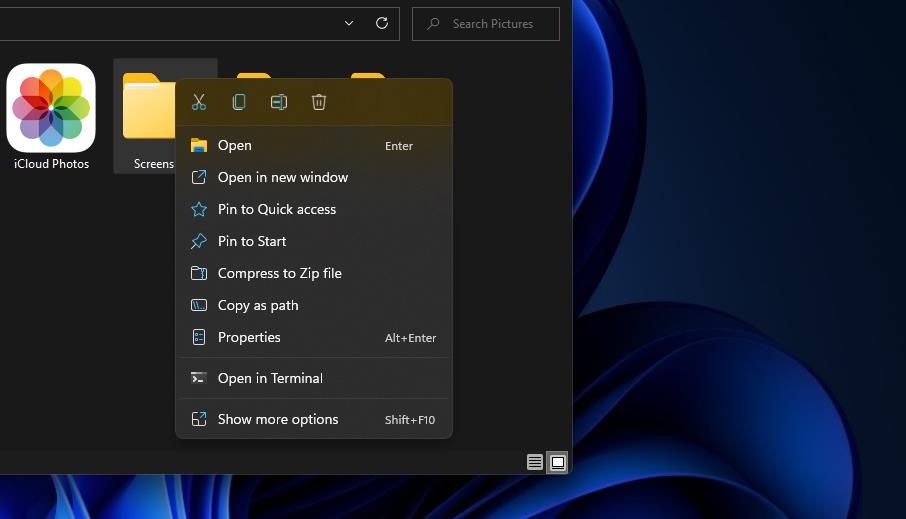
- Щёлкните правой кнопкой по папке Screenshots и выберите пункт Свойства.
- Перейдите на вкладку Расположение.
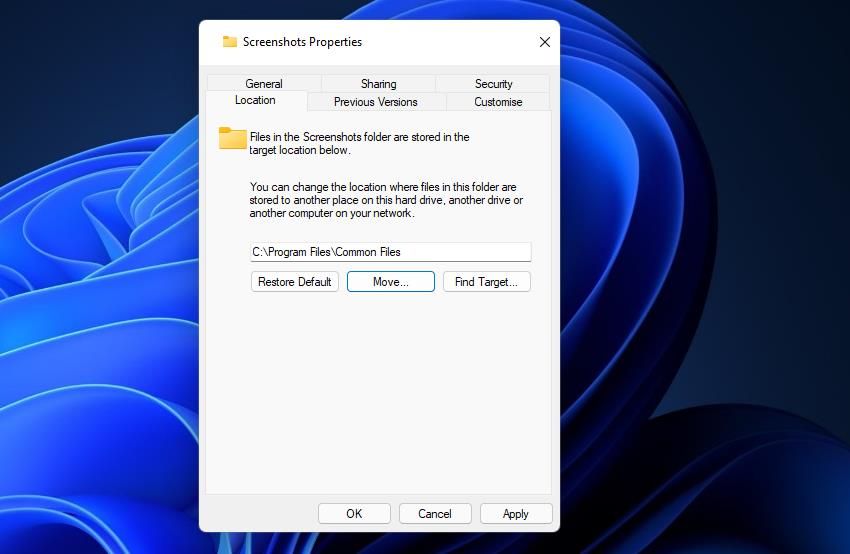
- Нажмите кнопку Переместить.
- Укажите новую папку для сохранения скриншотов (можно выбрать существующую или создать новую).
- Нажмите Выбрать папку, затем подтвердите перенос кнопкой Да, если Windows предложит переместить все файлы в новое место.
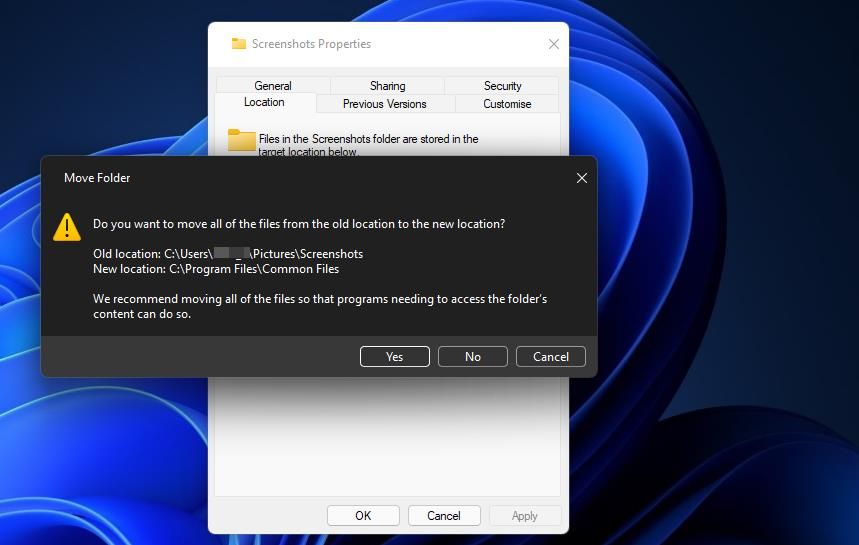
- Если вы выбрали системную папку (например, папку рабочего стола другого пользователя или системную папку профиля), появится дополнительное предупреждение. Читайте внимательно и нажимайте Да только если уверены.
После перенаправления все будущие снимки, сделанные Win + Print Screen, будут сохраняться в указанную папку. Для быстрого перехода можно ввести shell:screenshots в адресную строку Проводника и нажать Enter.
Важно
- Не выбирайте корневые каталоги системы без необходимости (например, C:\Windows). Это может привести к неожиданному поведению и проблемам с правами доступа.
Как восстановить стандартную папку Screenshots
Если вы перенаправили подпапку в системное расположение и согласились с диалогом перенаправления, восстановление через свойства может быть недоступно. Рекомендуется заранее создавать новую обычную (не системную) подпапку для перенаправления.
Чтобы восстановить стандартный путь:
- Откройте Проводник и перейдите в ту папку, на которую вы перенаправили скриншоты.
- Щёлкните по ней правой кнопкой и выберите Свойства.
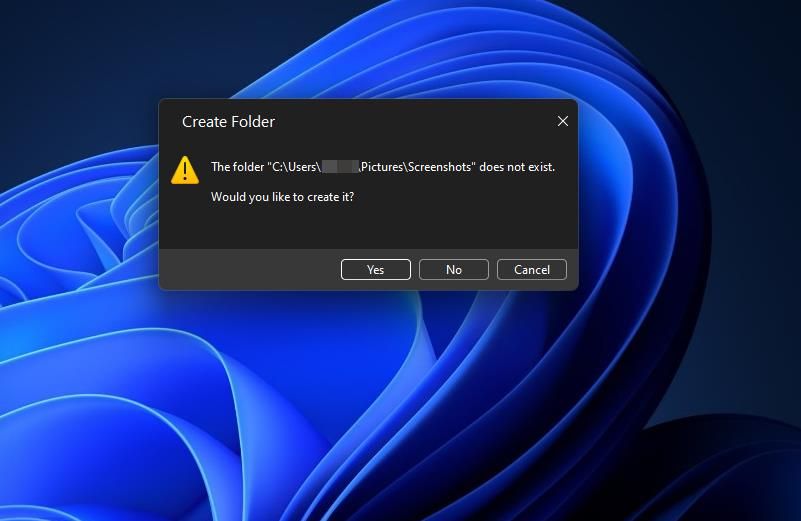
- На вкладке Расположение нажмите Восстановить расположение по умолчанию.
- Нажмите Применить, затем подтвердите создание стандартной папки кнопкой Да.
Критерии приёмки
- Скриншоты, снятые с помощью Win + Print Screen, вновь сохраняются в C:\Users[Имя]\Pictures\Screenshots.
- Папка с прежним расположением восстановлена, все права доступа корректны.
Как изменить папку для скриншотов Game Bar
Игровая панель сохраняет снимки в Videos\Captures. В самой Игровой панели или в Параметрах Windows нет прямой настройки пути, но вы можете перенаправить папку Captures тем же способом, что и Screenshots:
- Откройте Параметры → Игры → Захваты → Открыть папку (или нажмите Open folder в интерфейсе).
- В Проводнике щёлкните правой кнопкой по папке Captures и выберите Свойства.
- На вкладке Расположение выполните те же действия: Переместить → Выбрать папку → Подтвердить.
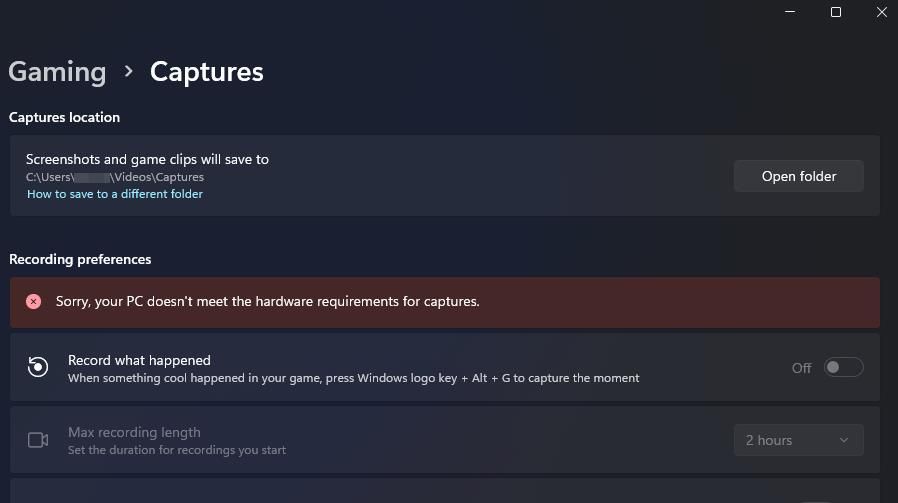
После изменения все новые захваты Game Bar будут сохраняться в выбранную папку.
Альтернативные подходы и автоматизация
- OneDrive: если вы используете клиент OneDrive, включите синхронизацию папки Pictures или настройку «Автоматическая загрузка снимков экрана». Тогда скриншоты будут автоматически попадать в облако.
- Экстернальный диск: укажите путь на внешний накопитель, если нужно экономить место на системном диске. Убедитесь, что диск доступен при запуске системы.
- Папка на рабочем столе: перенаправьте в C:\Users[Имя]\Desktop\Screenshots для быстрого доступа.
- Приложения для захвата: используйте Snipping Tool, ShareX или Greenshot, если вы хотите гибкое управление путями, разметкой и автозагрузкой.
Когда это не сработает
- Права доступа: если у целевой папки нет необходимых прав для записи, Windows не сможет сохранить скриншоты.
- Отсутствие диска: если вы перенаправили скриншоты на внешний диск, который не подключён, попытки сохранить снимки завершатся ошибкой или снимки будут сохраняться в другом месте.
- Групповые политики: в корпоративной среде администратор может блокировать изменение расположения под папок профиля.
Чеклист для ролей
- Обычный пользователь:
- Создать папку назначения заранее.
- Проверить права записи на папку.
- Перенаправить и протестировать сохранение трех скриншотов.
- Сетевой администратор:
- Проверить политику групп и ограничения профилей.
- Настроить резервное копирование пользователей и доступ к сетевым дискам.
- Служба поддержки:
- Уточнить, подключён ли внешний диск/облако.
- Провести восстановление через свойства папки или откат политики, если требуется.
Стандартизованная процедура (SOP)
Цель: безопасно перенаправить папку Screenshots или Captures без потери существующих файлов.
- Создать новую целевую папку в выбранном месте (не в системных папках).
- Сделать резервную копию текущей папки Screenshots (скопировать в архив .zip или в другую папку).
- В Проводнике перейти к Pictures, открыть Свойства → Расположение → Переместить.
- Указать новую папку, нажать Выбрать папку и подтвердить перенос.
- Проверить, что новые скриншоты сохраняются в новую папку.
- Обновить документацию и уведомить заинтересованные стороны.
Резервное копирование и откат
- Перед переносом создайте копию содержимого Screenshots.
- Если что-то пошло не так, используйте кнопку Восстановить расположение по умолчанию во вкладке Расположение свойств папки.
Модель принятия решения
Используйте правило Impact × Effort:
- Низкие усилия, высокий эффект: перенаправить в локальную папку рабочего стола или в OneDrive.
- Высокие усилия, высокий эффект: централизованная папка на сетевом ресурсе для всех пользователей (требует админских настроек).
flowchart TD
  A[Где сохранять скриншоты?] --> B{Нужно ли синхронизировать в облако?}
  B -- Да --> C[Указать папку в OneDrive]
  B -- Нет --> D{Доступен внешний диск?}
  D -- Да --> E[Указать путь на внешний диск]
  D -- Нет --> F[Создать папку в Pictures или Desktop]
  C --> G[Проверить права и тест]
  E --> G
  F --> G
  G --> H[Готово]
Частые вопросы
Q: Можно ли перенаправить Screenshots на сетевой ресурс?
A: Да, но учтите задержки сети и права доступа. Для сетевых папок лучше настраивать постоянное подключение при входе в систему.
Q: Что делать, если после переноса скриншоты не сохраняются?
A: Проверьте права на запись, доступность диска и отсутствие политик, запрещающих изменение расположения папок.
Q: Сохранит ли OneDrive старые скриншоты?
A: OneDrive синхронизирует файлы, которые находятся в папке, синхронизируемой клиентом. Если вы перенаправите Screenshots в папку OneDrive, они будут загружаться автоматически.
Глоссарий
- Screenshots: стандартная папка для снимков, сделанных Win + Print Screen.
- Captures: папка, в которую Game Bar сохраняет записи и снимки.
- Перенаправление папки: действие по изменению свойства “Расположение” в свойствах папки.
Советы и рекомендации
- Создавайте целевую папку заранее и называйте её понятным именем, например Screenshots или Скриншоты.
- Для пользователей, которые часто делают скриншоты для работы, вариант с OneDrive или сетевой папкой удобен для централизованного доступа и бэкапа.
- Не перемещайте системные папки без понимания последствий.
Резюме
Вы можете легко изменить место сохранения скриншотов в Windows 11 как для сочетания клавиш Win + Print Screen, так и для Игровой панели. Лучшие практики — заранее создать обычную (не системную) папку, сделать резервную копию и проверить права доступа. Для автоматической синхронизации используйте OneDrive или сторонние приложения для захвата экрана.
Дополнительные ресурсы
- Используйте Snipping Tool или сторонние приложения для расширенных функций захвата.
- Обратитесь к администратору, если политика предприятия запрещает изменения пользовательских папок.

Похожие материалы

Несколько аккаунтов Skype: Multi Skype Launcher

Журнал для работы: повысить продуктивность

Персональные звуки уведомлений на Android

Скачивание шоу Hulu для офлайн‑просмотра

Microsoft Start: персонализированная новостная лента
