
Как изменить стиль шрифта в WhatsApp

В этой статье пошагово показано, как изменить стиль шрифта в WhatsApp: как сделать текст курсивным, жирным, зачёркнутым и моноширинным. Я также добавил короткую шпаргалку по синтаксису, советы по устранению неполадок, рекомендации по безопасности и готовые чек‑листы.
Что даёт форматирование сообщений
Форматирование помогает выделять важное, выражать тон и сокращать объяснения. Курсив подчёркивает термины, жирный делает акцент, зачёркивание показывает правку, а моноширинный шрифт удобен для кода, ссылок и таблиц в тексте.
Важно: любое форматирование работает только при условии, что вы не вставляете пробел между управляющими символами и текстом. Например,
_слово_сработает, а_ слово _— нет.
Шпаргалка: синтаксис быстрого форматирования
- Курсив: оберните текст в подчёркивания
_текст_→ отобразится курсивом: текст. - Жирный: оберните текст в звёздочки
*текст*→ отобразится жирным: текст. - Зачёркнутый: оберните текст в тильды
~текст~→ отобразится зачёркнутым:текст. - Моноширинный: поставьте три обратных апострофа с обеих сторон
текст→ отобразится моноширинным шрифтом.
Шаги: как сделать курсив
- Откройте чат в WhatsApp.
- Введите текст. Чтобы сделать часть текста курсивной, поставьте подчёркивание перед и после слова или фразы.
Пример ввода:
_Techlatest_
После отправки фрагмент отображается курсивом: Techlatest.
Альтернативный способ: введите сообщение целиком, затем выделите текст — появится контекстное меню с опциями «Вырезать», «Копировать», «Жирный», «Курсив» и др. Выберите «Курсив».
Шаги: как сделать жирный текст
- Введите или вставьте текст в поле сообщения.
- Оберните нужную часть в звёздочки.
Пример ввода:
*Techlatest*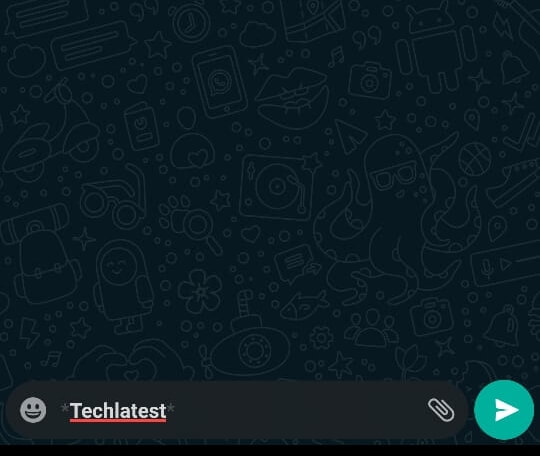
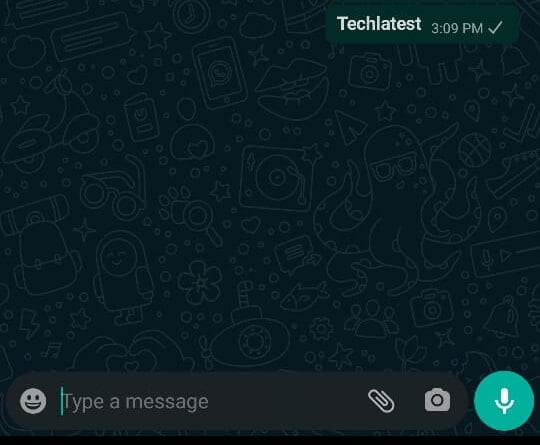
После отправки фрагмент отображается жирным: Techlatest.
Альтернативный способ: выделите текст и выберите «Жирный» в контекстном меню.
Шаги: как сделать зачёркнутый текст
Зачёркивание удобно, когда вы хотите показать исправление или ироничный комментарий.
- Оберните текст в тильды.
Пример ввода:
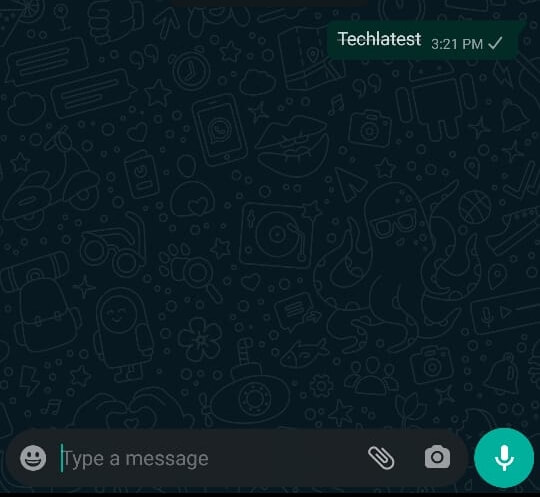
~Techlatest~
После отправки фрагмент будет зачёркнут: Techlatest.
Аналогично, можно выделить текст и в меню выбрать «Ещё» → «Зачёркнутый».
Шаги: как сделать моноширинный текст
Моноширинный шрифт полезен для вставки кода, команд или небольших таблиц.
- Поместите три обратных апострофа (backticks) до и после фрагмента.
Пример ввода (включая три обратные кавычки внутри блока):
```Techlatest```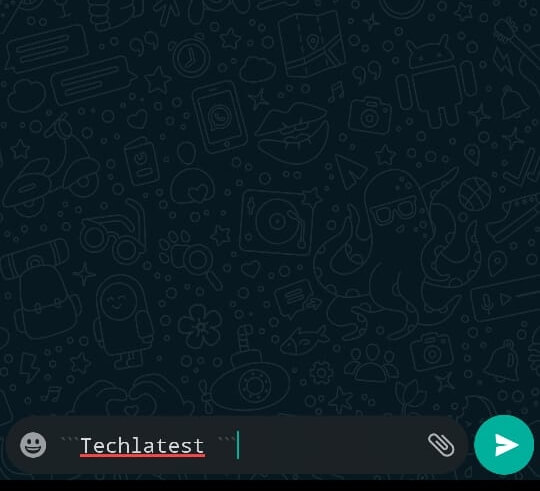
После отправки фрагмент покажется моноширинным (как блок кода):
Techlatest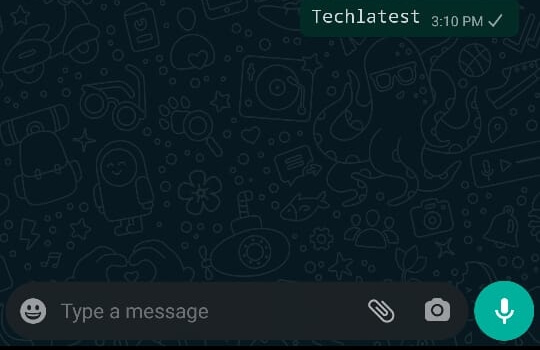
Для тех, кто не любит вводить backticks вручную, можно выделить текст и в меню выбрать «Ещё» → «Моноширинный».
Подчёркивание текста
WhatsApp не поддерживает подчёркивание текста «из коробки». Для подчеркивания можно использовать внешние инструменты:
- Онлайн‑генераторы стилей текста и конвертеры Unicode.
- Приложения из Google Play или App Store (генераторы текста).
Важно: сторонние приложения получают доступ к вашему буферу обмена и могут требовать разрешения на чтение. Используйте только проверенные инструменты и не вводите в них конфиденциальные данные.
Частые ошибки и как их исправить
- Пробелы вокруг символов форматирования:
_ слово_не сработает. Убирайте пробелы. - Неправильные символы: вместо
~использовали-или другой похожий символ — формат не применится. - Копирование из других приложений может добавлять невидимые символы. Вставляйте в простой текстовый редактор и проверяйте.
- Устаревшие версии WhatsApp могут не поддерживать все опции. Обновите приложение.
Когда форматирование не работает
- Получатель использует очень старую версию WhatsApp или альтернативный клиент. Тогда форматирование может отображаться как сырой текст с управляющими символами.
- В группах с ботами или через API некоторые спецсимволы могут обрабатываться иначе.
- В сообщениях типа «изменённое цитирование» форматирование иногда теряется.
Альтернативные подходы
- Используйте встроенные реакции и цитирование, чтобы подчеркнуть мысль без форматирования.
- Отправляйте снимок экрана с оформленным текстом, если важно сохранить точный вид.
- Для длинных заметок используйте заметки в облаке и делитесь ссылкой.
Чек‑лист перед отправкой важных сообщений
- Убраны лишние пробелы вокруг управляющих символов.
- Текст проверен на опечатки в отформатированных фрагментах.
- Получатель использует актуальную версию WhatsApp.
- Нет конфиденциальных данных, которые вы не хотели бы помещать в буфер обмена при использовании сторонних утилит.
Краткая методология при создании форматированного сообщения
- Напишите сообщение полностью.
- Выделите фрагменты, требующие акцента.
- Примените нужный синтаксис или выберите формат в контекстном меню.
- Проверить в черновике или отправить сначала себе.
Ментальные модели и эвристики
- Правило «одна мысль — одно форматирование»: выделяйте только ключевые слова, а не целые абзацы.
- Используйте жирный для «важного», курсив для «терминов», зачёркивание для «замен» и моноширинный для «кода».
Безопасность и конфиденциальность
- Никогда не давайте сторонним приложениям доступ к вашим сообщениям.
- Генераторы стилей могут хранить вводимый текст. Проверяйте политику конфиденциальности.
- Для коммерческих или конфиденциальных переписок избегайте сторонних конвертеров.
Быстрая справка (шпаргалка)
| Действие | Ввод | Отображение |
|---|---|---|
| Курсив | _текст_ | текст |
| Жирный | *текст* | текст |
| Зачёркнутый | ~текст~ | |
| Моноширинный | текст | текст в блоке кода |
Пример использования в рабочих сообщениях
- Напоминание: Совещание в 15:00.
- Исправление:
Отмена встречиПеренос на пятницу. - Код: используйте моноширинный блок для команды или URL.
Решение проблем: быстрая схема принятия решений
flowchart TD
  A[Нужно выделить текст?] --> B{Тип выделения}
  B -->|Акцент| C[Жирный]
  B -->|Термин| D[Курсив]
  B -->|Исправление| E[Зачёркнутый]
  B -->|Код/Команда| F[Моноширинный]
  C --> G[Отправить]
  D --> G
  E --> G
  F --> G
1‑строчный глоссарий
- Курсив — наклонный стиль для терминов и цитат.
- Жирный — акцент для заметных фраз.
- Зачёркивание — показывает удалённость или правку.
- Моноширинный — фиксированная ширина символов, удобен для кода.
Итог
Форматирование в WhatsApp простое и полезное. Используйте символы вокруг текста или контекстное меню для быстрого применения. Избегайте сторонних приложений для подчёркивания без проверки их безопасности. Если что‑то не работает — проверьте пробелы, версию приложения и корректность символов.
Спасибо за внимание — теперь ваши сообщения станут яснее и выразительнее.

Похожие материалы

Несколько аккаунтов Skype: Multi Skype Launcher

Журнал для работы: повысить продуктивность

Персональные звуки уведомлений на Android

Скачивание шоу Hulu для офлайн‑просмотра

Microsoft Start: персонализированная новостная лента
