
Как изменить поведение Fn‑клавиш в Windows 10 и 11
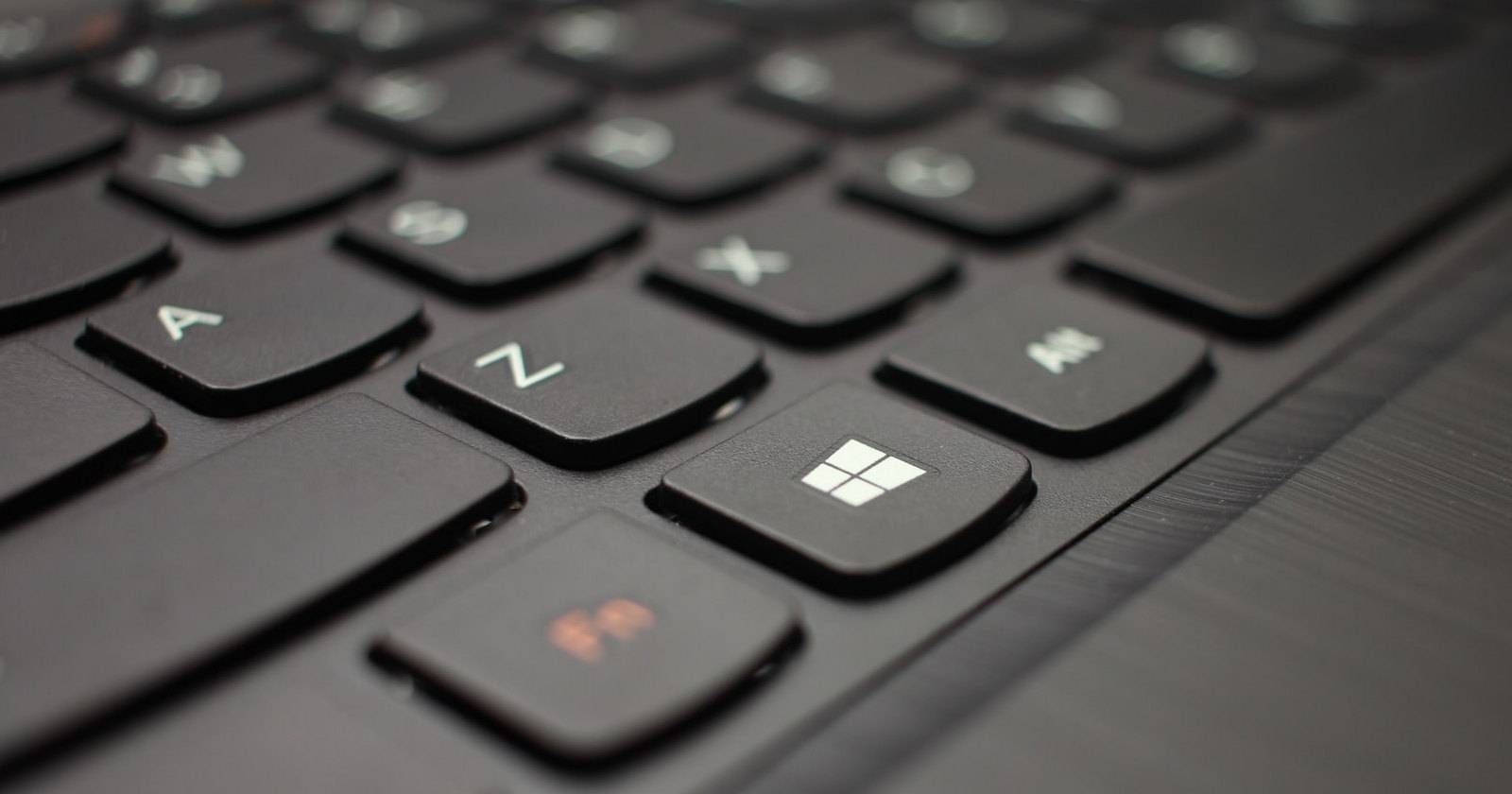

Что такое Fn‑клавиши и зачем они нужны
Fn‑клавиша — это модификатор, который меняет поведение функциональных клавиш F1–F12. Без Fn клавиши обычно выполняют «стандартные» функции F1–F12, которые используют приложения и среды разработки. С зажатой Fn клавишей те же клавиши могут управлять аппаратными функциями: громкостью, яркостью экрана, выключением микрофона, включением подсветки клавиатуры и т. п.
Кратко:
- Обычная клавиша F1–F12 — используется программами.
- Fn + F‑клавиша — аппаратные/мультимедийные команды.
- Fn Lock — фиксирует режим и экономит на постоянном удержании модификатора.
Факт: на большинстве ноутбуков встречается 12 функциональных клавиш. В стационарных клавиатурах может быть больше дополнительных мультимедийных кнопок.
Когда менять поведение Fn‑клавиш
Изменяйте поведение, если одно из условий выполняется:
- Вы часто используете стандартные F1–F12 в приложениях и хотите их работать без зажатия Fn.
- Вы чаще используете мультимедиа‑функции и хотите уменьшить количество нажатий.
- Приложение требует прямого доступа к F‑клавишам (например, IDE, редкие бухгалтерские программы или игры).
Важно: изменение поведения безопасно и обратимо. Но если вы администрируете множество устройств, лучше описать стандарт и внедрить его централизованно.
Основные способы изменить режим Fn
Коротко о методах:
- Windows Mobility Center — удобно на устройствах Dell и некоторых других брендов.
- BIOS/UEFI — самый универсальный способ, действует до загрузки ОС.
- Windows Recovery / UEFI Firmware Settings — для систем, где прямой вход в BIOS затруднён.
- Производитель‑специфичные утилиты — Dell, HP, Lenovo, Acer часто дают GUI‑опции.
- Сторонние утилиты — Microsoft PowerToys, SharpKeys, AutoHotkey для продвинутых переназначений.
1. Изменение через Windows Mobility Center (для Dell и подобных устройств)
Windows Mobility Center — быстрый способ при наличии соответствующего модуля от производителя.
Шаги:
- Нажмите кнопку Пуск и введите «Windows Mobility Center», затем выберите «Открыть».
- Если Mobility Center отсутствует в результатах поиска, откройте Панель управления → Оборудование и звук.
- В разделе «Оборудование и звук» нажмите «Windows Mobility Center».
- В блоке, связанном с поведением Fn‑клавиш, разверните выпадающее меню.
- Выберите «Function key», если хотите, чтобы F1–F12 работали как стандартные клавиши.
- Выберите «Multimedia key», если предпочитаете мультимедийные действия по умолчанию.
Примечание: у разных производителей блок может называться иначе, например «Action Keys» или «Function Key Behavior». Если вы не видите опции, проверьте сайт производителя для загрузки драйверов и утилит.
2. Изменение через BIOS
BIOS позволяет переключать поведение модификаторов на уровне оборудования. Подходит для ноутбуков HP, Acer, Lenovo, Dell и др.
Общие принципы работы с BIOS:
- Сохраняйте текущие настройки перед изменениями.
- Если не уверены — делайте снимок экрана или записывайте значения.
Пример: HP
- Выключите ноутбук.
- Включите и сразу нажимайте F10, пока не откроется BIOS.
- Перейдите в раздел System Configuration → Action Keys Mode.
- Включите или отключите Action Keys Mode через Enter.
- Нажмите Exit и подтвердите сохранение.
Пример: Acer
- Выключите устройство.
- Удерживайте F2 и кнопку питания одновременно до появления экрана BIOS.
- В разделе System Configuration найдите Action Keys Mode.
- Выберите нужный режим и выходите, сохранив настройки.
Совет: если точные клавиши для входа в BIOS неизвестны, проверьте справку на сайте производителя — у разных моделей используются F2, F10, Del или Esc.
3. Изменение через UEFI (Windows Recovery)
Если прямой доступ в BIOS затруднён, используйте загрузочный интерфейс UEFI из Windows.
Windows 10 — шаги:
- Нажмите Win + I, чтобы открыть Параметры.
- Перейдите в Обновление и безопасность → Восстановление.
- В разделе «Дополнительные параметры загрузки» нажмите «Перезагрузить сейчас».
Windows 11 — шаги:
- Нажмите Win + S и введите «Восстановление», выберите «Параметры восстановления».
- В блоке Advanced startup нажмите «Перезагрузить сейчас» рядом с Restart now.
Дальше, после перезагрузки в среде восстановления:
- Выберите «Поиск и устранение неисправностей».
- Зайдите в «Параметры встроенного ПО UEFI» и нажмите «Перезагрузить».
В настройках UEFI откройте вкладку Configuration.
Найдите параметр Hotkey Mode, включите или отключите его.
Сохраните и выйдите.
Важно: в UEFI большинство параметров действует до загрузки ОС, поэтому изменения применяются ко всем операционным системам на устройстве.
Как включить Fn Lock
Fn Lock фиксирует модификатор, чтобы он выглядел «постоянно зажатым». На большинстве клавиатур для этого используют клавишу Esc с иконкой замка или отдельную кнопку с замком.
Как включить:
- Найдите клавишу с иконкой замка либо надписью Fn Lock.
- Зажмите Fn и нажмите клавишу замка.
- Чтобы отключить — повторите те же шаги.
Если нет явного обозначения, проверьте документацию производителя.
Альтернативы: программные решения для переназначения клавиш
Если встроенные опции не дают того, что нужно, можно воспользоваться программными инструментами.
Популярные решения для Windows:
- Microsoft PowerToys — модуль Keyboard Manager для быстрого переназначения клавиш и сочетаний. Удобно и надёжно.
- SharpKeys — пишет изменения в реестр, работает на уровне системы, прост в использовании.
- AutoHotkey — мощный скриптовый язык для гибкой автоматизации и переназначения. Требует базовой настройки.
Пример простого скрипта AutoHotkey для смены F3 на F9 (образец):
; При нажатии F3 отправлять F9
F3::Send {F9}
return
Примечание: AutoHotkey работает как процесс в пользовательской сессии. Для системных сервисов лучше использовать реестр или PowerToys.
Риски и совместимость
- Изменение в BIOS/UEFI влияет на поведение до загрузки ОС. Это полезно для совместимости с предустановленными средами.
- Программные инструменты действуют только после загрузки конкретной ОС и могут не работать в экране входа или в среде восстановления.
- Если в вашей компании есть стандарты управления устройствами, согласуйте изменения с IT‑отделом.
Чеклист для разных ролей
Чеклист для обычного пользователя:
- Сделать резервную копию важных настроек.
- Попробовать Windows Mobility Center и Fn Lock в первую очередь.
- Если нужно более гибкое переназначение, установить PowerToys.
Чеклист для администратора:
- Задокументировать желаемое поведение Fn для всех моделей.
- Проверить обновления BIOS/UEFI и получить инструкцию от поставщика.
- Тестировать изменения на контрольной машине.
- Подготовить сценарий отката.
Чеклист для продвинутого пользователя / геймера:
- Использовать AutoHotkey для динамического переназначения.
- Настроить автозагрузку скрипта и тестировать в приложениях.
- Проверить влияние на античит‑системы в играх.
Плейбук: стандартная процедура смены режима Fn (SOP)
- Оцените текущее поведение и зафиксируйте его.
- Выберите метод изменения: Mobility Center, BIOS/UEFI или программный.
- Выполните изменение на тестовом устройстве.
- Проверяйте работу в основных приложениях: браузере, IDE, плеере.
- Если всё работает, распространите изменения централизованно или вручную.
- Документируйте и обучите пользователей.
Критерии приёмки:
- F‑клавиши выполняют ожидаемые функции во всех целевых приложениях.
- Нет конфликтов с горячими клавишами важного ПО.
- Пользователи уведомлены и обучение выполнено.
Инцидентный план отката:
- Вернуть предыдущее значение в BIOS/UEFI или Mobility Center.
- Если использовалась программа — удалить или отключить её автозапуск.
- Восстановить настройки из записанной копии.
- Сообщить пользователям о возвращении системы в прежнее состояние.
Тесты и приёмка
Тестовые сценарии:
- Нажать F5 в браузере и убедиться в обновлении страницы.
- Нажать сочетание для уменьшения громкости и проверить реакцию аудио‑устройства.
- Открыть игру, где используются F‑клавиши, и проверить отсутствие конфликтов.
Критерии приёмки:
- Все перечисленные тесты проходят без ошибок.
- Поведение совпадает с утверждённой политикой.
Когда предложенные методы не помогут
Контрпримеры:
- На старых или сильно кастомизированных клавиатурах поведение может быть жестко прошито и не поддаваться смене.
- В редких фирменных прошивках производителей отсутствует настройка Fn, тогда остаётся только программное переназначение.
Альтернативные подходы:
- Использовать внешнюю полноразмерную клавиатуру с отдельными мультимедиа‑клавишами.
- Настроить сочетания в приложениях (например, в IDE привязать команды к другим сочетаниям).
Рекомендации по безопасности и конфиденциальности
- Утилиты, изменяющие поведение клавиатуры на уровне реестра, требуют прав администратора. Выполняйте такие изменения только из доверенных источников.
- Для массового развёртывания используйте проверенные инструменты и подписанные дистрибутивы.
Быстрые советы и хитрости
- Если вам часто нужно переключаться между режимами, рассмотрите назначение горячей клавиши через AutoHotkey для быстрой смены логики.
- Если ноутбук используется в составе компании — согласуйте стандарт поведения Fn с IT‑политикой.
- Для игр полезно иметь профиль, в котором F‑клавиши работают как стандартные.
Decision tree для выбора метода изменения Fn
flowchart TD
  A[Нужно изменить поведение Fn?] --> B{Устройство — Dell или другая марка с Mobility Center?}
  B -- Да --> C[Открыть Windows Mobility Center]
  B -- Нет --> D{Нужен системный 'BIOS/UEFI' эффект?}
  D -- Да --> E[Войти в BIOS/UEFI и изменить Action/Hotkey Mode]
  D -- Нет --> F{Нужно тонкое переназначение?}
  F -- Да --> G[Использовать PowerToys / AutoHotkey / SharpKeys]
  F -- Нет --> H[Оставить как есть или использовать Fn Lock]
  C --> I[Проверить результат и задокументировать]
  E --> I
  G --> I
  H --> I
Часто задаваемые вопросы
Как включить Fn Lock на моём ноутбуке?
Если на клавише Esc или где‑то рядом есть иконка замка, зажмите Fn и нажмите эту клавишу. Если такого обозначения нет, проверьте руководство производителя.
Как вернуть настройки по умолчанию?
Верните параметр в Mobility Center или в BIOS/UEFI в исходное положение. Если вы использовали реестровые правки через SharpKeys, удалите соответствующую запись и перезагрузите систему.
Влияет ли это на экран входа в Windows?
BIOS/UEFI‑изменения влияют на поведение ещё до загрузки ОС. Программные переназначения могут не работать на экране входа, если они запускаются только в пользовательской сессии.
Краткое резюме
- Fn‑клавиши управляют аппаратными функциями и могут работать в двух режимах: мультимедиа или стандартные F‑клавиши.
- Выберите метод: Mobility Center, BIOS/UEFI или программные утилиты.
- Всегда делайте тестирование и документируйте изменения.
Важное: любые изменения обратимы. Если вы столкнётесь с неожиданным поведением, верните настройки и следуйте чеклисту отката.
FAQ — дополнительные вопросы от пользователей:
- Сторонние утилиты подходят, если встроенные настройки отсутствуют.
- Для массового развёртывания используйте централизованное управление политиками.

Похожие материалы

Несколько аккаунтов Skype: Multi Skype Launcher

Журнал для работы: повысить продуктивность

Персональные звуки уведомлений на Android

Скачивание шоу Hulu для офлайн‑просмотра

Microsoft Start: персонализированная новостная лента
