
Как изменить рамки окон в Ubuntu с помощью Emerald
Быстрые ссылки
- Первый шаг: Убедиться, что запущен Compiz
- Установка Emerald Theme Manager
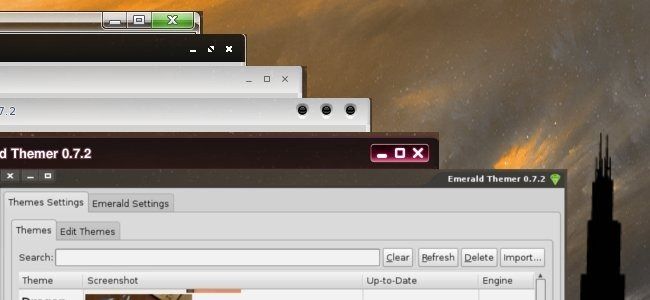
Оформление системы во многом зависит от панелей и рамок окон. Если вы уже настроили панели, самое время изменить рамки окон, чтобы Ubuntu выглядел так, как вам нравится. В этой инструкции предполагается, что у вас запущен композитный менеджер окон Compiz — именно он отвечает за визуальные эффекты в старых версиях Ubuntu. На виртуальной машине или старом ПК некоторые приёмы могут не работать.
Первый шаг: Убедиться, что запущен Compiz
Проверьте, что вы используете Compiz, а не Metacity. Нажмите ALT+F2 и выполните команду:
compiz --replace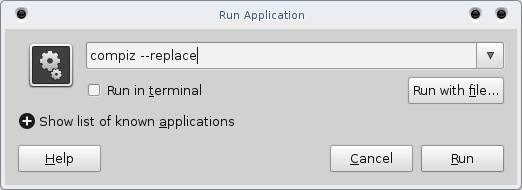
Эта команда заменит текущий оконный менеджер на Compiz, если он ещё не запущен.
Важно: Compiz работает с Xorg. На Wayland (современные сессии GNOME) Compiz не применим. Если вы используете Wayland, смотрите раздел «Альтернативные подходы».
Установка Emerald Theme Manager
Откройте терминал и установите Emerald:
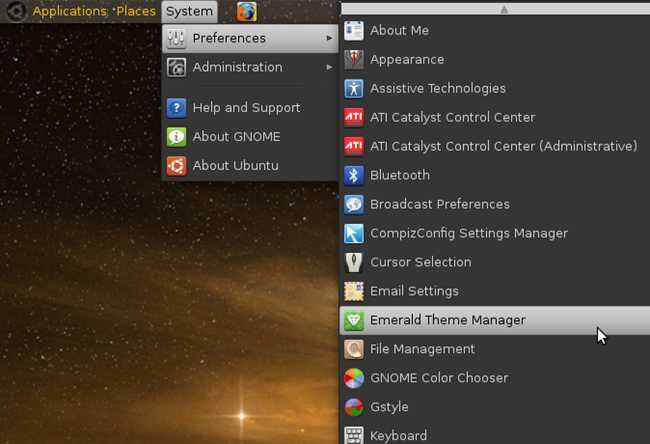
sudo apt-get --y install emeraldПосле установки закройте терминал. Чтобы запустить Emerald, откройте меню Система > Параметры > Менеджер тем Emerald (System > Preferences > Emerald Theme Manager).
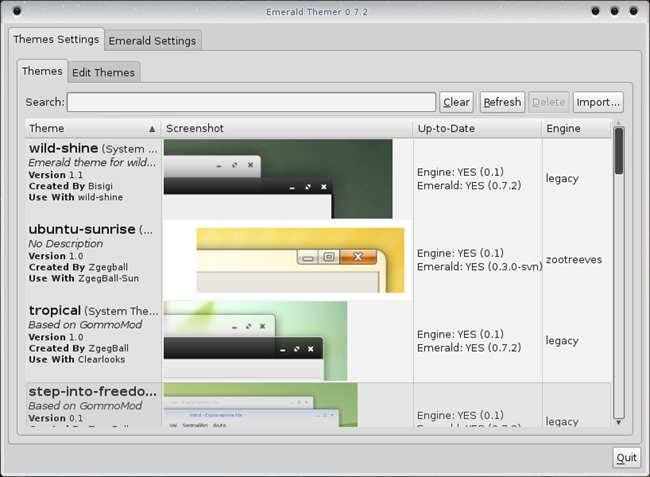
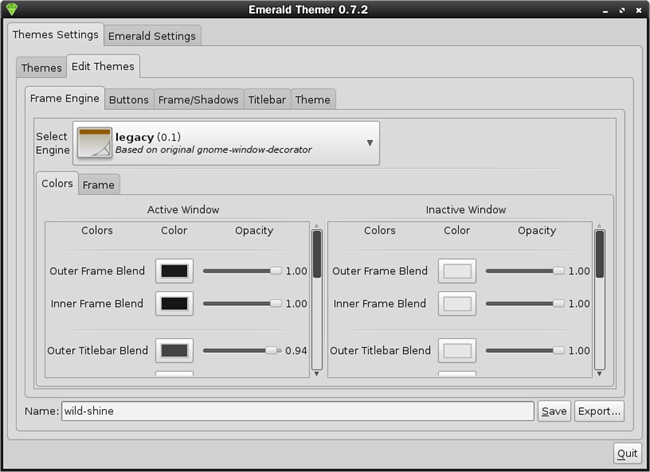
Интерфейс показывает список доступных тем рамок. Выберите любую тему и нажмите, чтобы применить её.
Редактирование темы
Во вкладке Редактировать тему (Edit Theme) можно точно настроить внешний вид — тени, кнопки, отступы и прочее.
Импорт дополнительных тем
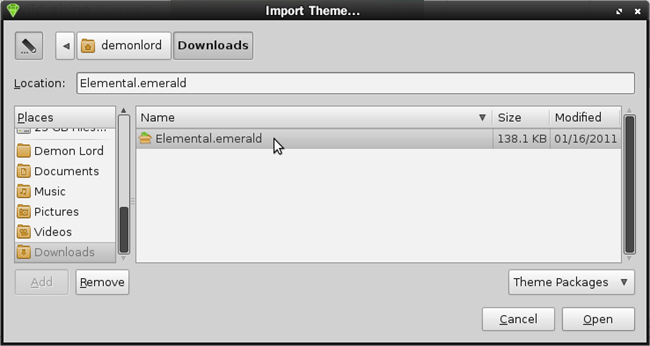
Если стандартных тем недостаточно, скачайте дополнительные с https://www.gnome-look.org. Выберите раздел Beryl или темы для Emerald, скачайте архив с темой, затем в Emerald нажмите Import и укажите файл темы.
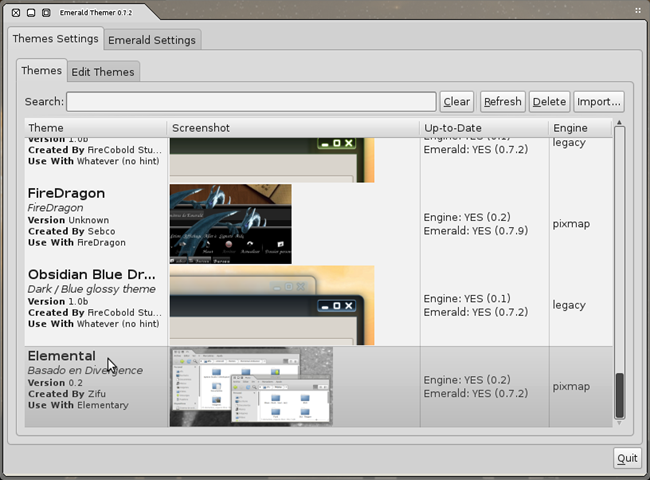
После импорта тема появится в списке и будет готова к использованию.
Устранение проблем и советы по совместимости
Когда не работает:
- Если вы используете Wayland (современные версии Ubuntu по умолчанию для некоторых сеансов), Compiz/Emerald не применимы. Переключитесь на сессию Xorg при входе в систему или используйте альтернативы (ниже).
- На минимальных/виртуальных машинах без аппаратного ускорения эффекты Compiz могут не запускаться.
- Если при запуске compiz –replace рабочая среда становится нестабильной, вернитесь к предыдущей сессии или перезагрузите систему.
Простые шаги для диагностики:
- Запустите compiz –replace из терминала и следите за выводом ошибок.
- Проверьте логи Xorg (~/.xsession-errors или /var/log/Xorg.0.log).
- Временно отключите автоматический вход в Compiz при старте (если у вас есть сохранённые настройки).
Альтернативные подходы
Если Emerald/Compiz не подходят, используйте один из вариантов:
- GNOME Shell: меняйте темы оболочки и окон через GNOME Tweaks (работает на Xorg и Wayland для тем GTK и Shell).
- Mutter/Wayland: используйте темы GTK и расширения GNOME Shell; оформление рамок системно ограничено в Wayland.
- KWin (KDE): обладает собственными настройками рамок и эффектов.
- XFWM (Xfce) и Metacity: более простые менеджеры окон, поддерживают темы рамок через соответствующие пакеты.
Мини-методология: как безопасно установить и тестировать тему
- Сделайте резервную копию текущих настроек окна (экспорт профиля Compiz/Emerald, если доступно).
- Установите Emerald и выполните compiz –replace в отдельной сессии (не на рабочем критическом сервере).
- Импортируйте тему и протестируйте поведение кнопок, перетаскивания и масштабирования.
- Если обнаружены ошибки — откатите настройки или перезагрузите сессию.
Чеклист для быстрого запуска
- Убедиться, что сессия использует Xorg, а не Wayland.
- Установить emerald через apt.
- Выполнить compiz –replace, если Compiz не запущен.
- Запустить Emerald и применить тему.
- Проверить взаимодействие окон и горячие клавиши.
Критерии приёмки
- Тема успешно применяется и остаётся после перезагрузки сессии.
- Кнопки управления окнами (свёртывание/разворачивание/закрытие) работают корректно.
- Нет значительных задержек в перетаскивании или анимациях.
Короткий глоссарий
- Compiz — композитный оконный менеджер, добавляющий визуальные эффекты.
- Emerald — декоратор окон для Compiz, который управляет рамками окон.
- Wayland — современный протокол отображения, несовместимый с Compiz.
Частые вопросы (коротко)
Q: Можно ли использовать Emerald на последних версиях Ubuntu? A: На современных версиях Ubuntu с Wayland Emerald не работает. На сессии Xorg совместимость зависит от версии и пакетов.
Q: Где взять темы? A: На gnome-look.org (категории Beryl/Emerald) или в репозиториях сообщества.
Итог
Emerald остаётся быстрым способом изменить и детально настроить рамки окон в средах на базе Compiz. Если вы используете Xorg и хотите полный контроль над рамками — это удобный инструмент. На Wayland и в современных оболочках стоит рассмотреть альтернативные подходы, такие как темы GTK и расширения GNOME Shell.
Важно: всегда тестируйте изменения в ненапряжной среде и сохраняйте резервные настройки перед крупными изменениями.

Похожие материалы

Несколько аккаунтов Skype: Multi Skype Launcher

Журнал для работы: повысить продуктивность

Персональные звуки уведомлений на Android

Скачивание шоу Hulu для офлайн‑просмотра

Microsoft Start: персонализированная новостная лента
