
Как изменить чувствительность тачпада в Windows 11

Хочется, чтобы курсор реагировал предсказуемо? Чувствительность тачпада — ключевой параметр для удобной работы без мыши. Ниже я подробно объясню три подхода и добавлю проверенные подсказки по откату, диагностике и выбору оптимальной настройки.
Изменение чувствительности через приложение «Параметры»
Это самый простой и безопасный способ для большинства пользователей. Подходит, если у вас стандартный Precision Touchpad и вы хотите быстро проверить несколько уровней чувствительности.
Шаги:
- Нажмите Win + I, чтобы открыть приложение «Параметры». Если сочетание не работает — откройте меню «Пуск» и нажмите «Параметры».
- В левой колонке выберите «Bluetooth и устройства», затем в правой панели — «Тачпад».
- Нажмите на раздел «Касания».
- Разверните список рядом с «Чувствительность тачпада» и выберите нужный вариант. Попробуйте несколько уровней, чтобы подобрать комфортный.
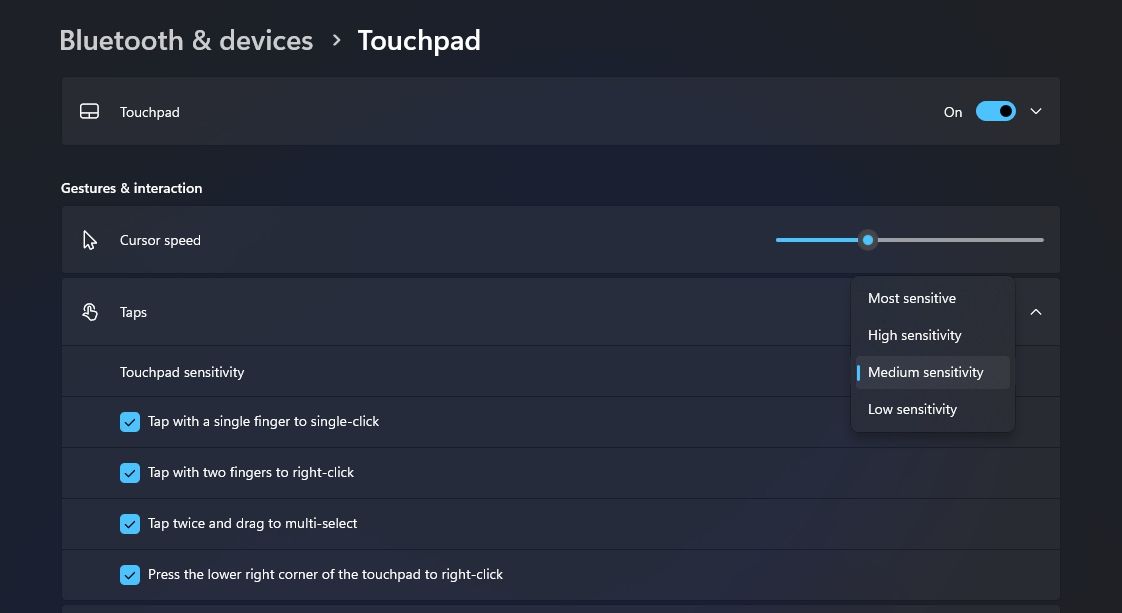
Совет: если вы часто переключаетесь между рабочей поверхностью и диваном, сохраните привычный вариант и пробуйте другие только при необходимости.
Изменение чувствительности через «Панель управления»
Подходит, если в вашей системе установлены драйверы Synaptics или Precision, и вы привыкли к классической Панели управления.
Шаги:
- Нажмите клавишу Windows и введите «Панель управления», затем откройте её.
- Установите режим просмотра «Крупные значки».
- Нажмите «Мышь».
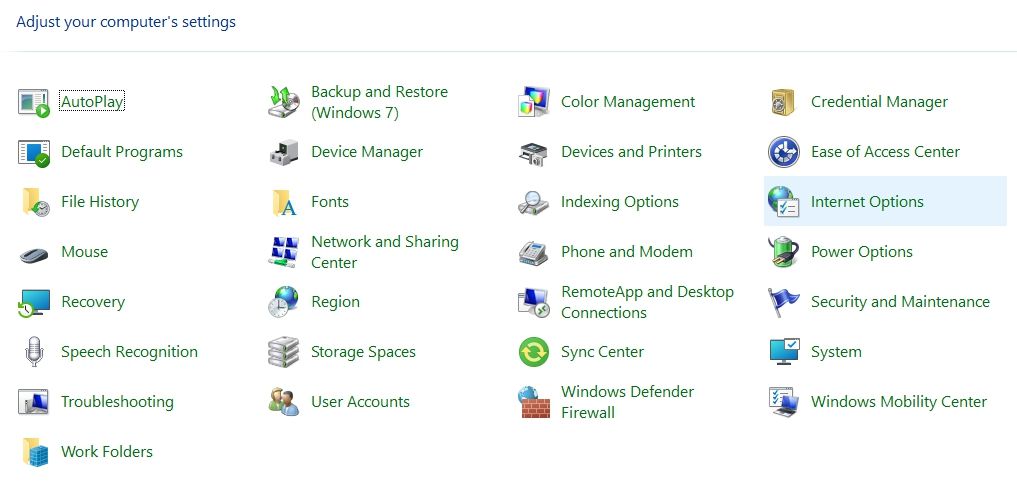
- В появившемся окне «Свойства: Мышь» перейдите на вкладку, соответствующую вашему тачпаду (у некоторых производителей она называется «Device Settings», «ELAN», «Synaptics» или «Параметры устройства»). Если у вас стандартное окно Windows, ищите вкладку «Параметры указателя» или «Power Options» в зависимости от драйвера.
- Найдите ползунок «Motion» или «Скорость указателя» и отрегулируйте его.
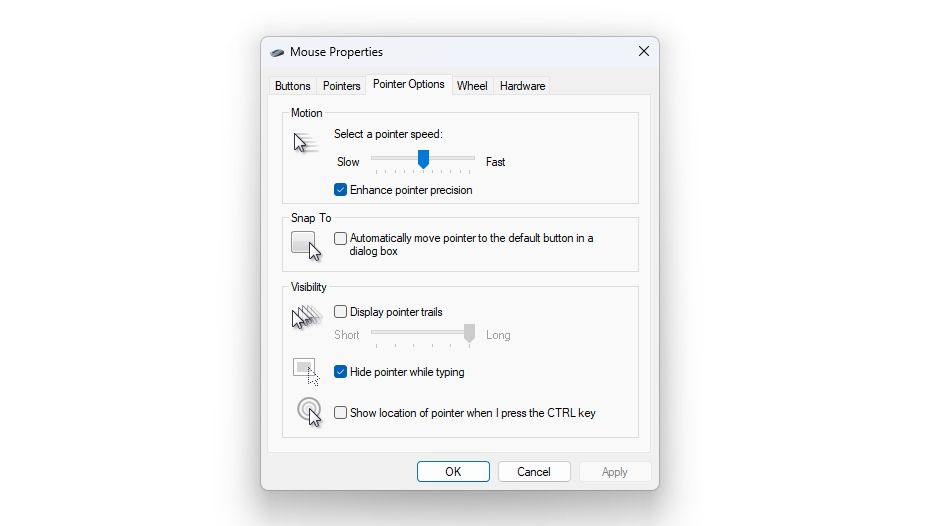
- Нажмите «Применить» и «ОК».
Примечание: опция «Улучшить точность указателя» (Enhance pointer precision) влияет на ускорение курсора — включайте её, если вам нужно более «интеллектуальное» поведение указателя.
Изменение чувствительности через Редактор реестра
Редактирование реестра даёт тонкий контроль, но требует аккуратности. Этот метод полезен, если в системных настройках отсутствуют нужные ползунки или вы хотите задать недоступные через UI значения.
Важно: сделайте резервную копию реестра и создайте точку восстановления системы перед изменениями.
Шаги:
- Откройте меню «Пуск», введите «Редактор реестра» и выберите «Запуск от имени администратора».
- Подтвердите UAC кнопкой «Да».
- В адресной строке Редактора реестра вставьте и нажмите Enter:
Computer\HKEY_CURRENT_USER\Software\Microsoft\Windows\CurrentVersion\PrecisionTouchPad- В правой панели найдите значение AAPThreshold. Если его нет — щёлкните правой кнопкой по папке PrecisionTouchPad слева, выберите «Создать» → «DWORD (32-бит)».
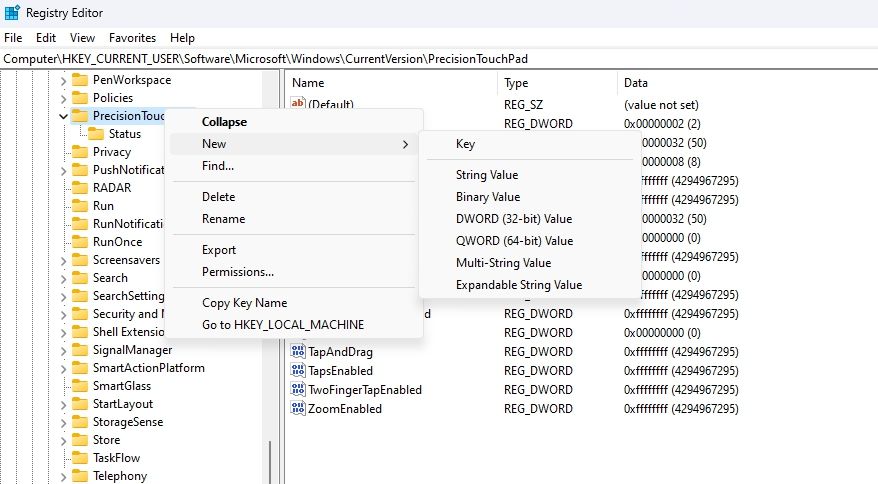
- Переименуйте новый параметр в AAPThreshold и дважды щёлкните по нему.
- В поле «Значение» введите одно из чисел и нажмите «ОК». Например, чтобы повысить чувствительность, введите 1.
Most Sensitive - 0
High Sensitivity - 1
Medium Sensitivity - 2
Low Sensitivity - 3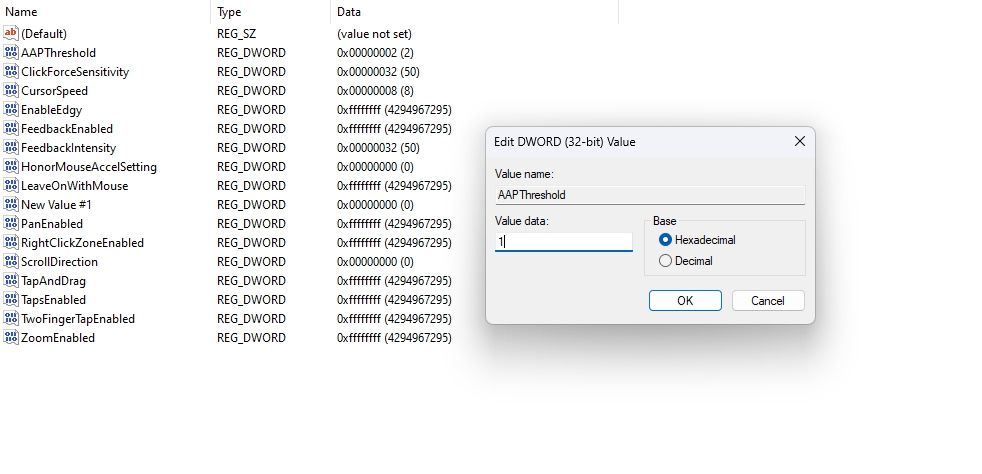
- Перезагрузите компьютер, чтобы изменения вступили в силу.
Важно: разные производители и версии драйвера могут игнорировать этот ключ или использовать другие имена. Если после перезагрузки ничего не изменилось — верните значение назад или удалите ключ.
Когда какой способ выбирать
- Если вы не уверены — используйте «Параметры». Быстро и безопасно.
- Если у вас старые или специфичные драйверы — Панель управления даёт дополнительные вкладки и детали.
- Если ни один из UI‑вариантов не помогает — используйте реестр, но только после резервной копии.
Мини‑методология: как подобрать оптимальную чувствительность
- Установите базовую скорость: Начните с «Средней» (Medium). Работайте 5–10 минут.
- Оцените контроль: если курсор «перепрыгивает» — уменьшите чувствительность на один шаг.
- Если курсор кажется вялым при быстрых движениях — увеличьте чувствительность.
- Сделайте финальную проверку: откройте текстовый редактор и попробуйте перетащить окна и выделять текст — так вы почувствуете реальную реакцию.
Критерии приёмки
- Курсор не «прыгает» при наборе текста и касаниях ладони.
- Быстрый жест перемещает курсор на экран, точные движения остаются управляемыми.
- Настройка сохраняется после перезагрузки.
План отката (быстрый roll‑back)
- Если меняли через «Параметры» или «Панель управления» — просто верните предыдущий ползунок и нажмите «Применить».
- Если меняли реестр — запустите Редактор реестра и верните значение AAPThreshold к предыдущему или удалите его. Перезагрузите систему.
- Если система стала нестабильна — загрузитесь в безопасном режиме и восстановите точку восстановления.
Чек‑лист для техподдержки
- Уточнить модель ноутбука и версию драйвера тачпада.
- Спросить, когда возникла проблема (после обновления Windows/драйвера?).
- Попробовать сменить чувствительность через «Параметры».
- Проверить вкладки в «Панели управления» → «Мышь».
- При необходимости — создать резервную копию реестра и изменить AAPThreshold.
- Проверить сохранение настроек после перезагрузки.
Когда описанные методы не помогут (контрпример)
- Внешний тачпад USB или Bluetooth управляется собственным ПО производителя — системные настройки могут не влиять.
- Повреждённый драйвер или аппаратная проблема (физическое повреждение поверхности тачпада) не решаются программными настройками.
Альтернативные подходы
- Установка официального драйвера производителя с сайта (иногда он заменяет системный интерфейс и даёт дополнительные настройки).
- Использование утилит сторонних разработчиков для переназначения жестов или фильтрации помех.
Советы по диагностике
- Отключите внешние устройства ввода (мышь, трекпады) перед тестом.
- Обновите драйверы через Диспетчер устройств или сайт производителя.
- Проверяйте логи событий Windows при подозрении на конфликт драйверов.
Часто задаваемые вопросы
Q: Какой способ безопаснее?
A: Самый безопасный — через приложение «Параметры». Изменение реестра даёт больше контроля, но требует резервного копирования.
Q: Что делать, если в реестре нет папки PrecisionTouchPad?
A: Значит ваш тачпад может не поддерживать стандарт Precision или драйверы используют другие ключи. Попробуйте обновить драйвер или использовать Панель управления производителя.
Q: Как быстро откатить изменения реестра?
A: Удалите созданный ключ AAPThreshold или верните его значение к предыдущему, затем перезагрузите систему. Если не помните значение — используйте точку восстановления.
Краткое резюме
- Для большинства пользователей хватит приложения «Параметры».
- Панель управления полезна при фирменных драйверах.
- Редактирование реестра — последний шаг и требует резервной копии.
Важно: всегда делайте резервную копию реестра и точку восстановления перед изменениями на системном уровне.
Дополнительные ресурсы: обратитесь к странице поддержки производителя ноутбука для специальных драйверов и инструкций по тачпаду.

Похожие материалы

Несколько аккаунтов Skype: Multi Skype Launcher

Журнал для работы: повысить продуктивность

Персональные звуки уведомлений на Android

Скачивание шоу Hulu для офлайн‑просмотра

Microsoft Start: персонализированная новостная лента
