
Тема сенсорной клавиатуры в Windows 11: как изменить и настроить
Зачем менять тему сенсорной клавиатуры
Если вы часто печатаете на планшете или ноутбуке с сенсорным экраном, тема клавиатуры помогает улучшить видимость клавиш, цветовую гармонию с рабочим столом и удобство использования. Кастомная тема полезна для людей с ослабленным зрением, для тех, кто предпочитает контрастные цвета, и для пользователей, которые просто любят персонализацию.
Быстрая пошаговая инструкция
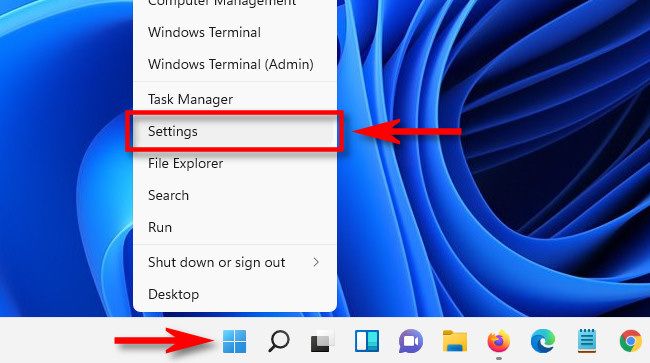
- Нажмите Windows+i, чтобы открыть Параметры, или кликните правой кнопкой по меню «Пуск» и выберите «Параметры».
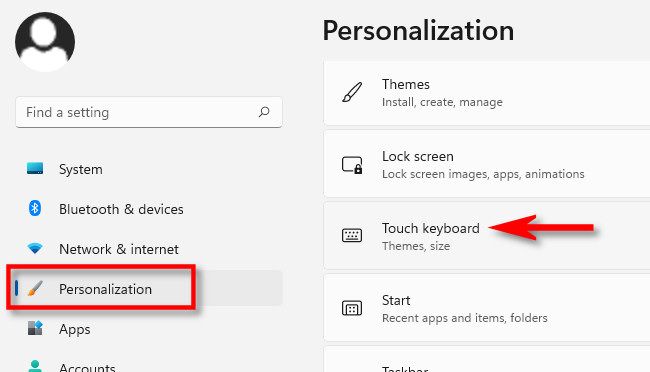
- В левом меню выберите «Персонализация», затем — «Сенсорная клавиатура».
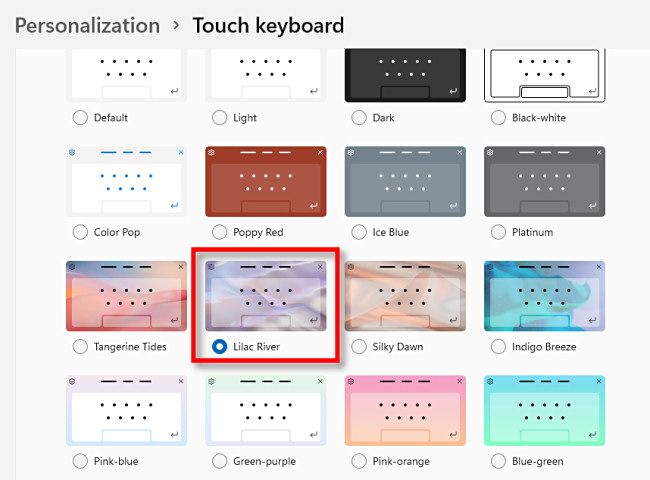
- Разверните меню «Тема клавиатуры» и нажмите на понравившуюся тему.
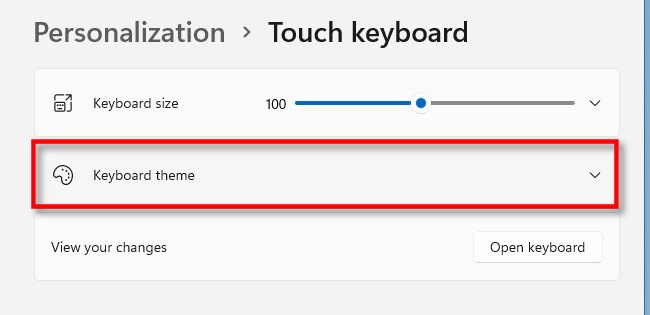
- Проверьте результат через значок сенсорной клавиатуры на панели задач или кнопку «Показать клавиатуру» в настройках.
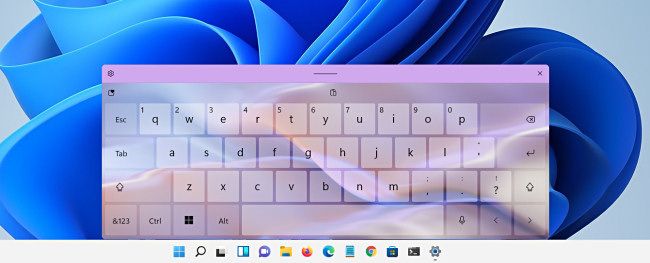
Как создать собственную тему
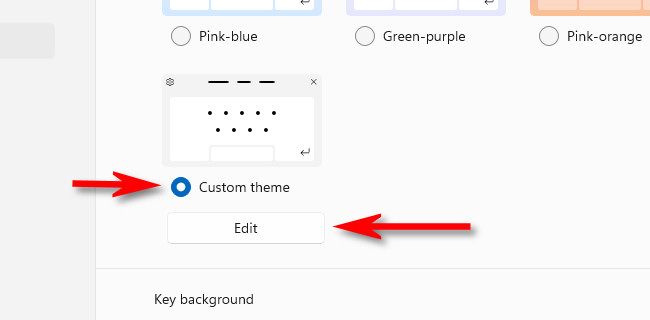
- В списке тем выберите «Пользовательская» (Custom), затем нажмите «Редактировать».
- На экране редактирования задайте цвета для текста, самих клавиш и границы окна клавиатуры. При желании загрузите своё изображение для фона окна.
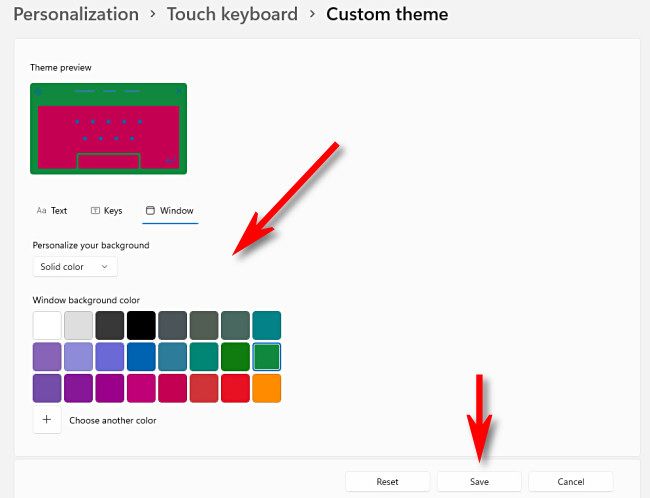
- Переключайтесь между вкладками превью, чтобы оценить текст, клавиши и фон. После настроек нажмите «Сохранить».
Подробные пояснения к шагам
- Windows+i — универсальная горячая клавиша для открытия приложения Параметры. Если вы используете планшет без аппаратной клавиатуры, коснитесь меню «Пуск», затем значка шестерёнки.
- В русской локализации пункт называется «Персонализация» → «Сенсорная клавиатура». В некоторых сборках Windows 11 пункт может называться «Экранная клавиатура» — ищите схожие формулировки.
- Кнопка «Показать клавиатуру» появляется в разделе Персонализация → Сенсорная клавиатура или как значок на панели задач (рядом с часовым индикатором).
Советы и приёмы
- Выберите высококонтрастную тему, если клавиши трудно различимы при солнечном свете.
- Для частого ввода эмодзи выбирайте темы с крупными клавишами и чётким контрастом.
- Если фон-изображение мешает чтению, уменьшите прозрачность или используйте однотонный фон.
Когда изменение темы не поможет
- Если сенсорная клавиатура не отображается вообще, проблема может быть в службах Windows, драйверах сенсора или в политике групп (в корпоративных устройствах). В таких случаях настройка темы бессмысленна до устранения базовой неисправности.
- Старые версии Windows 11 или кастомные сборки могут не иметь всех функций персонализации.
Частые проблемы и решения
- Проблема: тема не применяется. Решение: перезагрузите Windows или выйдите и войдите в учётную запись; проверьте обновления системы.
- Проблема: значок клавиатуры отсутствует на панели задач. Решение: правый клик по панели задач → Параметры панели задач → включите «Кнопка сенсорной клавиатуры».
- Проблема: фон-изображение растягивается не так, как нужно. Решение: выберите изображение с соотношением, близким к экрану, или используйте однотонный фон.
Альтернативные подходы
- Сторонние приложения виртуальных клавиатур: дают больше тем и макетов, но могут требовать платной лицензии и доступ к вводу текста — учитывайте безопасность.
- Использование ночного режима/тёмной темы системы: меняет общую гамму, но не всегда влияет на дизайн сенсорной клавиатуры.
Мини-методология для команды поддержки
- Спросите версию Windows 11 и сборку (Параметры → Система → О системе).
- Уточните, видна ли кнопка сенсорной клавиатуры на панели задач.
- Попросите сделать быстрые шаги: Параметры → Персонализация → Сенсорная клавиатура → выбрать тему → сохранить.
- Если не помогло, проверьте обновления и службы ввода.
Критерии приёмки
- Тема отображается после сохранения без ошибок.
- Клавиатура открывается через значок на панели задач и реагирует на касания.
- Контрастность клавиш соответствует требованиям пользователя (удовлетворённость субъективна).
Быстрый чек-лист для пользователя
- Открыл Параметры (Windows+i).
- Перешёл в Персонализация → Сенсорная клавиатура.
- Выбрал тему или создал пользовательскую и сохранил.
- Проверил отображение через значок на панели задач.
Быстрый поток принятия решения
flowchart TD
  A[Нужно изменить тему?] --> B{Сенсорная клавиатура видна?}
  B -- Да --> C[Откройте Параметры → Персонализация → Сенсорная клавиатура]
  B -- Нет --> D[Включите кнопку сенсорной клавиатуры на панели задач]
  C --> E{Хотите свою тему?}
  E -- Да --> F[Выберите «Пользовательская» → «Редактировать» → Сохранить]
  E -- Нет --> G[Выберите готовую тему]
  D --> C
  F --> H[Проверить клавиатуру]
  G --> H
Часто задаваемые вопросы
Q: Как вернуть стандартную тему?
A: В списке тем выберите стандартный вариант (обычно первый в списке) и нажмите «Сохранить».
Q: Можно ли загрузить темы из интернета?
A: Нативно Windows 11 не поддерживает загрузку сторонних тем для сенсорной клавиатуры через магазин; используйте сторонние приложения с осторожностью.
Q: Почему нет опции «Пользовательская»?
A: Возможно, вы используете устаревшую сборку Windows 11 или корпоративные политики блокируют настройку. Проверьте обновления и настройки организации.
Краткое резюме: изменить тему сенсорной клавиатуры в Windows 11 просто — достаточно открыть Параметры → Персонализация → Сенсорная клавиатура, выбрать тему или создать свою и сохранить. Если клавиатура не отображается, сначала восстановите доступ к значку сенсорной клавиатуры или устраните системные ограничения.

Похожие материалы

Несколько аккаунтов Skype: Multi Skype Launcher

Журнал для работы: повысить продуктивность

Персональные звуки уведомлений на Android

Скачивание шоу Hulu для офлайн‑просмотра

Microsoft Start: персонализированная новостная лента
