
Как переключить изображение Windows Spotlight
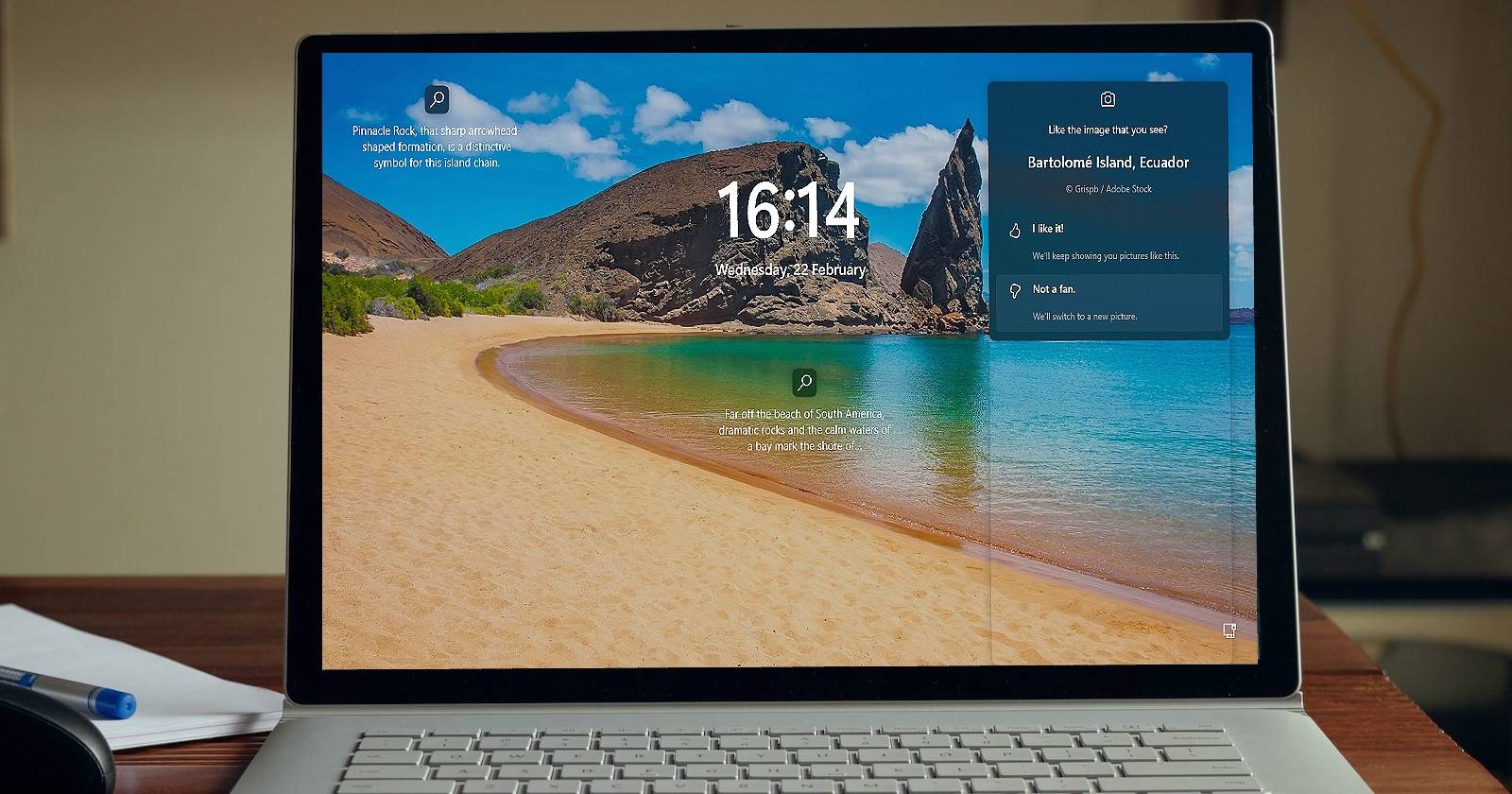

Windows Spotlight автоматически показывает красивые фотографии — пейзажи, животных, архитектуру и другое — на экране блокировки и рабочем столе. Но если сегодня вам не понравилось конкретное изображение, не обязательно ждать следующего дня: можно переключиться на следующую картинку немедленно. В этой статье пошагово объясню, как это сделать для рабочего стола и экрана блокировки, какие есть альтернативы и что делать, если Spotlight не меняется.
Как переключить изображение Windows Spotlight на рабочем столе
Windows 11 позволяет включить Spotlight для рабочего стола и получать там изображения автоматически, но вы не выбираете конкретное изображение заранее. Тем не менее можно нажать пару элементов интерфейса, чтобы показать следующую картинку.
- Наведите курсор на правый верхний угол рабочего стола — там появится значок камеры с подписью “Дополнительные сведения об изображении”.
- Щёлкните правой кнопкой мыши по значку камеры.
- В появившемся меню выберите пункт «Сменить изображение» (Switch to next picture). Система подберёт следующую картинку Spotlight и заменит текущую.
- Альтернативный способ: в меню можно выбрать «Не нравится это изображение» (Not a fan of this picture). После этого Windows Spotlight подберёт картинку из другой категории — например, вместо пейзажа покажет животных или архитектуру.
- Если вы нажмёте «Нравится» (палец вверх), Spotlight будет отдавать приоритет похожим по теме изображениям.
Как переключить изображение Windows Spotlight на экране блокировки
Windows Spotlight также управляет изображениями на экране блокировки до входа в систему. По умолчанию это включено. Процесс смены похож на рабочий стол.
- Перейдите на экран блокировки (Win + L или просто заблокируйте компьютер).
- Наведите курсор на значок камеры в правом верхнем углу, где написано “Понравилось изображение”.
- В появившемся наборе действий нажмите «Не нравится» — под ним будет подпись «Мы сменим изображение».
- После клика Spotlight перейдёт к следующему изображению и снизит вероятность показа схожих картинок в будущем.
Совет: вы можете открыть экран блокировки из-под вашей сессии командой Win + L и изменить картинку, не выходя из учётной записи.
Поведение лайков и дизлайков в Spotlight
- Нравится (thumbs up): больше изображений схожей тематики.
- Не нравится (Not a fan): следующий показ будет другим по теме; Spotlight постарается избегать похожих картинок.
Эти метки помогают Spotlight адаптироваться к вашим предпочтениям со временем.
Когда переключение может не работать и что проверить
Если вы нажимаете «Сменить изображение» или «Не нравится», а картинка не меняется, проверьте следующие пункты по порядку:
- Настройки персонализации: Откройте «Параметры» → «Персонализация» → «Экран блокировки» и убедитесь, что для фона выбран Windows Spotlight.
- Подключение к интернету: Spotlight загружает изображения из интернета, без сети новые картинки появляться не будут.
- Корпоративные политики: на рабочих компьютерах администраторы могут отключать Spotlight групповыми политиками или профилями настройки.
- Временная ошибка приложения: перезагрузите компьютер или выйдите/войдите в учётную запись, чтобы обновить службу отображения картинок.
- Кэш или сбой клиента: выключите Spotlight в настройках, перезагрузите ПК, включите снова — это часто решает проблемы.
Важно: если вы используете локальную учётную запись без подключения к облаку, часть персонализации может работать иначе.
Альтернативные способы получить другие изображения
- Снять Spotlight и установить картинку вручную: правой кнопкой по изображению → Сохранить изображение → Установить как фон или экран блокировки через Параметры.
- Использовать сторонние приложения для управления обоями, если хотите полный контроль над источниками изображений.
- В настройках фона выбрать «Фотография» или «Слайд-шоу», если нужна предсказуемая последовательность картинок.
Короткая методика устранения неполадок
- Проверьте, включён ли Windows Spotlight в Параметрах. 2. Попробуйте переключить Spotlight off/on. 3. Перезагрузите систему. 4. Убедитесь в интернет-соединении. 5. Если в домене — обратитесь к администратору.
Важно: перед удалением системных папок или редактированием реестра сделайте точку восстановления.
Роль‑ориентированные чек‑листы
Для обычного пользователя:
- Убедиться, что фон экрана блокировки установлен как Windows Spotlight.
- Нажать значок камеры → Сменить изображение или Не нравится.
- Перезагрузить компьютер, если картинка не меняется.
Для администратора сети:
- Проверить групповые политики и профиль конфигурации пользователей.
- Если требуется — предоставить инструкцию или разрешение на использование Spotlight в организации.
- Отслеживать жалобы и логи обновлений, если большое количество пользователей испытывает проблемы.
Частые вопросы
Q: Можно ли выбрать конкретное изображение из Spotlight вручную? A: Нет — Spotlight подбирает изображения автоматически. Но вы можете сохранить текущее изображение и установить его как фон вручную.
Q: Почему Spotlight показывает одни и те же картинки? A: Возможные причины: отсутствие интернета, временный сбой кэша, ограниченная подборка по учётной записи или корпоративные ограничения.
Q: Можно ли отключить фотографические советы или информацию об изображении? A: Да, в настройках экрана блокировки можно отключать подсказки и информацию об изображении.
Итог
Windows Spotlight даёт быстрый способ сменить нежелательное изображение: нажмите значок камеры и выберите «Сменить изображение» или «Не нравится». Если функция не работает, проверьте настройки персонализации, подключение к сети и, при необходимости, перезапустите Spotlight. Эти простые действия позволят держать рабочий стол и экран блокировки в нужном стиле.
Важно: перед изменениям в системных файлах или политике проконсультируйтесь с администратором. Замечание: функции Spotlight могут изменяться между сборками Windows — если что-то не совпадает, проверьте актуальную документацию Microsoft.

Похожие материалы

Несколько аккаунтов Skype: Multi Skype Launcher

Журнал для работы: повысить продуктивность

Персональные звуки уведомлений на Android

Скачивание шоу Hulu для офлайн‑просмотра

Microsoft Start: персонализированная новостная лента
