
Как изменить размер панели задач в Windows 11
Введение
Windows 11 переместила значки на панели задач в центр экрана и изменила некоторые визуальные настройки. Одним из частых запросов пользователей стала настройка размера панели задач: кому‑то она кажется слишком маленькой, кому‑то — слишком большой. В интерфейсе настройка размера отсутствует, но при помощи редактора реестра размер легко изменить.
Коротко: что меняется
- Параметр реестра TaskbarSi контролирует высоту панели задач и размер иконок.
- Значение 0 — минимальный размер, 1 — средний (по умолчанию для некоторых сборок), 2 — увеличенный.
- Изменения вступают в силу после перезапуска проводника или полной перезагрузки системы.
Важно. Редактор реестра — мощный инструмент. Неверные правки могут нарушить работу системы. Делайте резервную копию реестра или создайте точку восстановления перед изменениями.
Шаги для изменения размера панели задач в Windows 11
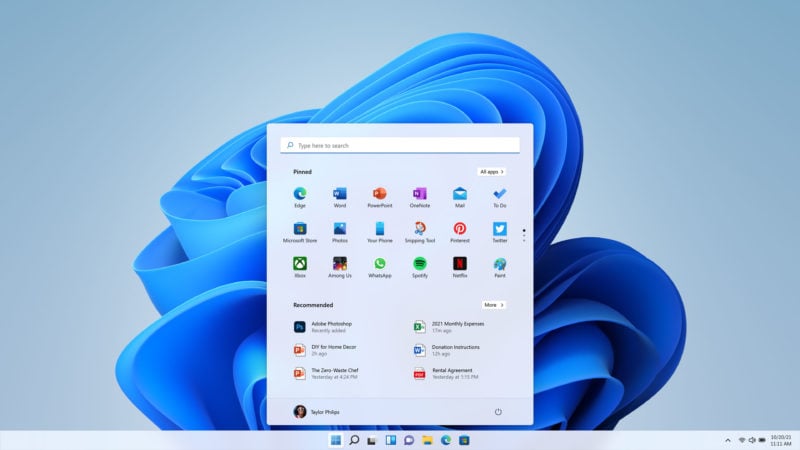
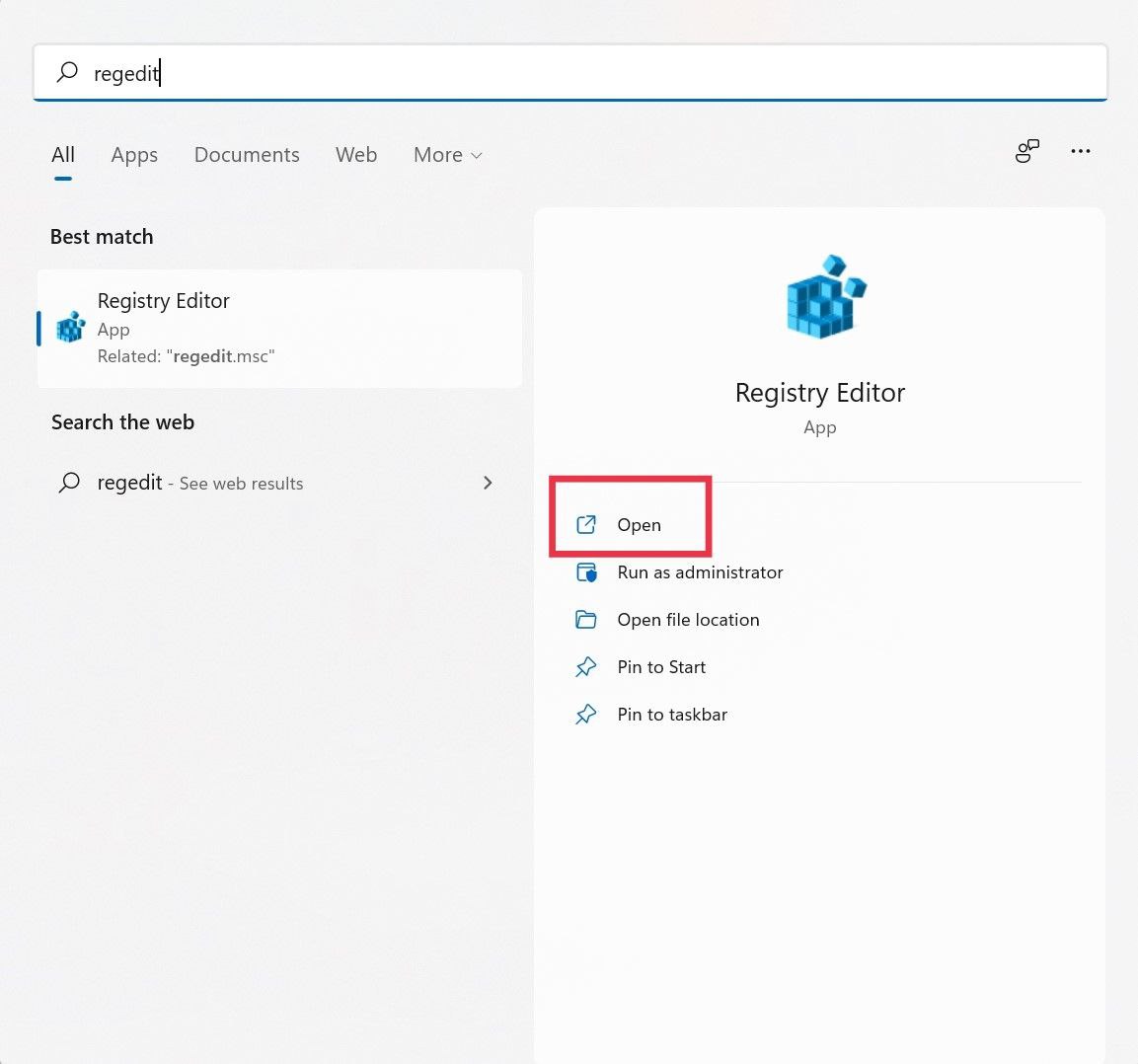
- Откройте меню «Пуск» и начните ввод Regedit, затем запустите Редактор реестра.
- В адресной строке редактора реестра вставьте путь и нажмите Enter:
HKEY_CURRENT_USER\Software\Microsoft\Windows\CurrentVersion\Explorer\Advanced
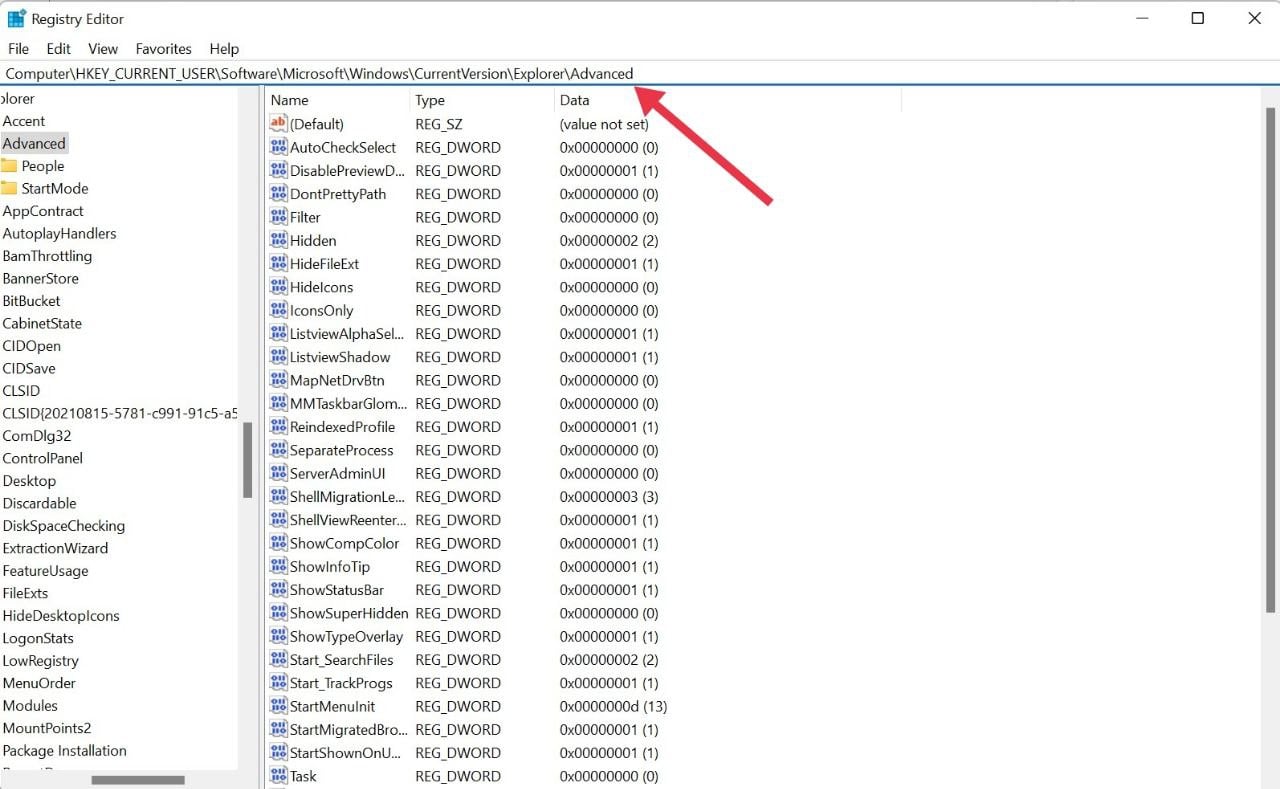
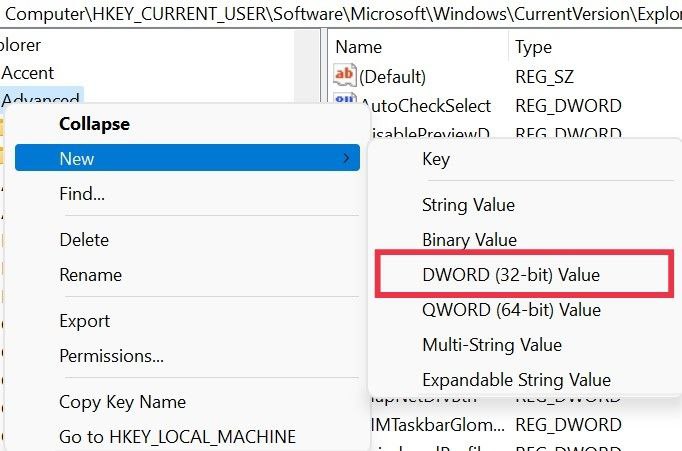
Папка Advanced будет выделена. Щёлкните правой кнопкой по области с параметрами и выберите New → DWORD (32-bit) Value.
Появится новый параметр. Назовите его TaskbarSi и нажмите Enter.
- Дважды щёлкните TaskbarSi и установите значение:
- 0 — маленькая панель задач
- 1 — средняя панель задач
- 2 — большая панель задач
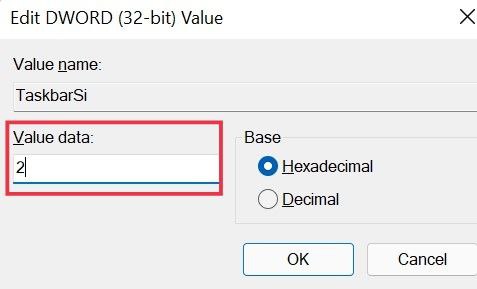
- Нажмите OK и перезагрузите компьютер. После перезагрузки размер панели задач изменится.
Как вернуть настройки по умолчанию
- Откройте Regedit и перейдите по тому же пути:
HKEY_CURRENT_USER\Software\Microsoft\Windows\CurrentVersion\Explorer\Advanced
- Найдите параметр TaskbarSi, щёлкните по нему правой кнопкой и выберите Delete.
- Подтвердите удаление, затем перезагрузите компьютер.
После удаления параметр вернётся к поведению по умолчанию для вашей сборки Windows 11.
Альтернативные подходы
- Использовать сторонние утилиты для настройки панели задач (например, приложения для центрирования/персонализации иконок). Они дают удобный интерфейс, но требуют доверия к разработчику и могут конфликтовать с обновлениями Windows.
- Если вам нужно только изменить размер значков, рассмотрите масштабирование дисплея в «Параметры» → Система → Дисплей — это влияет на все элементы интерфейса.
- В корпоративных средах может применяться групповая политика, которая запрещает правки реестра. В таких случаях обратитесь к администратору.
Когда метод не сработает (примеры)
- Обновление Windows может изменить поведение панели задач и игнорировать параметр TaskbarSi в будущих сборках.
- На защищённых компьютерах (ограничения администратора или политики безопасности) доступ к Regedit может быть заблокирован.
- Если вы неправильно внесли значение (например, строковый тип вместо DWORD), параметр не будет применён.
Шпаргалка — значения и быстрые команды
- Параметр: TaskbarSi
- Ветка: HKEY_CURRENT_USER\Software\Microsoft\Windows\CurrentVersion\Explorer\Advanced
- Значения: 0, 1, 2
- Действие после правки: перезагрузка ПК или перезапуск explorer.exe через Диспетчер задач
Короткая команда для перезапуска проводника (выполните в PowerShell или командной строке от имени пользователя):
- Откройте Диспетчер задач (Ctrl+Shift+Esc).
- Найдите «Проводник» (explorer.exe), выберите и нажмите «Перезапустить».
Роль‑ориентированные чеклисты
Пользователь:
- Сделать точку восстановления Windows.
- Открыть Regedit и создать TaskbarSi (DWORD).
- Ввести 0/1/2, нажать OK.
- Перезагрузить ПК и проверить результат.
Администратор ИТ:
- Проверить, не конфликтует ли изменение с корпоративной политикой.
- При необходимости развернуть настройку через скрипт для нужных пользователей.
- Документировать изменение и тестировать на тестовой сборке Windows перед массовым развёртыванием.
Мини‑методология тестирования изменений
- Сделайте резервную точку восстановления системы.
- На тестовой машине создайте TaskbarSi и примените значение 0/1/2.
- Перезагрузите и документируйте визуальные последствия (высота панели, поведение пиктограмм).
- Проверьте совместимость с полноэкранными приложениями, панелью уведомлений и переключением рабочих столов.
- Откатите изменения удалением параметра и снова проверьте работоспособность.
Краткий глоссарий
- TaskbarSi — параметр реестра, управляющий размером панели задач и иконок в Windows 11.
- Regedit — Редактор реестра Windows.
- Explorer.exe — процесс Проводника Windows, который отвечает за рабочий стол и панель задач.
Безопасность и совместимость
- Не создавайте параметры в других ветках реестра, если не уверены в их назначении.
- В корпоративной сети согласуйте изменения с отделом ИТ.
- Сторонние приложения для настройки панели задач могут требовать повышенных прав и вмешиваться в системные файлы; используйте их только от проверенных разработчиков.
Частые вопросы (коротко)
Можно ли задать произвольный размер, больше чем 2? — Нет, стандартный способ поддерживает только 0/1/2. Можно попытаться использовать нестандартные методы или сторонние модификации, но они рискованны.
Требуются ли права администратора? — Для изменения HKEY_CURRENT_USER обычно не нужны полномочия администратора, но в управляемой среде доступ может быть ограничен.
Итог
Изменение размера панели задач в Windows 11 сводится к созданию и настройке параметра TaskbarSi в реестре. Это гибкий и обратимый способ, который не требует сторонних программ. Всегда делайте резервные копии и тестируйте изменения перед массовым применением.
Кого заинтересовал результат — поделитесь в комментариях: какой размер вы выбрали и почему?

Похожие материалы

Несколько аккаунтов Skype: Multi Skype Launcher

Журнал для работы: повысить продуктивность

Персональные звуки уведомлений на Android

Скачивание шоу Hulu для офлайн‑просмотра

Microsoft Start: персонализированная новостная лента
