
Как вернуть и изменить звуки входа, выхода и отключения в Windows 10
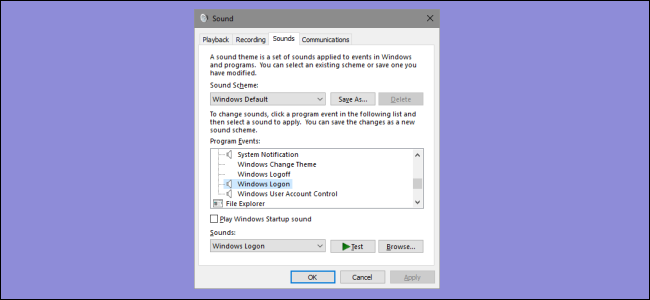
TL;DR
Если в Windows 10 отсутствуют пункты “Выход из системы”, “Вход в систему” и “Завершение работы” в панели звуков, их можно вернуть простым изменением значений в реестре. Нужно изменить параметр ExcludeFromCPL с 1 на 0 в трёх ветках: SystemExit, WindowsLogoff и WindowsLogon. Для безопасности сначала сделайте резервную копию реестра или точку восстановления.
Быстрые ссылки
- Добавить элементы обратно в Панель управления звуком, изменив реестр
- Скачать готовые .REG-файлы для одного клика
Windows всегда позволяла гибко настраивать звуки системных событий. В Windows 10 пункты для завершения работы, выхода и входа скрыты по умолчанию, но они остаются в системе. Ниже приведена безопасная и проверенная инструкция по их возвращению и настройке.
Краткое объяснение (одно предложение)
Параметр ExcludeFromCPL в реестре отвечает за видимость конкретных событий звука в окне “Звуки” Панели управления.
Что понадобится
- Учетная запись с правами для запуска Редактора реестра
- Небольшие изменения в реестре (трёх значений)
- Резервная копия реестра или точка восстановления на всякий случай
Риски и меры предосторожности
Важно: Неправильные изменения реестра могут привести к нестабильной работе системы. Всегда создавайте точку восстановления системы и экспортируйте ветки реестра перед правкой.
Как сделать точку восстановления:
- Откройте Пуск и введите “Создать точку восстановления”.
- Выберите диск и нажмите “Создать”.
Как экспортировать ветку реестра:
- Откройте regedit, перейдите к нужному ключу.
- Файл → Экспорт → сохраните .reg-файл.
Пошаговая инструкция: вернуть пункты в Панель управления звуком
- Откройте Редактор реестра: нажмите Пуск, введите regedit и нажмите Enter. Подтвердите запрос UAC, если появится.
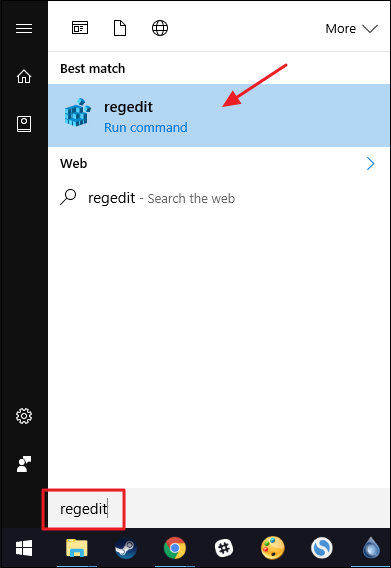
- В левой панели перейдите по пути:
HKEY_CURRENT_USER\AppEvents\EventLabels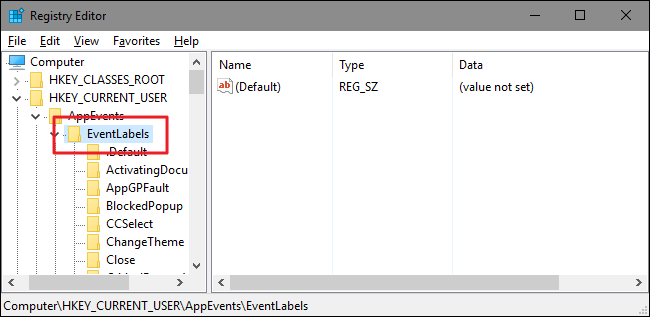
Под ключом EventLabels найдите и поочерёдно откройте три подклавиша: SystemExit, WindowsLogoff и WindowsLogon.
В каждой из этих подпапок дважды щёлкните параметр ExcludeFromCPL и измените значение с 1 на 0. Значение 1 означает «исключено из Панели управления звуками», 0 — «видимо».
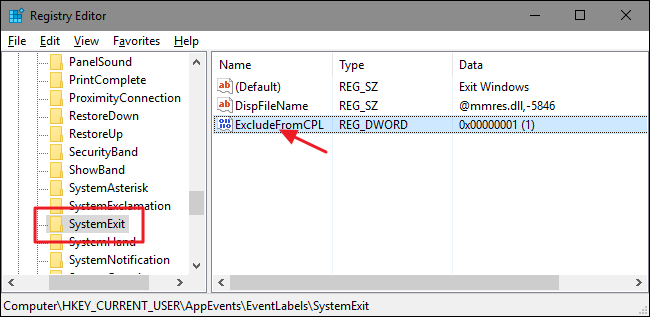
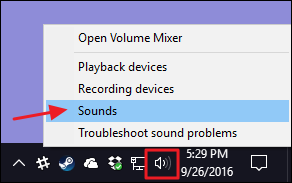
- После изменения всех трёх значений откройте Панель управления звуком: щёлкните правой кнопкой по иконке динамика в системном трее → Звуки.
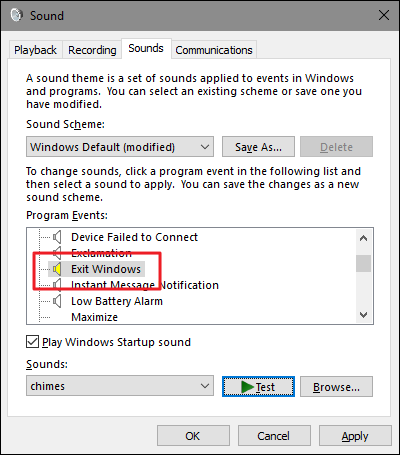
- В списке действия теперь должны появиться: Exit Windows, Windows Logoff и Windows Logon. Назначьте им желаемые *.wav-файлы.
Если вы хотите вернуть всё как было, просто выставьте ExcludeFromCPL обратно в 1 для каждой из трёх подпапок.
Пример .REG-файлов (готовые правки)
Ниже — пример того, как выглядит .reg-файл, который выставит значение в 0. Вы можете создать текстовый файл с расширением .reg и запустить его двойным кликом.
Windows Registry Editor Version 5.00

[HKEY_CURRENT_USER\AppEvents\EventLabels\SystemExit]
"ExcludeFromCPL"=dword:00000000

[HKEY_CURRENT_USER\AppEvents\EventLabels\WindowsLogoff]
"ExcludeFromCPL"=dword:00000000

[HKEY_CURRENT_USER\AppEvents\EventLabels\WindowsLogon]
"ExcludeFromCPL"=dword:00000000
И обратный файл, который вернёт значения к 1:
Windows Registry Editor Version 5.00

[HKEY_CURRENT_USER\AppEvents\EventLabels\SystemExit]
"ExcludeFromCPL"=dword:00000001

[HKEY_CURRENT_USER\AppEvents\EventLabels\WindowsLogoff]
"ExcludeFromCPL"=dword:00000001

[HKEY_CURRENT_USER\AppEvents\EventLabels\WindowsLogon]
"ExcludeFromCPL"=dword:00000001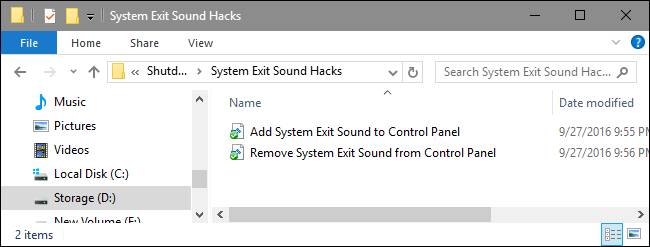
Готовые один-кликовые хаки
Если вы не хотите вручную редактировать реестр, можно скачать и запустить подготовленные .reg-файлы. Обычно они упакованы в три папки: “System Exit Sound Hacks”, “Windows Logon Sound Hacks” и “Windows Logoff Sound Hacks”. В каждой папке есть по два файла: добавить и удалить. Двойной клик и подтверждение применят изменение без перезагрузки.
Альтернативные подходы
- Использовать сторонние утилиты для управления звуковыми схемами (внимательно проверяйте репутацию ПО).
- Настроить скрипт, который будет автоматически копировать нужные .wav в папку и менять реестр — полезно в корпоративных сборках.
Критерии приёмки
- В Панели управления → Звук в списке действий видны: Exit Windows, Windows Logoff, Windows Logon.
- Каждый из трёх пунктов можно назначить *.wav-файл и услышать звук при соответствующем действии.
- При откате (ExcludeFromCPL=1) пункты исчезают из списка.
Контрольный список перед началом
- Создана точка восстановления системы
- Экспортированы нужные ветки реестра
- Имеются права администратора (если требуется)
- Сохранены файлы звуков в формате .wav
Частые проблемы и их решение
Проблема: После изменения пунктов в списке не появилось ничего. Решение:
- Проверьте, правильно ли изменён путь и имя параметра ExcludeFromCPL.
- Убедитесь, что вы редактировали HKEY_CURRENT_USER, а не HKEY_LOCAL_MACHINE.
- Попробуйте выйти из учётной записи и снова войти.
Проблема: При назначении звука он не воспроизводится. Решение:
- Убедитесь, что файл .wav корректен и кодек поддерживается Windows.
- Проверьте громкость и устройство вывода в настройках звука.
Набор советов и хаки для продвинутых пользователей
- Если вы разворачиваете образ Windows на многих машинах, создайте GPO или инсталляционный скрипт, который применяет нужный .reg автоматически после первого входа пользователя.
- Удобно хранить пользовательские звуки в отдельной папке и ссылаться на них при назначении.
Диаграмма принятия решения
flowchart TD
  A[Нужно вернуть пункты в 'Звуки'?] --> B{Готовы править реестр?}
  B -- Да --> C[Открыть regedit и изменить ExcludeFromCPL]
  B -- Нет --> D[Скачать готовые .reg и запустить]
  C --> E[Открыть Панель управления → Звуки и назначить файлы]
  D --> E
  E --> F{Требуется автоматизация для нескольких машин?}
  F -- Да --> G[Скрипт или GPO]
  F -- Нет --> H[Готово]
Роли и задачи (короткие чеклисты)
Администратор:
- Создать точку восстановления и экспорт реестра
- Применить .reg или команды через Group Policy
- Проверить работу на тестовой машине
Обычный пользователь:
- Сделать резервную копию личных данных
- Следовать инструкции по редактированию или запустить .reg
- Назначить звуки через Панель управления
Факт-бокс: ключевые цифры
- Количество изменяемых подпутей: 3 (SystemExit, WindowsLogoff, WindowsLogon)
- Параметр: ExcludeFromCPL
- Значение по умолчанию для скрытия: 1 (скрыто). Для отображения: 0.
Безопасный откат
- Если экспортировали ветку перед правкой, дважды кликните экспортированный .reg для восстановления старых значений.
- Если не экспортировали, установите ExcludeFromCPL обратно в 1 в каждой из трёх подпапок.
Итог
Изменение трёх значений ExcludeFromCPL в HKEY_CURRENT_USER\AppEvents\EventLabels — самый простой и безопасный способ вернуть скрытые действия звуков в Windows 10. Сделайте резервную копию реестра и создайте точку восстановления перед правкой. Если не хотите редактировать реестр вручную, используйте подготовленные .reg-файлы.
Важно: всегда проверяйте происхождение .reg-файлов и сохраняйте пользовательские звуки в формате .wav, совместимом с Windows.
Краткие выводы:
- Это небольшая правка реестра, не требующая перезагрузки.
- Работают как ручной метод, так и готовые .reg-хакеры.
- Всегда делайте резервные копии перед правкой реестра.

Похожие материалы

Несколько аккаунтов Skype: Multi Skype Launcher

Журнал для работы: повысить продуктивность

Персональные звуки уведомлений на Android

Скачивание шоу Hulu для офлайн‑просмотра

Microsoft Start: персонализированная новостная лента
