
Как изменить фон Apple Watch
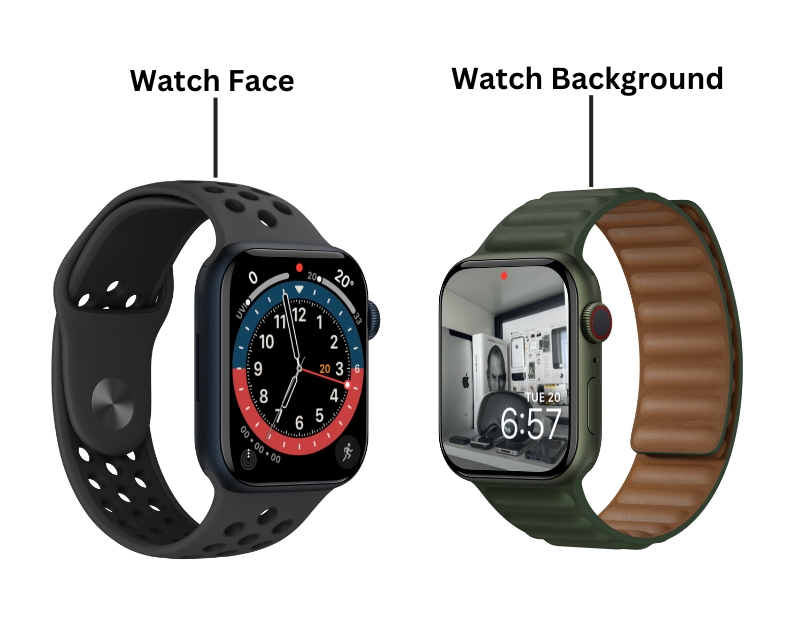
Важно: изменение фонового изображения не удаляет ваш текущий циферблат — вы всегда можете вернуться назад или добавить старый циферблат снова через iPhone.
Как работают циферблат и фон
Циферблат (Watch Face) — это основное отображение часов: показывает время, активность, виджеты (компликации) и стиль. Фоновое изображение (Photo Watch Face) — фото, помещённое «за» этими элементами, похоже на обои на телефоне. Фото-фон предлагает меньше вариантов настройки компликаций и цвета по сравнению с полноценным циферблатом.
Термин в одну строку: компликация — это мини‑виджет на циферблате, показывающий информацию (погода, активность, батарею и т. п.).
Как изменить циферблат прямо на Apple Watch
Этот способ полезен, когда вы хотите быстро переключиться между уже установленными циферблатами или добавить новый без телефона.
Шаг 1: Разбудите Apple Watch и при необходимости введите код.
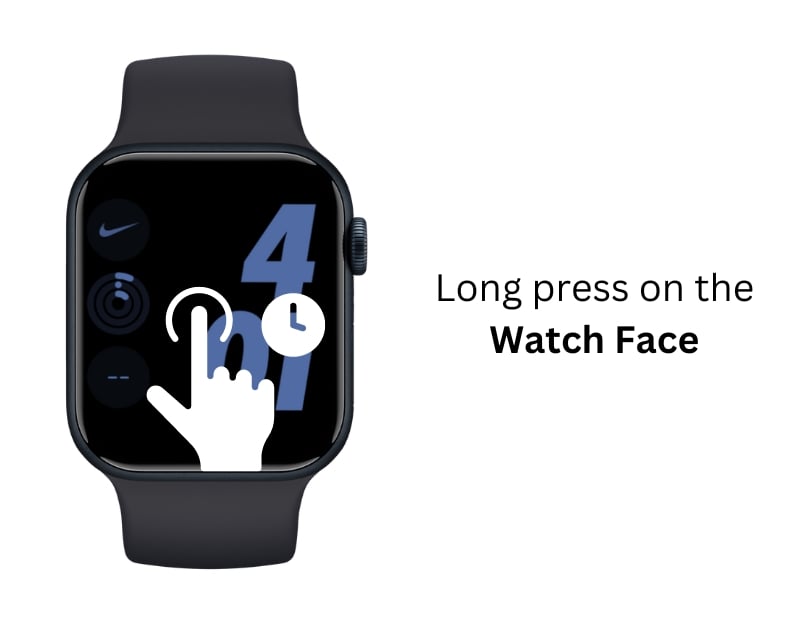
Шаг 2: Сделайте длинное нажатие (long press) по текущему циферблату до появления режима выбора циферблата.
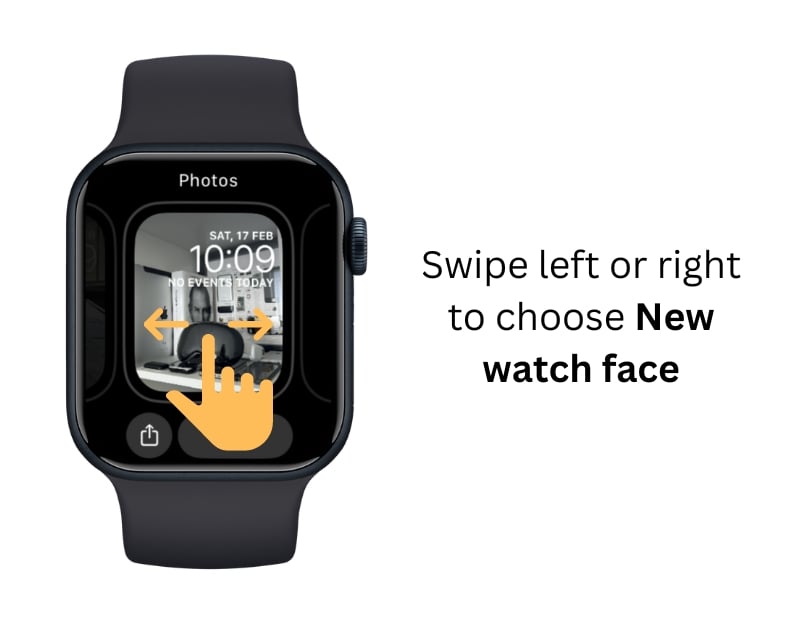
- Шаг 3: Проведите пальцем влево или вправо, чтобы перебрать доступные циферблаты.
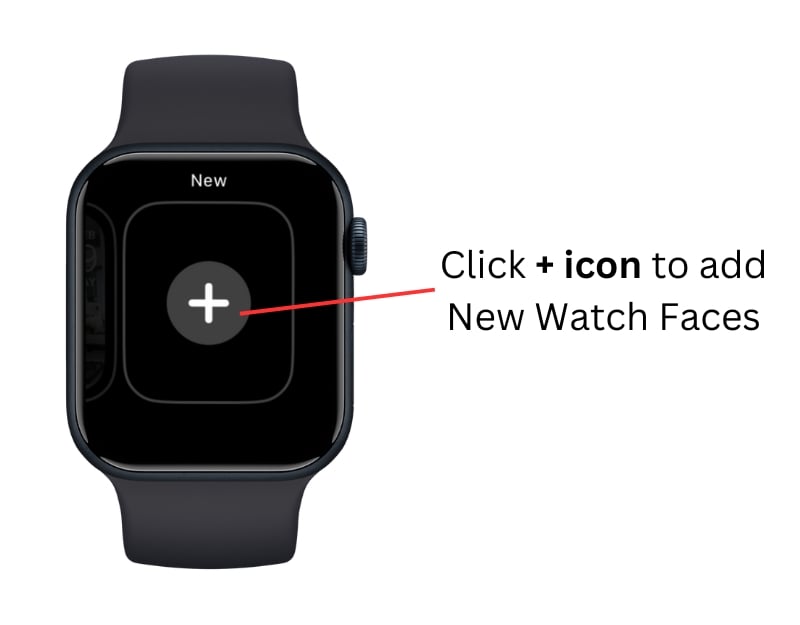
- Шаг 4: Чтобы добавить новый циферблат, проведите вправо до конца и нажмите на значок «плюс».
- Шаг 5: Пролистайте список доступных циферблатов и выберите нужный, затем нажмите «Добавить».
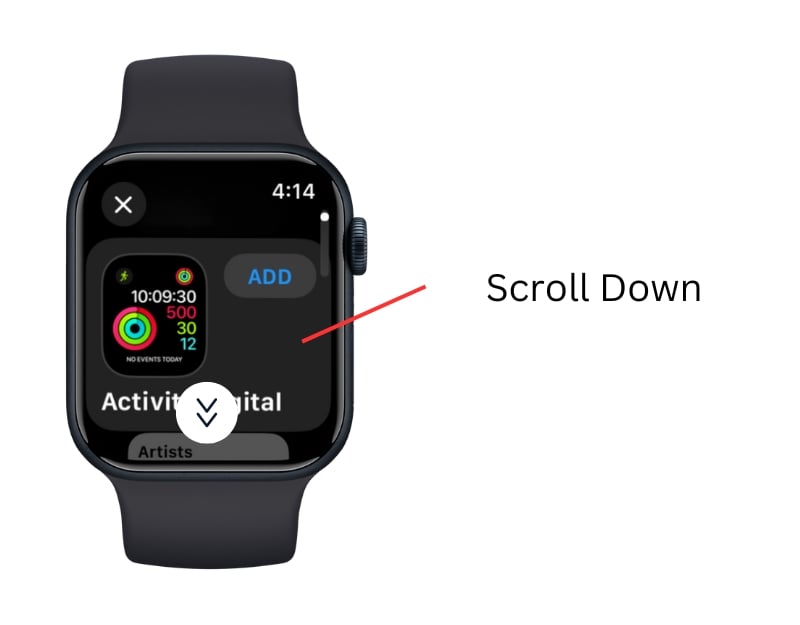
- Шаг 6: Новый циферблат появится в списке ваших циферблатов и станет активным после нажатия «Добавить».
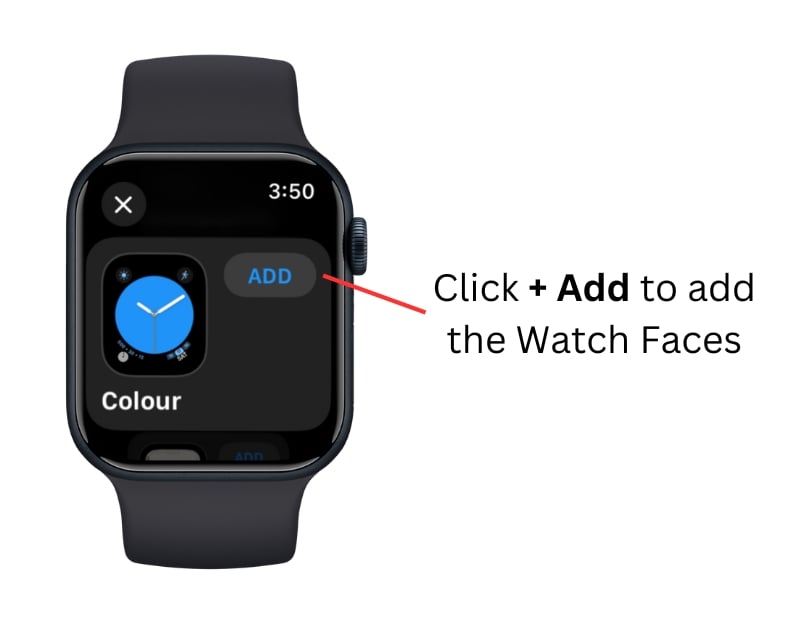
Совет: если хотите отредактировать цвет или компликации — после добавления снова сделайте длинное нажатие по циферблату и выберите «Изменить».
Как добавить фото в качестве фона на Apple Watch с часов
Если вам нужно быстро поставить одну из фотографий как фон — сделайте это прямо на часах.
Шаг 1: Длительное нажатие на текущий циферблат.
Шаг 2: Проведите вправо и нажмите «Добавить».
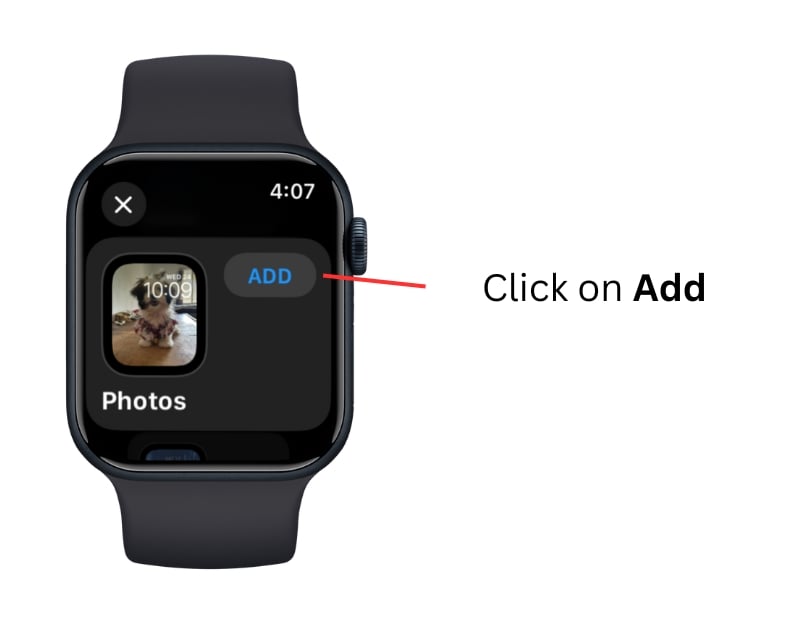
Шаг 3: Пролистайте до раздела «Фото» или «Photos» и выберите «Фото»/«Photo Watch Face».
Шаг 4: Нажмите «Добавить» и отредактируйте позиционирование и масштаб изображения по необходимости.
Примечание: на часах удобнее использовать отдельные фото по одному; для альбома и динамической подборки лучше применять iPhone.
Как изменить фон Apple Watch с iPhone (больше опций)
Через iPhone вы получаете удобный интерфейс для поиска, создания и настройки циферблатов, а также возможность выбрать альбом фотографий.
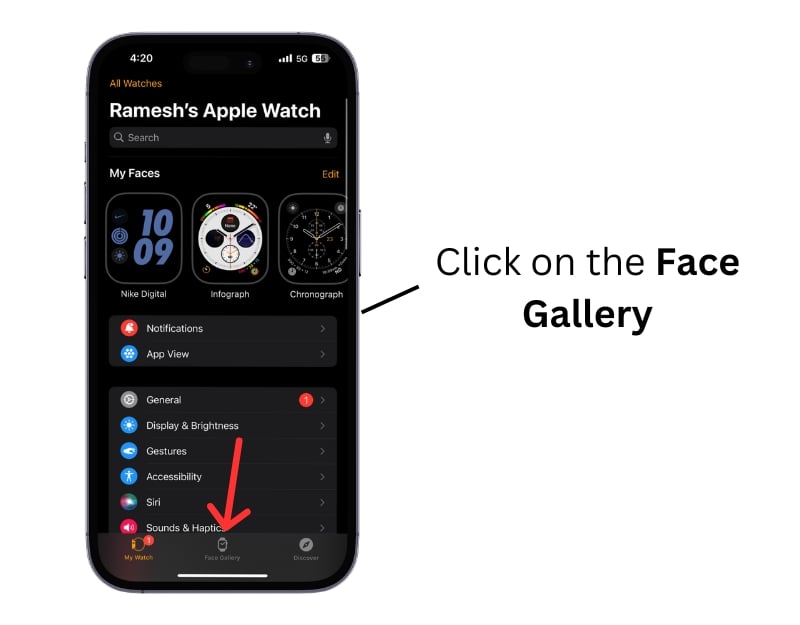
- Шаг 1: Откройте приложение «Watch» на iPhone. Убедитесь, что часы сопряжены.
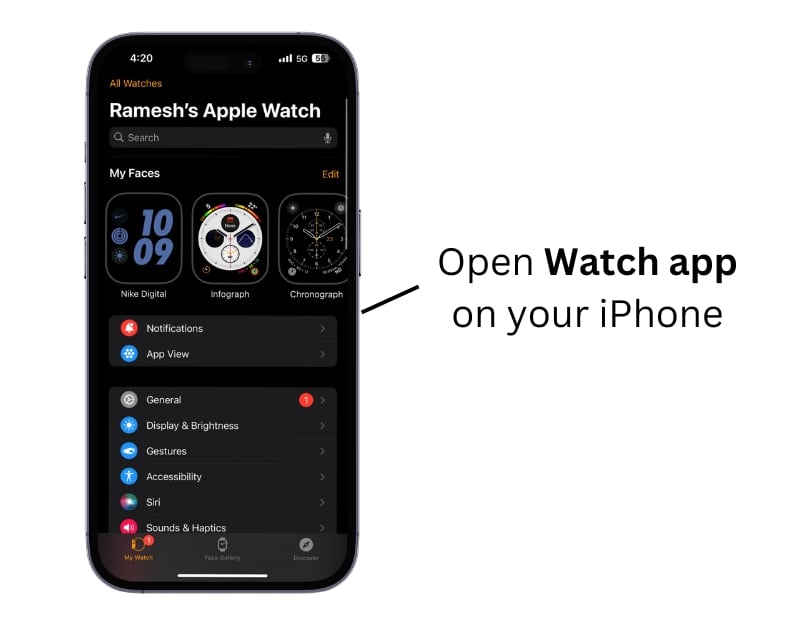
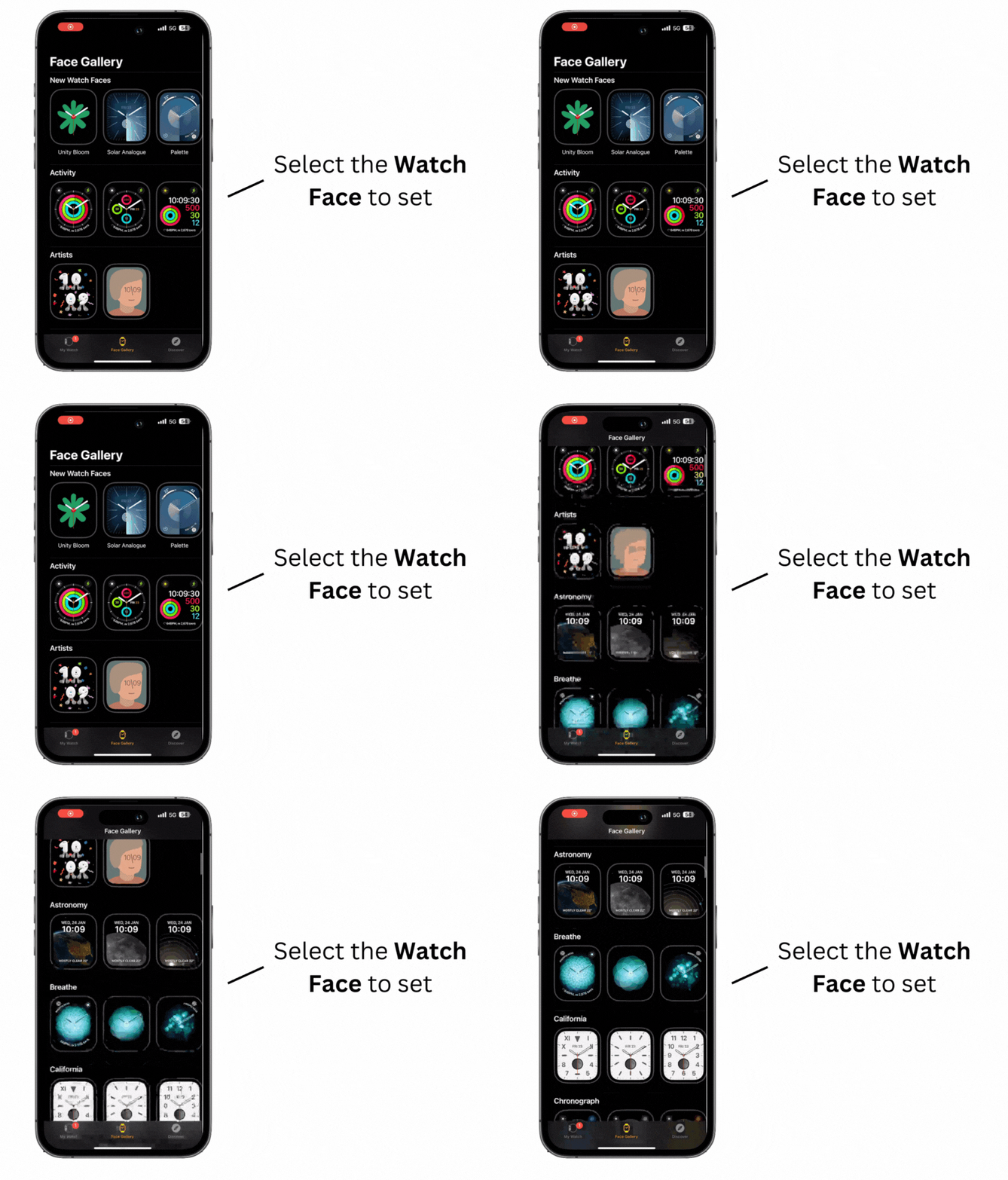
Шаг 2: Перейдите в «Галерея циферблатов» (Face Gallery).
Шаг 3: Выберите понравившийся циферблат из галереи и настройте его в разделе настроек (цвет, компликации).
- Шаг 4: Нажмите «Добавить» — циферблат автоматически появится на Apple Watch.
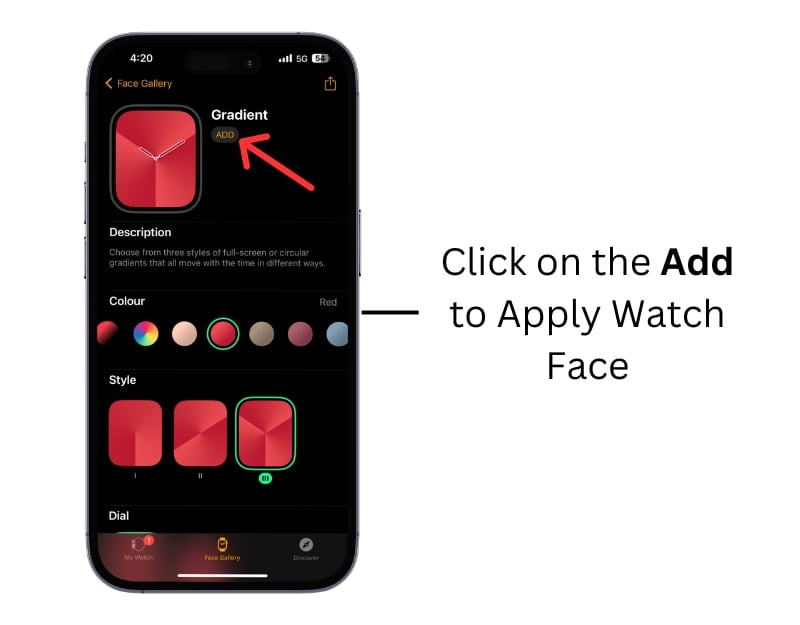
Совет: многие шаблоны циферблатов имеют уникальные настройки для цвета и шрифта — используйте их, чтобы согласовать фон с компликациями.
Как добавить фото как фон с iPhone — создание альбома и динамических подборок
iPhone позволяет собрать несколько изображений в альбом и использовать их для динамических фонов.
Шаг 1: Откройте приложение «Фото» на iPhone.
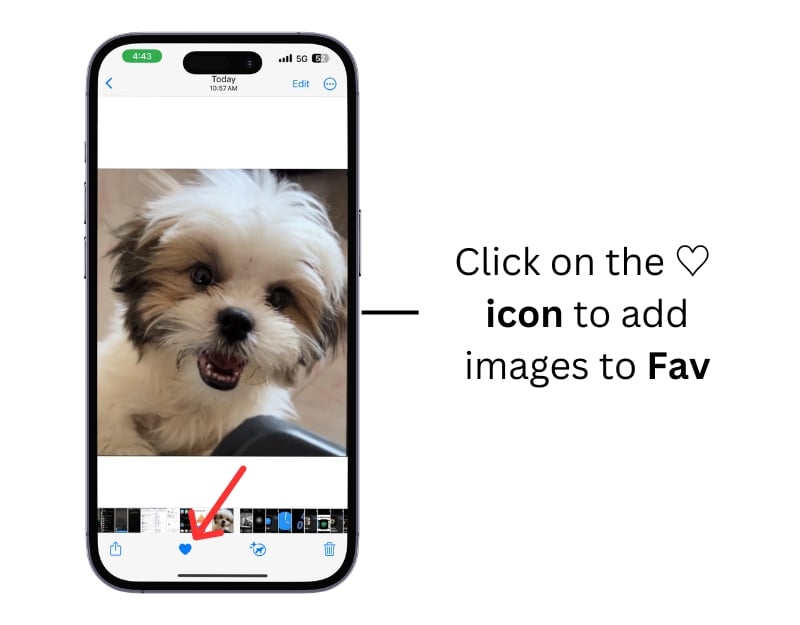
Шаг 2: Отметьте избранные изображения, нажав «Добавить в Избранное» (иконка сердечка) или переместив их в отдельный альбом.
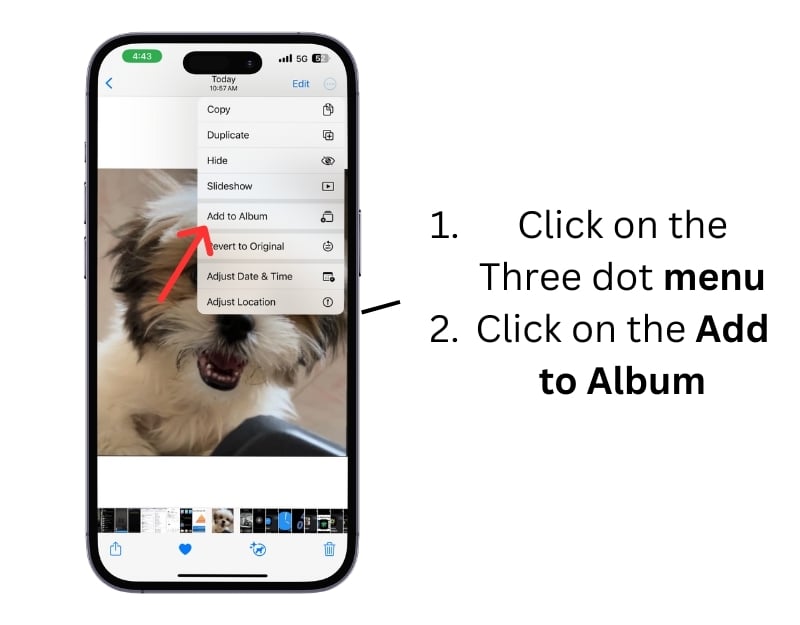
- Шаг 3: Чтобы переместить фото в альбом: выберите изображение, коснитесь меню с тремя точками и нажмите «Добавить в альбом».
Теперь примените альбом к циферблату через приложение Watch:
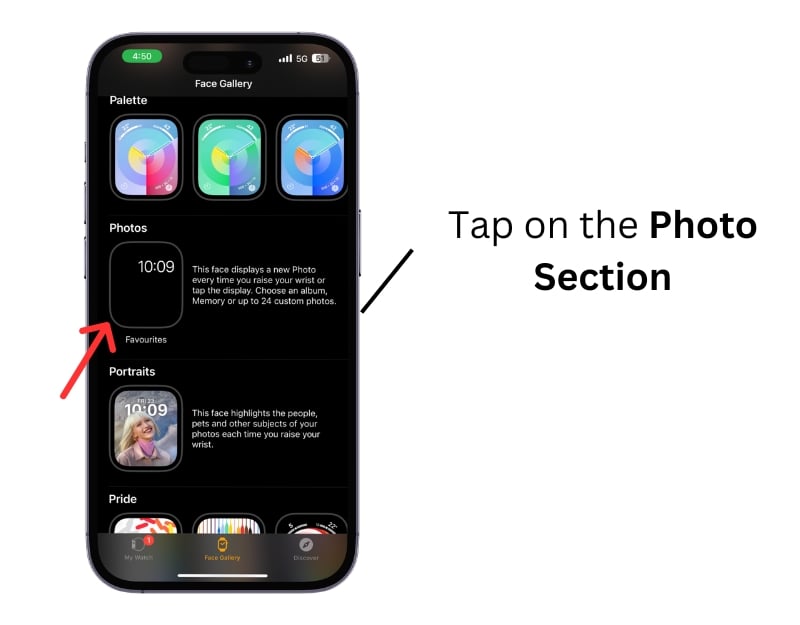
- Шаг 4: В приложении Watch откройте Face Gallery и в разделе «Фото» выберите «Photo Watch Face».
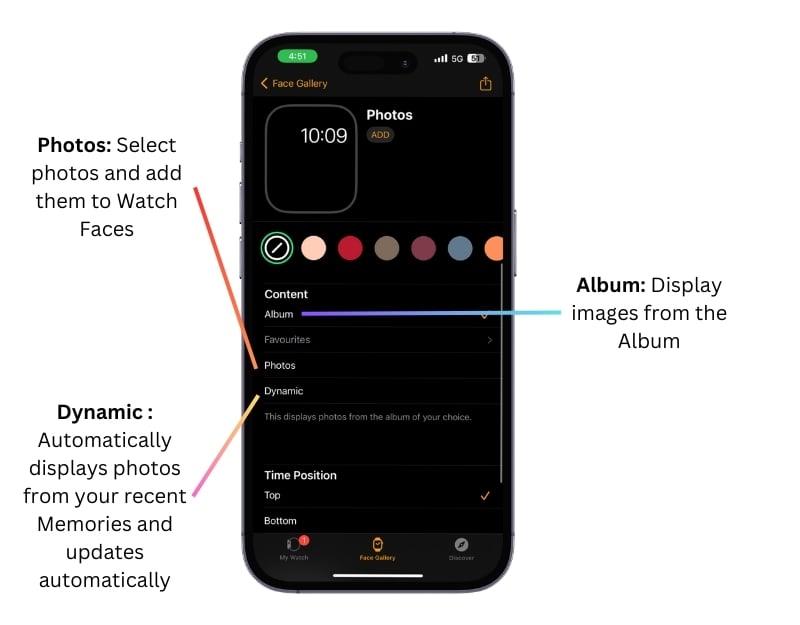
- Шаг 5: Выберите вариант: отдельные фотографии, указанный альбом, или динамическую подборку из «Недавних воспоминаний».
- Шаг 6: Нажмите «Добавить», и фотографии появятся в виде новых циферблатов на Apple Watch.
Совет: для динамической смены выбирайте альбом с разными кадрами — часы будут переключать обои при поднятии запястья.
Рекомендации по изображениям и лучшие практики
Фон часов имеет свои ограничения — маленький экран, круглые элементы (в некоторых моделях) и область, занимаемую компликациями. Чтобы ваше изображение выглядело хорошо:
- Выбирайте крупные объекты и простой фон. Сложные мелкие детали теряются.
- Оставляйте свободное пространство в центре и по краям для времени и компликаций.
- Контраст текста и фона: если долгие элементы (время, цифры) сливаются, используйте более тёмное или размытое изображение.
- Формат: используйте фото с высоким разрешением; Apple автоматически кадрирует и масштабирует фотографию.
Факт-бокс: рекомендованные ориентиры по пикселям (приблизительно):
- 38 мм / 40 мм: примерно 272×340 px
- 42 мм / 44 мм: примерно 312×390 px
Эти числа — ориентирами для избежания сильной потери качества; Apple выполняет автоматическую обрезку и масштабирование под модель.
Совет для фотографов: добавьте небольшое поле вокруг важного объекта (20–30 px), чтобы при автоматической обрезке ключевой элемент не оказался за пределами видимой области.
Устранение неполадок — почему фото не выглядит хорошо или не отображается
Проблема: фото слишком маленькое или размытое. Решение: используйте изображение с большим разрешением, проверьте, не используется масштабирование при экспорте.
Проблема: выбранный альбом не отображается в Face Gallery. Решение: убедитесь, что фото помечены как «Избранное» или находятся в пользовательском альбоме; перезапустите приложение Watch и синхронизацию с часами.
Проблема: циферблат не добавляется с iPhone. Решение: проверьте связь Bluetooth между iPhone и Apple Watch, обновления iOS/watchOS, а также свободную память на часах.
Проблема: компликации перекрывают важную часть фотографии. Решение: отредактируйте циферблат и уберите или поменяйте компликации на менее информативные, либо перетащите объект в другом месте кадра.
Когда этот метод может не сработать
- Если Apple Watch заблокированы профилем мобильного управления (MDM) в корпоративной среде, администратор мог ограничить изменение циферблатов.
- Если используете старую версию watchOS или iOS, некоторые функции (динамические фотографии, новые типы циферблатов) могут быть недоступны.
- Третьи‑сторонние клиенты, которые пытаются получить доступ к системным циферблатам, обычно не позволяют полноценно дублировать функциональность Watch app.
Альтернативные подходы
- Использовать сторонние приложения для создания коллажей и оптимизации кадра перед переносом в Фото.
- Создать серию изображений с одинаковой композицией, но разным фильтром — затем собрать их в альбом и настроить динамическую смену.
- Для корпоративного парка устройств администрировать циферблаты централизованно через MDM (если поддерживается).
Ментальные модели и эвристики при выборе фона
- Правило одного фокуса: одно главное лицо/объект на изображении работает лучше, чем множественные мелкие объекты.
- Правило контраста: низкий контраст между временем и фоном уменьшает читаемость — выбирайте фото с предсказуемым тоном в зоне времени.
- Правило пространства: размещайте главный объект немного смещённым от центра, чтобы компликации не закрывали его.
Роль‑ориентированные чек‑листы
Чек‑лист для обычного пользователя:
- Убедиться, что iPhone и Apple Watch сопряжены.
- Выбрать фото и пометить как Избранное или поместить в альбом.
- Открыть Watch → Face Gallery → Photo → выбрать фото → Добавить.
- Проверить читаемость времени и при необходимости отредактировать.
Чек‑лист для дизайнера:
- Подготовить изображение с запасом кадра 20–30 px.
- Проверить изображение на контраст и читаемость при разных яркостях.
- Передать набор изображений пользователю в удобном альбоме.
Чек‑лист для ИТ‑администратора:
- Проверить, не заблокировано ли изменение циферблата политиками MDM.
- Если требуется стандартный циферблат для сотрудников, подготовить руководство и шаблоны изображений.
Шаблон для приёмки изменений циферблата
Критерии приёмки:
- Циферблат установлен и синхронизирован с Apple Watch.
- Время читабельно при яркости 30%, 60%, 100%.
- Минимум одна компликация не закрывает ключевой элемент изображения.
- Изображение не выглядит размытым и не теряет важные детали.
Процесс отката при конфликте или ошибке
- Если новый циферблат не подходит, сделайте длинное нажатие на циферблат и выберите предыдущий из списка.
- Если предыдущий был удалён, откройте приложение Watch на iPhone → Face Gallery → найдите и добавьте нужный циферблат снова.
- Для полного удаления созданного циферблата: в приложении Watch в разделе «Мои циферблаты» выберите циферблат и нажмите удалить.
Диаграмма принятия решения
flowchart TD
  A[Нужно фото как фон?] --> B{Есть iPhone?}
  B -- Да --> C[Открыть Watch app]
  C --> D{Фото в Избранном?}
  D -- Да --> E[Face Gallery → Photo → Выбрать альбом → Добавить]
  D -- Нет --> F[Добавить фото в Избранное или альбом → повторить]
  B -- Нет --> G[Использовать Apple Watch: длительное нажатие → Добавить → Фото]
  E --> H[Проверить читаемость]
  F --> H
  G --> H
  H --> I{Нужна коррекция?}
  I -- Да --> J[Отредактировать фото и повторить]
  I -- Нет --> K[Готово]
Часто задаваемые вопросы
Можно ли установить динамический фотоальбом как фон?
Да. Через приложение Watch на iPhone вы можете выбрать альбом или динамическую подборку («Избранное» или «Недавние воспоминания») — часы будут переключать обои при каждом поднятии запястья.
Какие размеры изображений использовать?
Apple автоматически кадрирует изображение под модель часов. Ориентиры: 38/40 мм ≈ 272×340 пикселей, 42/44 мм ≈ 312×390 пикселей. Используйте высокое разрешение, чтобы избежать размытости.
Можно ли задать фон через iPhone?
Да. Приложение Watch предоставляет больше настроек и удобнее для массового добавления фото и настройки компликаций.
Как вернуть предыдущий фон, если новый не понравился?
Длительное нажатие по циферблату → пролистать до нужного → выбрать. Если циферблат удалён, добавьте его снова через приложение Watch на iPhone.
Можно ли иметь разные фоны для экрана блокировки и домашнего экрана на Apple Watch?
Нет. Концепция экранов «блокировка/дом» не применяется к Apple Watch так, как на iPhone; фон управляется через циферблаты.
Короткое руководство по тестам и критериям приёмки
Тестовые сценарии:
- Проверка установки циферблата с iPhone и с часов.
- Тест читаемости времени при трёх уровнях яркости.
- Тест переключения динамического альбома: убедиться, что при 5 поднятиях запястья показываются разные фото.
Критерии приёмки:
- Время остаётся разборчивым.
- Фото не обрезает основной объект критически.
- Циферблат синхронизируется менее чем за 30 секунд при стабильном соединении.
Локальные нюансы и советы для России
- Если вы используете региональные фото‑сервисы или облако, убедитесь, что изображения синхронизируются в локальном приложении «Фото» iPhone; удалённый CDN может препятствовать синхронизации.
- В условиях низкого освещения выбирайте более контрастные фоновые изображения для лучшей читабельности.
Итог и ключевые выводы
- Менять фон можно либо на самих часах (быстро), либо через iPhone (больше опций).
- Для фото-фона лучше готовить изображения с запасом по краям и высоким контрастом.
- В случае проблем проверьте сопряжение устройств, права доступа к Фото и версию iOS/watchOS.
Ключевые шаги для большинства пользователей: выбрать фото → пометить как Избранное/переместить в альбом → открыть Face Gallery → Photo → выбрать и добавить.
Важно: если устройство управляется компанией, некоторые опции могут быть ограничены.
Сводка:
- Простая смена фона доступна как на Apple Watch, так и на iPhone.
- Используйте альбомы и Избранное для динамических подборок.
- Проверяйте читаемость и компоновку изображения перед применением.

Похожие материалы

Несколько аккаунтов Skype: Multi Skype Launcher

Журнал для работы: повысить продуктивность

Персональные звуки уведомлений на Android

Скачивание шоу Hulu для офлайн‑просмотра

Microsoft Start: персонализированная новостная лента
