
Как установить обои в Windows 10 без активации
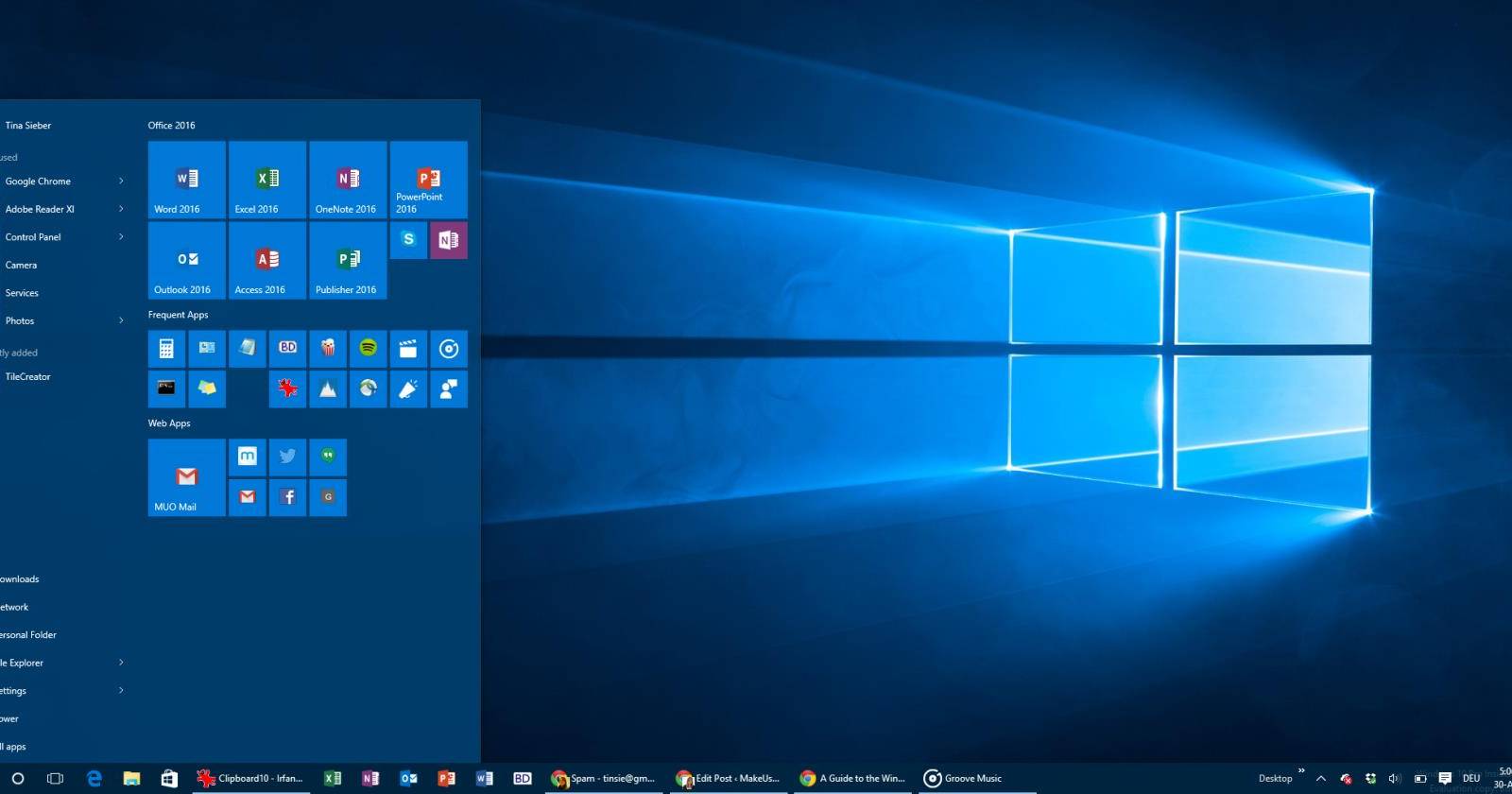
Если вы не активировали Windows 10, в приложении «Параметры» будет недоступен раздел «Персонализация». Это означает, что многие элементы интерфейса, такие как изменение темы, цветов и фонового изображения, заблокированы. Тем не менее, базовая возможность сменить обои остаётся доступной через проводник и некоторые браузеры.
Как изменить обои Windows 10 без активации
- Найдите изображение, которое хотите использовать. Откройте сайт с картинками (Google Images, фотоархив или любой другой ресурс).
- Правой кнопкой мыши кликните по картинке и выберите «Сохранить изображение как». Сохраните файл в удобную папку на компьютере (например, «Изображения»).
- Откройте Проводник и перейдите в папку с файлом.
- Правой кнопкой по файлу — «Установить как фон рабочего стола». Обои применятся сразу и заменят предыдущие.
Если нужно использовать несколько изображений: выделите их, удерживая Ctrl, затем правой кнопкой по одному из выделенных файлов и выберите «Установить как фон рабочего стола». После этого можно щёлкнуть правой кнопкой по рабочему столу и выбрать «Следующие фон рабочего стола», чтобы переключаться между изображениями.
Как установить обои напрямую из браузера
Некоторые браузеры позволяют не сохранять изображение на диск и сразу поставить его как фон:
- В Firefox: правый клик по изображению → «Set As Desktop Background» (в русской версии может быть «Установить как фон рабочего стола»).
- В Internet Explorer: правый клик → «Set as background».
В современных версиях Chrome такой пункт обычно отсутствует — придётся сначала сохранить файл. Удобно: быстрый правый клик экономит пару шагов, если изображение вам понравилось и вы хотите применить его сразу.
Когда этот способ не сработает
- На устройствах, где администратор ограничил смену обоев через групповые политики (корпоративные ПК).
- При использовании учётной записи с ограниченными правами, если политика безопасности блокирует изменения рабочего стола.
- Если изображение повреждено или формат не поддерживается (используйте .jpg, .png, .bmp).
Если вы столкнулись с этими ограничениями, обратитесь к администратору или используйте личную учётную запись на компьютере.
Дополнительные варианты и советы
- Альтернатива: сторонние утилиты для управления обоями (включая смену по расписанию). Они могут обходить ограничения интерфейса, но требуют доверия: скачивайте только из проверенных источников.
- Слайд-шоу: выделите несколько изображений и установите их как фон — Windows переключит их по очереди. Заметьте: некоторые элементы Персонализации для настройки интервала могут быть недоступны при неактивированной системе.
- Разрешение и соотношение сторон: выбирайте изображения с разрешением, близким к разрешению экрана, чтобы избежать растяжения.
Важно: описанный метод изменяет только обои. Надпись «Активируйте Windows» (водяной знак) исчезнет только после активации операционной системы.
Безопасность и качество изображений
- Скачивайте изображения только с надёжных сайтов. Избегайте подозрительных ресурсов и .exe-файлов.
- Предпочитайте форматы .jpg и .png. BMP работает, но файлы бывают крупными.
- Для ноутбуков и маломощных ПК выбирайте оптимизированные изображения (не гигабайтные фотографии), чтобы не тратить дисковое пространство и ресурсы.
Критерии приёмки
- Изображение применено и отображается на рабочем столе.
- Качество изображения соответствует разрешению экрана (нет видимой пикселизации или сильного растяжения).
- Обои сохраняются после перезагрузки (если нет групповой политики, мешающей сохранению).
Быстрый чек-лист перед применением
- Скачали файл на диск или используете браузер с опцией «Установить как фон»
- Проверили формат (jpg/png/bmp)
- У вас есть права на изменение настроек рабочего стола
- Изображение безопасно и имеет приемлемый размер
Короткое резюме
Даже без активации Windows 10 вы можете персонализировать рабочий стол, заменив фон через Проводник или некоторые браузеры. Метод простой и безопасный, но не убирает водяной знак «Активируйте Windows» и не даёт доступа ко всем настройкам Персонализации. В корпоративных средах или при ограничениях политики способ может не сработать.
Важно: если вам нужна полная персонализация и отсутствие водяного знака, рассмотрите легальную активацию системы.

Похожие материалы

Несколько аккаунтов Skype: Multi Skype Launcher

Журнал для работы: повысить продуктивность

Персональные звуки уведомлений на Android

Скачивание шоу Hulu для офлайн‑просмотра

Microsoft Start: персонализированная новостная лента
