
Как регулировать громкость для каждого приложения в Windows

Кратко
Вы можете управлять громкостью отдельных программ на Windows двумя простыми способами: встроенным «Микшером громкости» и сторонними утилитами, например EarTrumpet. Первый не требует установки, второй даёт больше удобства и дополнительных функций.
Важно: оба метода действуют только для приложений, которые воспроизводят звук прямо сейчас. Если приложение не активно, его регулятор может не отображаться.
Почему это полезно
Иногда одна программа играет слишком громко, а другая — слишком тихо. Уровень в системных настройках часто не даёт нужной гибкости. Персональная регулировка по приложению решает проблему без постоянного изменения глобальной громкости.
Как изменить громкость для отдельных приложений в Windows
- Щёлкните правой кнопкой по значку динамика в правом нижнем углу панели задач.
- Выберите Открыть микшер громкости.
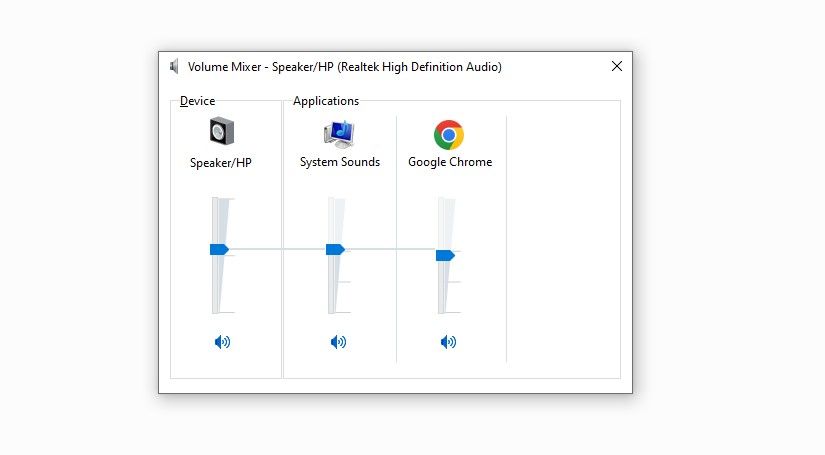
В окне «Микшер громкости» вы увидите отдельные регуляторы для системных звуков и для активных приложений. Передвиньте ползунок нужного приложения, чтобы настроить его громкость относительно остальных.
Совет: если требуется улучшить качество звука, посмотрите статью о звуковых улучшениях и эквалайзерах — она поможет тонко настроить баланс и тембр.
Как изменить громкость для отдельных приложений с помощью сторонней программы
Для более удобного управления можно установить сторонний инструмент, такой как EarTrumpet. Это популярное приложение из Microsoft Store, которое отображает регуляторы громкости для каждого запущенного приложения прямо в системном трее.
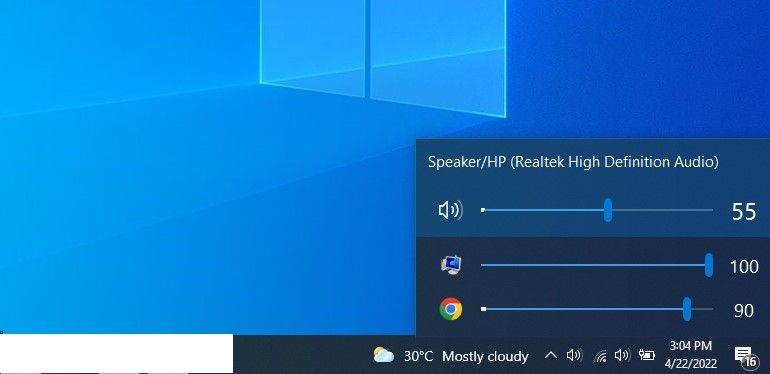
После установки в трее появится дополнительный значок динамика. Кликнув по нему, вы получите список активных приложений с отдельными регуляторами. Отсюда можно быстро регулировать громкость, переводить приложения в беззвучный режим и менять выходное устройство для каждой программы.
Скачать: EarTrumpet для Windows (Бесплатно, возможны покупки внутри приложения)
Когда использовать встроенный микшер, а когда сторонние утилиты
- Если вам нужна простая и быстрая регулировка — используйте встроенный микшер. Он всегда под рукой и не требует установки.
- Если вы управляете множеством приложений, часто меняете уровни или хотите быстрый доступ — сторонние утилиты удобнее.
- Если нужно управлять громкостью вкладок в браузере — ищите расширения для конкретного браузера, поскольку системный микшер не управляет отдельными вкладками.
Быстрый процесс диагностики звука
- Проверьте глобальную громкость и микшер приложений.
- Убедитесь, что приложение не отключено и воспроизводит звук.
- Переключите выходное устройство (наушники/колонки) в настройках звука.
- Перезапустите приложение и при необходимости систему.
- Установите EarTrumpet или аналог, если нужно больше контроля.
Наглядное решение выбора метода
flowchart TD
  A[Нужна простая регулировка?] -->|Да| B[Откройте Микшер громкости]
  A -->|Нет — много приложений| C[Установите EarTrumpet]
  C --> D{Нужно управлять вкладками в браузере?}
  D -->|Да| E[Ищите расширение для браузера]
  D -->|Нет| F[Используйте EarTrumpet]
Чеклист по ролям
- Домашний пользователь:
- Откройте микшер и измените громкость приложения.
- Установите EarTrumpet, если часто переключаетесь между приложениями.
- Продвинутый пользователь:
- Настройте горячие клавиши или профили в сторонней утилите.
- Используйте специализированный эквалайзер для тонкой настройки звука.
- Системный администратор:
- Документируйте стандарты громкости для корпоративных приложений.
- Разверните проверенные утилиты через каталог ПО или групповые политики при необходимости.
Мини‑методология для стандартизации громкости в семье или офисе
- Определите эталонную громкость для мультимедиа (например, 40–60% глобального уровня).
- Настройте основные приложения (плеер, браузер, мессенджер) в микшере для достижения баланса.
- Запросите у пользователей обратную связь; при необходимости создайте шаблоны настроек.
- Зафиксируйте выбранные значения в короткой инструкции для всех пользователей.
Критерии приёмки
- Можно регулировать громкость каждого активного приложения отдельно.
- Настройки сохраняются после перезапуска приложения (если приложение поддерживает это).
- Быстрая доступность управления — не более двух кликов до нужного регулятора.
1‑строчный глоссарий
- Микшер громкости — встроенное окно Windows для регулировки уровня звука отдельных приложений.
- Трей — область в правом нижнем углу панели задач, где отображаются значки фоновых приложений.
- EarTrumpet — сторонняя утилита для расширенного управления громкостью по приложениям.
Альтернативы и ограничения
- Некоторые медиаплееры (например, VLC) имеют собственные регуляторы громкости внутри приложения; приоритет у локальных настроек плеера.
- Браузерные вкладки обычно требуют расширений для точной регулировки громкости по вкладке.
- Встроенный микшер может не показать приложение, если оно не воспроизводит звук в данный момент.
Вопросы и ответы
Вопрос: Могу ли я регулировать громкость вкладок браузера через системный микшер?
Ответ: Нет, системный микшер управляет приложениями, а не отдельными вкладками. Для вкладок нужны расширения браузера.
Вопрос: Сохранит ли Windows уровни громкости приложений после перезагрузки?
Ответ: Обычно да, но это зависит от конкретного приложения и его способа работы со звуковой подсистемой.
Заключение
Регулировка громкости по приложению — простая, но мощная настройка, которая делает работу с мультимедиа комфортнее. Начните с встроенного микшера, а если вам нужно больше гибкости и удобства, попробуйте EarTrumpet или аналогичную утилиту.

Похожие материалы

Несколько аккаунтов Skype: Multi Skype Launcher

Журнал для работы: повысить продуктивность

Персональные звуки уведомлений на Android

Скачивание шоу Hulu для офлайн‑просмотра

Microsoft Start: персонализированная новостная лента
