
Как изменить громкость голоса в Apple Maps
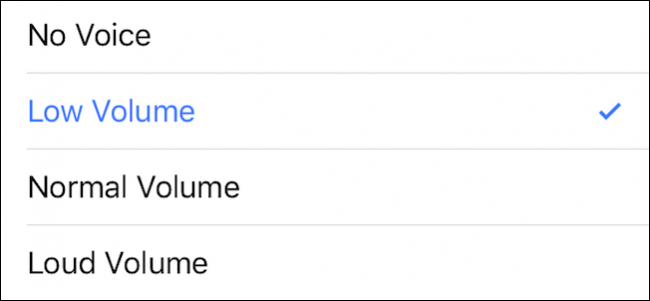
Кратко: Вы можете изменить уровень громкости голосовых подсказок Siri в Apple Maps двумя способами — через «Настройки» iPhone или прямо в приложении «Карты» во время навигации. Изменение применяется системно и сохранится для следующих маршрутов.
Что это и зачем
Навигационные голосовые подсказки — короткие голосовые инструкции, которые Siri произносит во время навигации. Они помогают не отвлекаться от дороги. Регулировка громкости полезна, если вы слушаете музыку, аудиокнигу или подкаст и хотите, чтобы подсказки не заглушали звук.
Метод 1 — через приложение «Настройки» на iPhone
- Откройте «Настройки» и прокрутите список вниз до «Карты».
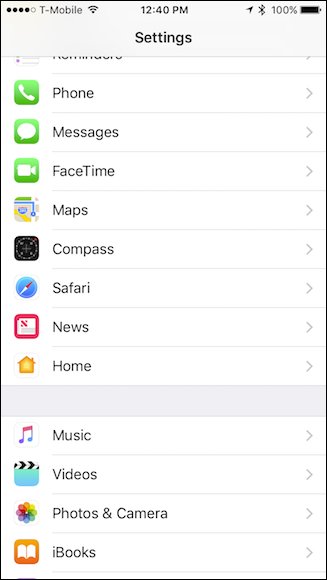
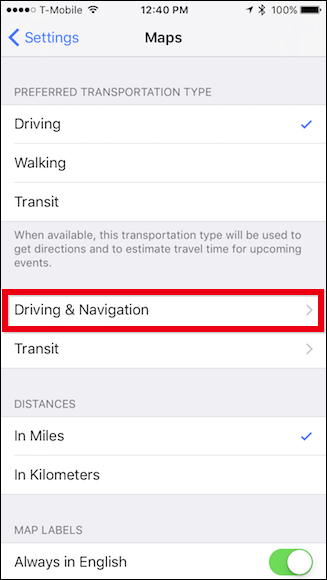
- Нажмите «Вождение и навигация» (Driving & Navigation).
- В разделе «Громкость голоса навигации» выберите один из вариантов: низкая, средняя, высокая или без голоса.
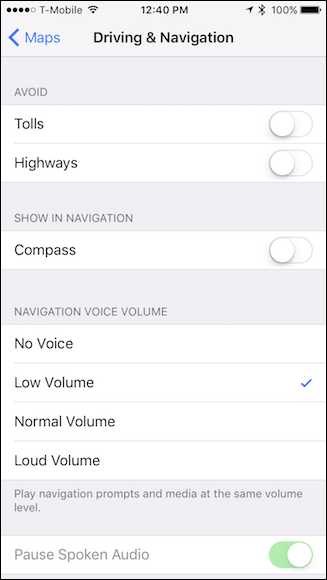
Важно: эти настройки локализованы на устройстве и влияют на все последующие маршруты, пока вы снова не измените параметр.
Метод 2 — прямо в приложении «Карты» во время маршрута
- Запустите маршрут в «Картах», нажав зелёную кнопку «Поехали».
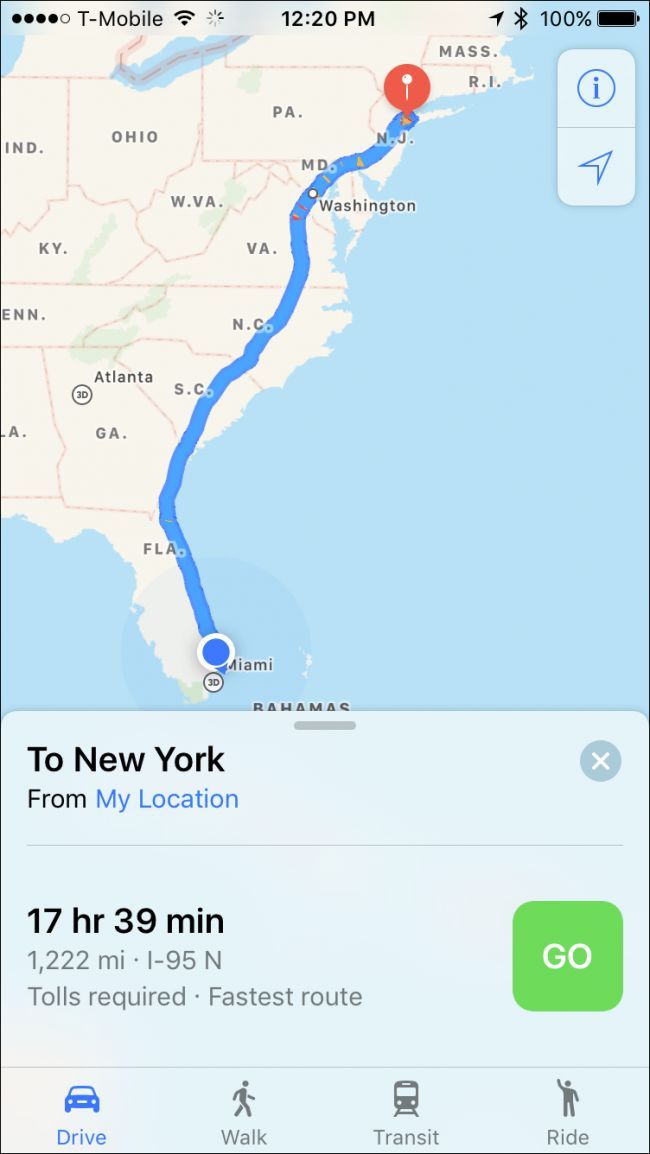
- Когда маршрут начался, потяните меню снизу вверх и выберите «Аудио».
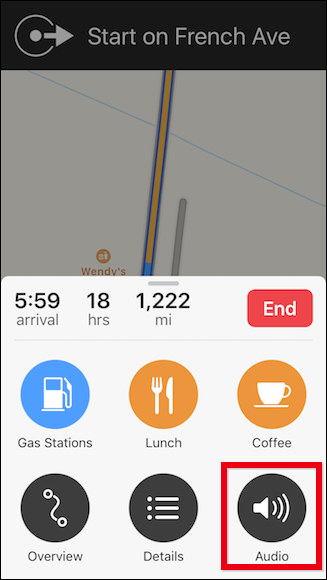
- Там вы увидите те же варианты громкости: низкая, средняя, высокая, без голоса.
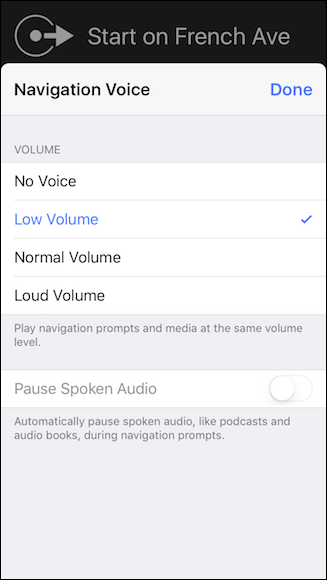
Примечание: изменение громкости в приложении «Карты» меняет системную настройку. Если вы выставите высокий уровень, он останется таким и для следующего маршрута.
Дополнительные советы и альтернативы
- Регулировка физическими кнопками громкости во время проигрывания голосовой подсказки иногда меняет громкость именно подсказки. Попробуйте нажать боковые кнопки, когда звучит команда.
- В поездках с подкастами или аудиокнигами полезно временно приостанавливать воспроизведение вместо полного отключения звука навигации. В разделе «Аудио» есть опция приостановки воспроизведения.
- Если ваша машина подключена по Bluetooth, проверьте отдельные настройки громкости в автомобиле — некоторые магнитолы имеют собственный микс громкости навигации и мультимедиа.
Когда регулировка может не сработать
- Если устройство заблокировано или режим «Не беспокоить» ограничивает уведомления, поведение голосовых подсказок может отличаться.
- При подключении к некоторым автомобильным системам (особенно старым или нестандартным) громкость навигации может управляться только в головном устройстве автомобиля.
Чек-лист для водителя
- Убедитесь, что маршрут запущен (зеленая кнопка «Поехали»).
- Откройте меню «Аудио» в приложении «Карты» или перейдите в «Настройки» → «Карты» → «Вождение и навигация».
- Выберите подходящий уровень громкости: «Низкая», «Средняя», «Высокая» или «Без голоса».
- При необходимости отрегулируйте громкость физическими кнопками во время воспроизведения подсказки.
Когда стоит выбирать каждый режим — быстрый эвристический план
- Низкая: если вы часто слушаете музыку или звоните и хотите, чтобы подсказки были ненавязчивыми.
- Средняя: универсальный вариант для большинства поездок.
- Высокая: если вы часто пропускаете подсказки или в шумном автомобиле.
- Без голоса: если полагаетесь только на визуальные инструкции или используете внешнюю навигацию.
Важно: регулировка в приложении изменяет системный параметр. Не забудьте вернуть желаемую громкость перед следующей поездкой, если она отличается.
Краткое резюме
- Вы можете менять громкость голосовых подсказок Apple Maps через «Настройки» → «Карты» → «Вождение и навигация» или в самом приложении «Карты» через меню «Аудио».
- Изменение сохраняется для будущих маршрутов.
- Дополнительные параметры: приостановка аудио, регулировка боковыми кнопками и управление через автомобильную систему.
Краткие советы: проверьте поведение в своей машине и при подключении по Bluetooth — иногда требуется отдельная регулировка в головном устройстве.
Сводка действий (коротко): откройте маршрут → меню «Аудио» → выберите громкость.

Похожие материалы

Несколько аккаунтов Skype: Multi Skype Launcher

Журнал для работы: повысить продуктивность

Персональные звуки уведомлений на Android

Скачивание шоу Hulu для офлайн‑просмотра

Microsoft Start: персонализированная новостная лента
