
Как изменить голос в Waze и добавить свой
Содержание
- Как изменить голос в Waze
- Как добавить собственный голос в Waze
- Что делать, если в Waze нет голоса
- Когда это не сработает
- Практическая методика записи голосовых фраз
- Критерии приёмки
- Контрольный список по ролям
- Частые вопросы
- Итог
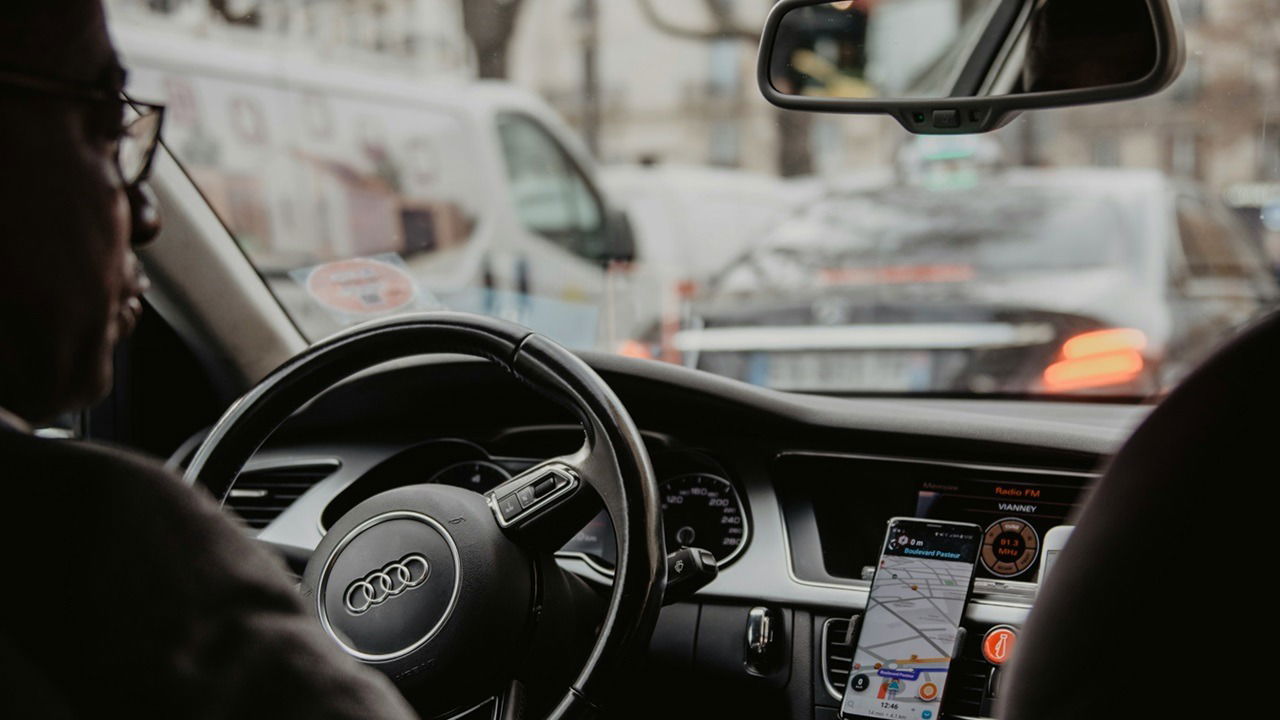
Описание изображения: фрагмент интерфейса Waze с меню смены голоса и изображением значка приложения.
Как изменить голос в Waze
Шаги для быстрой смены голоса в приложении Waze на Android или iPhone:
- Откройте Waze и нажмите на «гамбургер» (три полоски) в левом верхнем углу экрана.
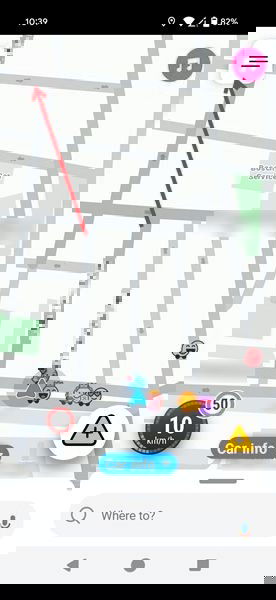
Описание изображения: экран навигации Waze с выделенной кнопкой меню в левом верхнем углу.
- Выберите «Настройки».
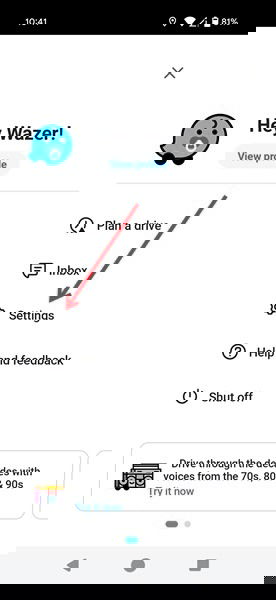
Описание изображения: пункт «Настройки» в меню Waze.
- Перейдите в «Голос и звук», затем нажмите на текущую опцию под «Голос Waze».
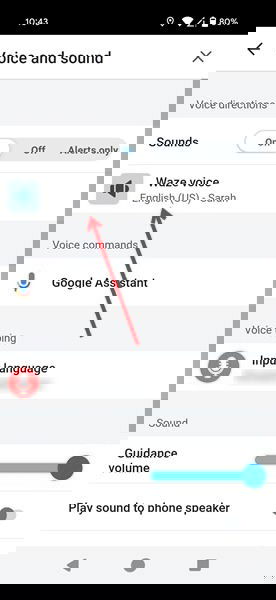
Описание изображения: экран меню «Голос и звук» с выбором голоса Waze.
- Листайте доступные голоса пальцем и выберите понравившийся. Для английского языка список часто шире и может содержать знаменитостей и шуточные варианты — например, голоса известных комиков или персонажей. Для других языков выбор обычно короче, но всё же есть несколько альтернатив.
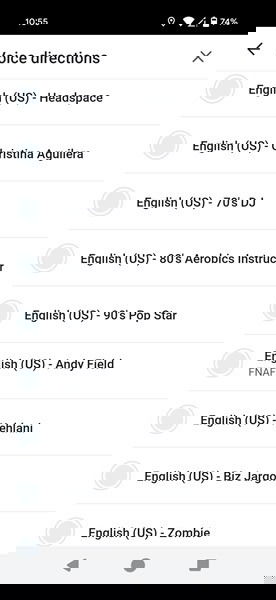
Описание изображения: выбор альтернативных голосов в настройках Waze.
Совет: меняйте голос перед началом движения или остановившись, чтобы не отвлекаться.
Важно: набор доступных голосов может меняться — Waze добавляет и убирает варианты.
Как добавить собственный голос в Waze
Если стандартные варианты вам не нравятся, вы можете записать свой голос или попросить друга. Последовательность действий:
- Откройте Waze → меню → Настройки → Голос и звук → Голос Waze.
- Нажмите «Добавить голос» вверху списка.
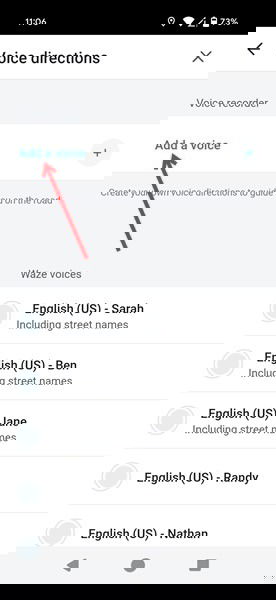
Описание изображения: кнопка «Добавить голос» в верхней части экрана выбора голосов.
- Подтвердите предупреждение о безопасности — записи будут использоваться для навигации, поэтому говорите ясно.
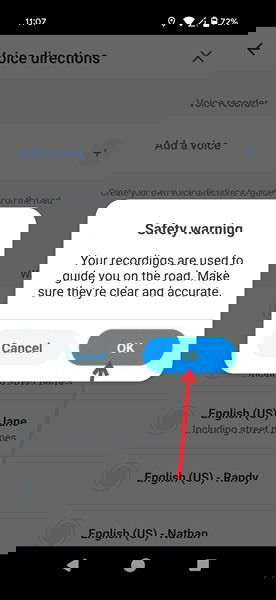
Описание изображения: диалоговое окно с предупреждением о том, что записи используются для навигации.
- Нажмите «Поехали» или «All set. Let’s go!» и начните запись фраз, которые предложит приложение.
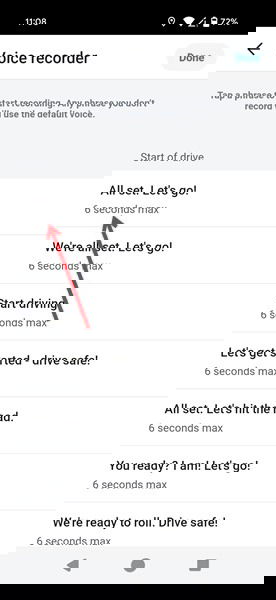
Описание изображения: начало процесса записи фразы в Waze.
- Нажмите на значок микрофона, произнесите фразу чётко и естественно, затем прослушайте и сохраните.
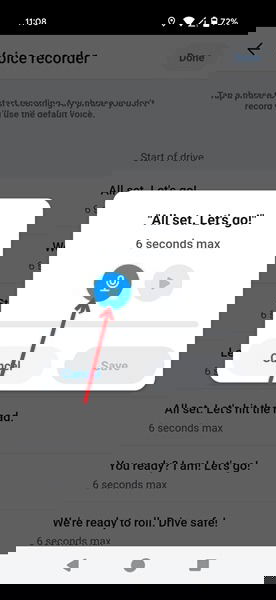
Описание изображения: экран с активным значком микрофона для записи фразы.
- Повторите для всех предложенных фраз. Любые фразы, которые вы не записали, будут зачитаны голосом по умолчанию.
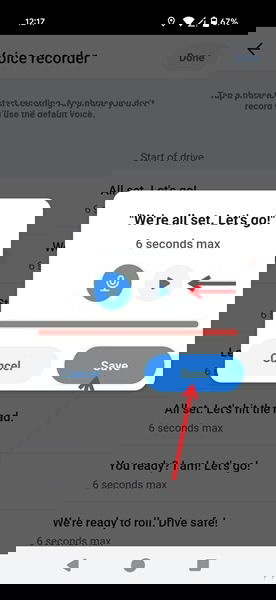
Описание изображения: экран с воспроизведением сделанной записи и кнопкой сохранения.
- Нажмите «Готово» в правом верхнем углу, когда закончите.
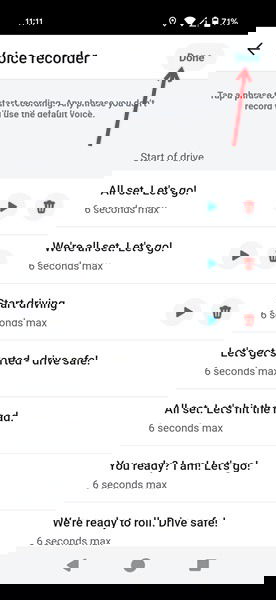
Описание изображения: кнопка «Готово» на экране со списком записанных фраз.
Совет по качеству записи: держите телефон на средней дистанции от рта (20–30 см), записывайте в тихом месте и говорите ровным тембром. Если нужна единая эмоциональная интонация, проговаривайте фразы в одном стиле.
Что делать, если в Waze нет голоса
Если навигация молчит, проверьте настройки:
- Откройте Настройки → Голос и звук. Убедитесь, что «Звуки» не установлены в «Выкл.» или «Только оповещения».
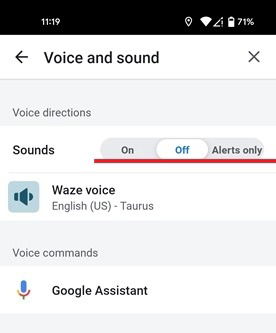
Описание изображения: переключатель звука в настройках Waze.
- Переключатель должен быть в положении «Вкл.». Затем проложите маршрут и проверьте звук.
- Можно включить звук прямо с экрана навигации: коснитесь значка звука с перечёркнутым динамиком рядом с временем прибытия и выберите «Включить звук», затем подтвердите.
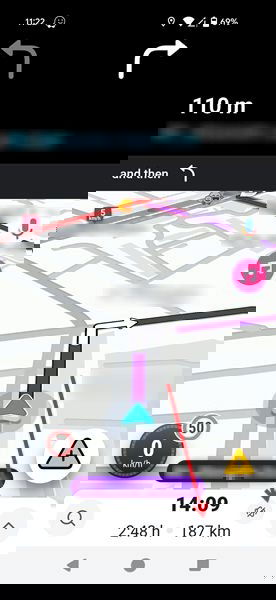
Описание изображения: значок звука с перечёркнутой линией на экране навигации.
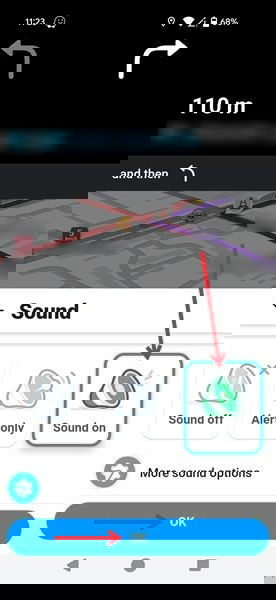
Описание изображения: подтверждение включения звука на экране навигации Waze.
Дополнительные проверки:
- Убедитесь, что уровень громкости медиаплеера на устройстве не нулевой.
- Отключите режим «Не беспокоить» или проверьте, не заглушён ли звук Bluetooth-устройством.
- Перезапустите приложение и/или устройство, если голос по-прежнему не слышен.
Когда это не сработает
- Если в вашей языковой локали просто нет альтернативных голосов — список будет ограничен и добавить локальный голос может быть невозможно.
- Иногда серверные ошибки или баги в обновлении Waze временно скрывают опцию «Добавить голос» — попробуйте обновить приложение через App Store или Google Play.
- При плохом качестве записи (шумы, эхо) Waze может отклонить или некорректно воспроизвести фразы; перезапишите в более тихой обстановке.
Практическая методика записи голосовых фраз
Мини-методика в 6 шагов для качественной озвучки навигации:
- Подготовка: выберите тихое помещение, уверенно настройте микрофон телефона.
- Темп и произношение: говорите на нормальной скорости, четко проговаривая названия улиц и числительные.
- Интонация: используйте ровную, нейтральную интонацию без сильной эмоциональности.
- Дубли: записывайте каждую фразу по два раза, чтобы выбрать лучший вариант.
- Прослушивание: обязательно прослушайте и сохраните лучший дубль.
- Тест: проложите тестовый маршрут и проверьте, как фразы звучат в движении.
Критерии приёмки
- Каждая записанная фраза легко различима при нормальном дорожном шуме.
- Навигационные команды не содержат ключевых ошибок в произношении названий улиц и чисел.
- В режиме воспроизведения фразы не обрываются и не заметно искажений.
Контрольный список по ролям
Водитель:
- Проверить звук до начала движения.
- Использовать голосовые подсказки при маневрировании.
Флит-менеджер (для корпоративного парка):
- Тестировать корпоративные голосовые наборы на нескольких моделях устройств.
- Задокументировать процесс записи для водителей.
Пользователь с ограничениями по слуху или вниманию:
- Рассмотреть возможность увеличения громкости и использования визуальных подсказок на экране.
- Тестировать записи в реальных условиях с помощником.
Альтернативы и советы
- Если вам нужен другой стиль озвучки (например, более спокойный или более энергичный), попробуйте менять голоса в настройках Waze раз в несколько недель — каталог периодически обновляется.
- Для управления музыкой во время навигации изучите интеграцию Spotify с Waze, чтобы не переключаться между приложениями.
- Если Waze не подходит по голосовым опциям, посмотрите альтернативные навигаторы и их возможности по кастомизации озвучки.
Частые вопросы
Q: Можно ли загрузить в Waze заранее подготовленный аудиофайл вместо записи в приложении?
A: Нет, Waze требует записи фраз непосредственно в приложении — дополнительная загрузка готовых файлов не поддерживается.
Q: Можно ли использовать голос, записанный на другом языке, для навигации на моём языке?
A: Частично — если вы запишите все нужные фразы на нужном языке, Waze будет воспроизводить их, но часть стандартных сообщений может остаться на голосе по умолчанию для выбранной языковой локали.
Q: Как восстановить голос по умолчанию?
A: Вернитесь в Настройки → Голос и звук → Голос Waze и выберите системный голос по умолчанию.
Итог
Смена голоса в Waze и запись собственного набора фраз — простой способ персонализировать навигацию. Следуйте методике записи, проверяйте звук до поездки и сохраняйте спокойную интонацию. Если голос внезапно пропал, проверьте настройки звука и уровень громкости устройства.
Image credit: Unsplash. All screenshots by Alexandra Arici.

Похожие материалы

Несколько аккаунтов Skype: Multi Skype Launcher

Журнал для работы: повысить продуктивность

Персональные звуки уведомлений на Android

Скачивание шоу Hulu для офлайн‑просмотра

Microsoft Start: персонализированная новостная лента
