
Как изменить лимит отмены в Microsoft Word и Office

О чём эта инструкция
Кратко объясню, где и как менять лимит отмены в Office (Word, Excel, PowerPoint), какие ограничения есть, какие риски и как это протестировать. Включены пошаговые инструкции, альтернативы, чек-листы для пользователей и администраторов, краткий глоссарий и дерево решений.
Что нужно знать до изменения лимита отмены
1. Не всё можно отменить
Некоторые операции нельзя вернуть: сохранение файла, команды, выполненные через вкладку “Файл”, и действия, которые очищают буфер отмен (см. раздел про макросы ниже). В Excel запуск макроса удаляет историю отмены — после выполнения макроса Ctrl + Z не восстановит предыдущие шаги.
Важно: даже если вы увеличите лимит, это не восстановит отмену операций, которые по дизайну не поддерживают откат.
2. Изменение лимита влияет на производительность
Когда вы повышаете лимит отмен, часть оперативной памяти резервируется для хранения истории действий. Чем выше лимит — тем больше памяти требуется. На современных мощных машинах это обычно незаметно. На слабых — может ухудшиться отзывчивость при больших документах или сложных расчётах.
Совет: подберите разумное значение: если вы часто редактируете и нужны сотни шагов отмены — поставьте 200–500. Если Ctrl + Z используется редко — можно снизить до 50 или вернуть стандартные 100.
Пошаговая инструкция: как изменить лимит отмены через реестр (Word, Excel, PowerPoint)
Перед началом: создавайте резервную копию реестра. Ошибки в реестре могут повредить систему.
- Нажмите Win + R, введите regedit и нажмите Enter. Откроется Редактор реестра.
- Перейдите к ветке в зависимости от приложения:
HKEY_CURRENT_USER\Software\Microsoft\Office\16.0\Word\OptionsДля Excel и PowerPoint используйте соответствующие папки:
HKEY_CURRENT_USER\Software\Microsoft\Office\16.0\Excel\Options
HKEY_CURRENT_USER\Software\Microsoft\Office\16.0\PowerPoint\Options
Примечание: если у вас не Office 2016, замените “16.0” на версию Office:
- Office 2007: 12.0
- Office 2010: 14.0
- Office 2013: 15.0
- В нужной папке правой кнопкой мыши по свободному месту: New > DWORD (32-bit) Value.
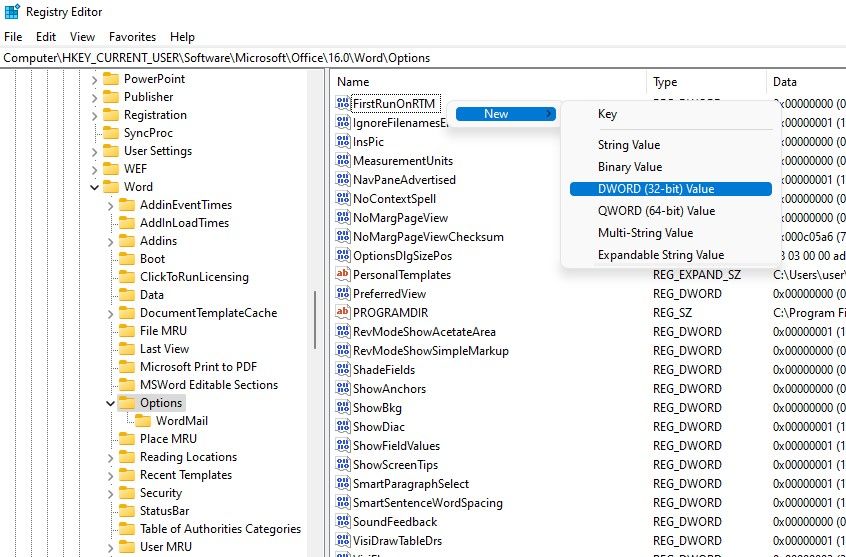
- Переименуйте созданный параметр в UndoHistory.
- Дважды щёлкните по UndoHistory и в поле Value data введите желаемое число отмен (например, 125). Обязательно выберите радиокнопку Decimal.
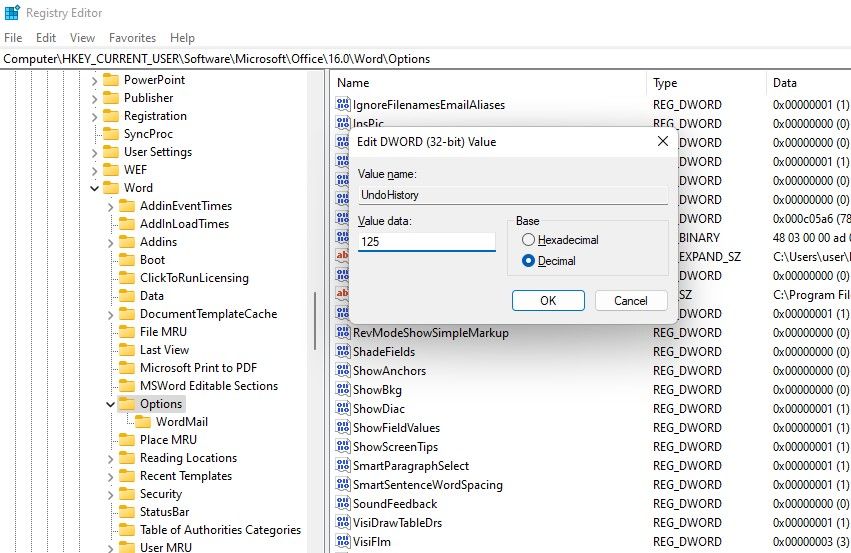
- Нажмите OK и закройте Редактор реестра. Перезапустите соответствующее приложение Office для применения изменений.
Важно: если вы хотите изменить лимит для нескольких приложений, создайте отдельный UndoHistory в каждой из соответствующих веток.
Альтернатива: изменение лимита через PowerPoint UI
PowerPoint имеет встроённую настройку для максимального числа отмен. Если вы предпочитаете GUI, сделайте так:
- Откройте PowerPoint.
- Файл > Параметры > Дополнительно.
- Найдите опцию Maximum number of undos и измените число.
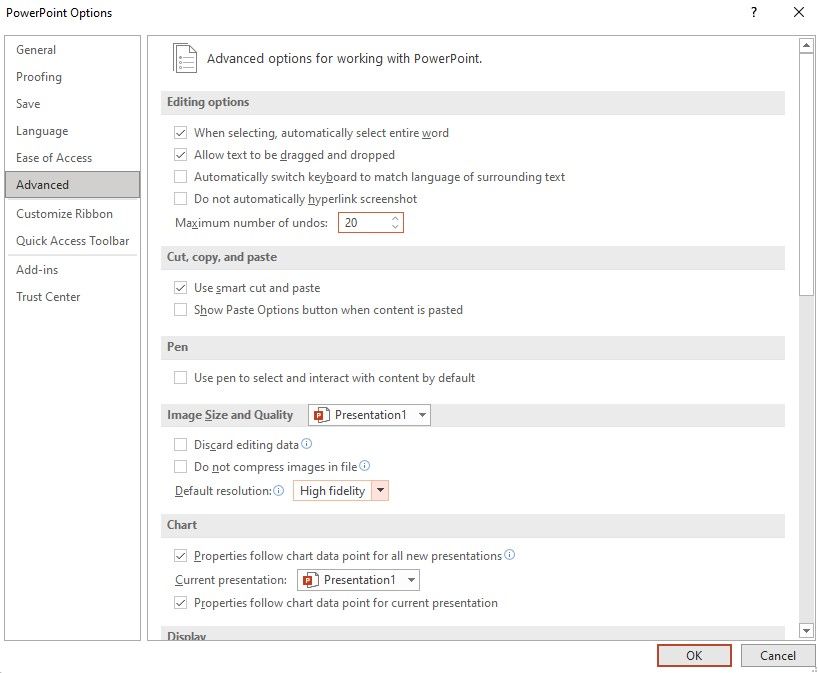
Эта настройка действует только для PowerPoint и удобна, если вы не хотите редактировать реестр.
Когда это не сработает (контрпримеры)
- Запуск макроса в Excel: макрос очищает историю отмен, и Ctrl + Z перестанет работать для предыдущих действий.
- Команды во вкладке “Файл” (например, Сохранить как, Печать), большинство операций экспорта/импорта: они не добавляются в стек отмен.
- Сторонние плагины или надстройки, которые управляют документом напрямую, могут обойти механизм истории отмен.
Тестирование и приёмка
Критерии приёмки:
- Внесите 150 последовательных изменений и убедитесь, что первые 50 можно отменить (если поставили 150).
- Проверьте поведение после сохранения файла — сохранение не должно быть отменяемой операцией.
- В Excel запустите макрос и убедитесь, что история очистилась (ожидаемое поведение).
Тесты:
- Небольшой тест: напишите 120 изменений в документе, закройте и заново откройте приложение — история отмены не сохраняется между сессиями, так что ожидаем: история очищена.
Роль-ориентированные чек-листы
Для обычного пользователя:
- Сделать резервную копию документа перед экспериментами.
- Установить UndoHistory в разумный предел (например, 200).
- Перезапустить приложение.
- Тест: выполнить 10–20 действий и проверить Ctrl + Z.
Для администратора IT:
- Создать групповой скрипт (GPO/SCCM/Intune) для применения параметра в реестре, если нужно стандартизировать.
- Тестировать изменение на одной тестовой машине с разными конфигурациями памяти.
- Мониторить влияние на потребление ОЗУ и скорость отклика.
Мини-методология принятия значения
- Оцените тип задач: редактирование текста → большие цепочки отмен, вычисления в Excel → короткие шаги.
- Выберите стартовое значение: 200 для активных редактировщиков, 100 по умолчанию для остальных.
- Измерьте влияние на производительность неделю назад/перед и после внедрения.
- Откат при ухудшении отзывчивости.
Модель принятия решения (Mermaid)
flowchart TD
  A[Нужны частые отмены?] -->|Да| B[Есть много оперативной памяти?]
  A -->|Нет| C[Оставить 100]
  B -->|Да| D[Установить 200-500]
  B -->|Нет| E[Установить 150]
  D --> F[Тестировать производительность]
  E --> F
  F --> G[Оставить / откатить]
Риски и как их смягчить
- Риск: ухудшение производительности при слишком большом значения UndoHistory.
- Митигирование: провести тесты на рабочих нагрузках и установить разумный предел.
- Риск: повреждение системы при ошибках в реестре.
- Митигирование: создавать резервные копии реестра и точку восстановления перед изменением.
- Риск: ожидание, что увеличение восстановит операции, которые по дизайну не отменяются.
- Митигирование: документировать ограничения для пользователей.
Краткий глоссарий (1 строка на термин)
- UndoHistory — имя параметра в реестре, который задаёт количество шагов отмены.
- DWORD (32-bit) — тип значения реестра, подходящий для хранения целых чисел до ~4 миллиардов (в рамках 32-бит).
- Редактор реестра (regedit) — инструмент Windows для просмотра и редактирования системного реестра.
Шаблон: рекомендуемые значения
- Обычные пользователи: 100 (по умолчанию) — оставить.
- Писатели и редакторы: 200–500.
- Компьютеры с 4 ГБ ОЗУ или меньше: 50–150 для экономии памяти.
Советы по безопасности и политике для предприятий
- Внедряя изменение через GPO, документируйте причину и тесты производительности.
- Не разрешайте массовые изменения реестра без контрольной проверки на тестовой выборке.
- Обучите пользователей: что отменяется, а что нет.
Заключение
Изменение лимита отмены в Office даёт гибкость: вы можете увеличить число шагов Ctrl + Z или уменьшить его для экономии ресурсов. Для большинства пользователей достаточно стандартных 100 шагов, но для интенсивной работы с текстом стоит рассмотреть 200–500. Помните про ограничения: сохранение, команды из вкладки “Файл” и запуск макросов в Excel не сохраняются в истории отмен. Всегда делайте резервную копию реестра и тестируйте изменения на рабочей нагрузке.
Важно: если вы меняете лимит для нескольких приложений Office, создайте параметр UndoHistory в каждой соответствующей ветке реестра.
Краткая проверка (checklist для быстрой проверки после изменений):
- Создана резервная копия реестра.
- Добавлен UndoHistory в нужную ветку.
- Значение введено в десятичной системе.
- Приложение перезапущено.
- Проведён тест на отмену нужного числа шагов.

Похожие материалы

Несколько аккаунтов Skype: Multi Skype Launcher

Журнал для работы: повысить продуктивность

Персональные звуки уведомлений на Android

Скачивание шоу Hulu для офлайн‑просмотра

Microsoft Start: персонализированная новостная лента
