
Как изменить часовой пояс на телефоне Samsung Galaxy
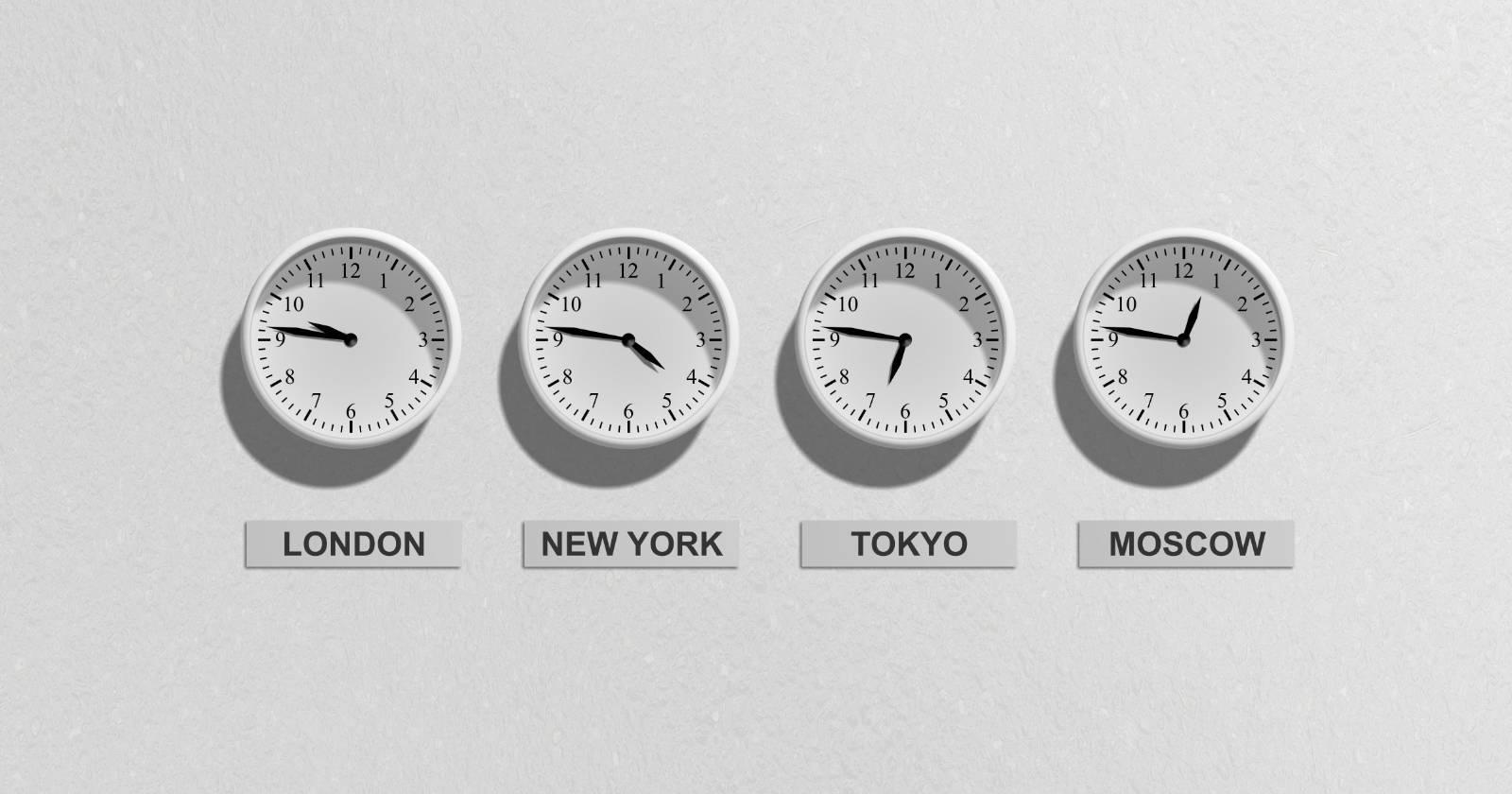

Дата и время на смартфоне Samsung определяются по региону, в котором система считает, что вы находитесь. В большинстве случаев определение происходит правильно. Если время или часовой пояс неверны, их можно изменить вручную в настройках телефона.
Как изменить часовой пояс на телефоне Samsung
При первоначальной настройке устройство использует ваше местоположение, чтобы подобрать часовой пояс автоматически. Если вы часто путешествуете или устройство ошибается, выполните последовательность ниже.
- Откройте приложение Настройки.
- Перейдите в Общие настройки > Дата и время.
- Отключите переключатель Автоматический часовой пояс (Automatic time zone) — если он включён, телефон будет выбирать часовой пояс по сети или местоположению.
- Нажмите Выбрать часовой пояс и затем Регион. Выберите страну или регион из списка.
- После выбора региона выберите подходящий часовой пояс в перечне (например, «Москва» или «GMT+03:00»).
- Если дата и время всё ещё неверны, отключите Автоматическая дата и время и установите их вручную через Установить дату и Установить время.
- При желании переключитесь на 24‑часовой формат через Использовать 24‑часовой формат.
Закрыть
Важно: если выбранный регион включает только один часовой пояс, он будет выбран автоматически и опция изменения окажется недоступна (будет неактивна). В этом случае попробуйте выбрать другой регион или установите время вручную.
Если вы не уверены, в каком часовом поясе находитесь, используйте карту часовых поясов — она визуально покажет границы зон.
Советы для путешественников и для тех, кто следит за несколькими зонами
- Чтобы одновременно отслеживать два времени, добавьте на главный экран виджет Dual Clock (Часы Samsung).
- Виджет World (Часы Google) позволяет отслеживать до 32 городов одновременно — удобен для команд в разных странах.
- При длительных поездках пользуйтесь автоматическим определением часового пояса, если у вас включена геолокация и надёжный интернет.
Альтернативные способы изменения времени
- Сброс сетевых настроек: иногда операторы сети передают неверную информацию о часовом поясе. Сброс сетевых настроек может помочь восстановить автоматическое определение.
- Приложения сторонних производителей: есть приложения в Google Play, которые управляют временем и часовыми поясами, но будьте внимательны с правами доступа и надёжностью разработчика.
- Синхронизация по интернету: некоторые сервисы и приложения (например, календарь, мессенджеры) используют собственную синхронизацию времени и могут корректировать отображение событий без изменения системных настроек.
Когда изменение вручную не поможет
- Проблема в аппаратных часах телефона (RTC) — тогда потребуется сервисный центр.
- Сбой на уровне оператора мобильной сети, если устройство полагается на данные сети для определения времени.
- Некорректные настройки в профиле рабочего аккаунта (MDM, корпоративные профили) — администратор мог жестко задать часовой пояс.
Быстрая методология для проверки и исправления
- Проверьте, включена ли геолокация и есть ли интернет.
- Убедитесь, что в Настройках → Дата и время отключён автоматический режим, если хотите выбрать вручную.
- Выберите регион, затем часовой пояс.
- Перезапустите телефон, если время сразу не обновилось.
- Проверьте системные и корпоративные политики, если проблема повторяется.
Чеклист ролей
- Для путешественника: включите автоматический часовой пояс, используйте виджеты Dual Clock/World, проверьте рейсы и календари после смены зоны.
- Для администратора устройства: проверьте политики MDM, документируйте изменение часовых поясов для корпоративных устройств.
- Для обычного пользователя: если сомневаетесь — установите время вручную и запишите точную зону.
Быстрые определения
- Часовой пояс — региональная настройка, определяющая смещение времени от UTC.
- 24‑часовой формат — отображение времени от 00:00 до 23:59 вместо AM/PM.
- RTC — аппаратный реальный временной счётчик телефона.
Итог
В большинстве случаев Samsung корректно определяет часовой пояс автоматически. Если это не так, переключитесь в Настройки → Общие настройки → Дата и время и выберите нужный регион и часовой пояс вручную. Для многозонного слежения используйте виджеты Dual Clock или World. При проблемах с аппаратным часовым модулем или корпоративными политиками обратитесь в сервис или к IT‑администратору.
Ключевые действия: проверка автоматического режима, выбор региона, установка времени вручную при необходимости.

Похожие материалы

Несколько аккаунтов Skype: Multi Skype Launcher

Журнал для работы: повысить продуктивность

Персональные звуки уведомлений на Android

Скачивание шоу Hulu для офлайн‑просмотра

Microsoft Start: персонализированная новостная лента
