
Как изменить время в Windows 10

Быстрые ссылки
- Вручную задать время в Windows 10
- Включить автоматическое обновление времени в Windows 10
Microsoft Windows 10 позволяет устанавливать системные дату и время вручную или автоматически — через параметры. Ниже показано, как выполнить обе операции, а также даны советы по диагностике ошибок, которые могут возникнуть после изменения времени.
Важно: изменение даты и времени может повлиять на приложения, зависящие от корректного времени (например, лицензирование, Outlook, синхронизация облачных сервисов). Если после изменения появились проблемы, верните исходные настройки или выполните раздел «Устранение проблем».
Вручную задать время в Windows 10
Если нужно задать точное время вручную, используйте приложение «Параметры».
- Откройте «Параметры»: нажмите Windows+i.
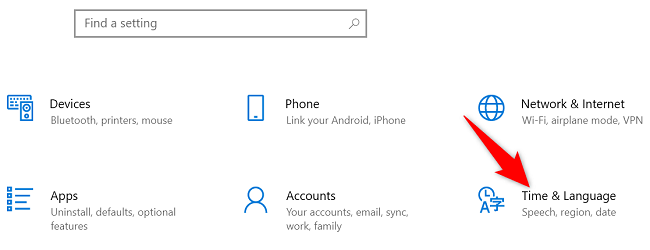
- В окне «Параметры» выберите «Время и язык».
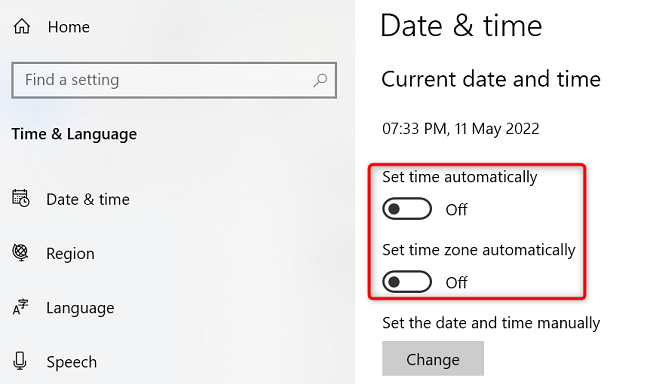
- На странице «Дата и время» отключите опции «Устанавливать время автоматически» и «Устанавливать часовой пояс автоматически». Эти переключатели должны быть в положении Выкл.
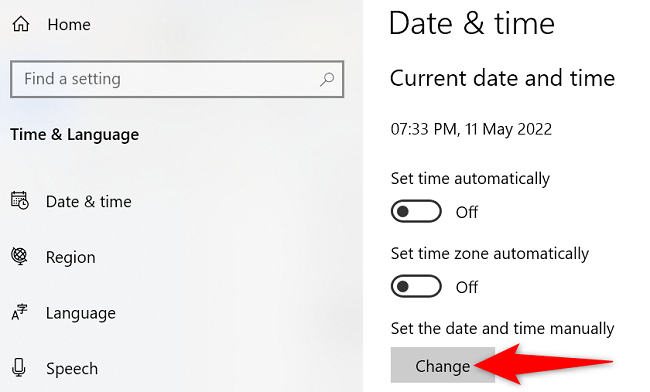
- В блоке «Задать дату и время вручную» нажмите «Изменить».
- В окне «Изменить дату и время» кликните по полям даты и времени и укажите нужные значения. Затем нажмите «Изменить» для подтверждения.
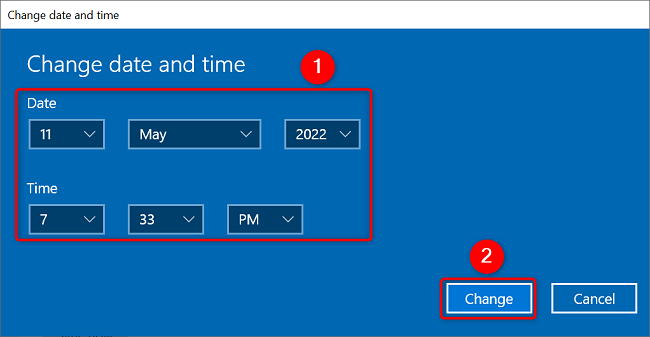
После этого на компьютере будет установлено указанное вами время.
Включить автоматическую синхронизацию времени в Windows 10
Если вы предпочитаете, чтобы система сама поддерживала корректное время, включите автоматическую синхронизацию — Windows будет получать время с серверов Microsoft.
- Откройте «Параметры» (Windows+i).
- Выберите «Время и язык».
- На странице «Дата и время» включите «Устанавливать время автоматически» и «Устанавливать часовой пояс автоматически».
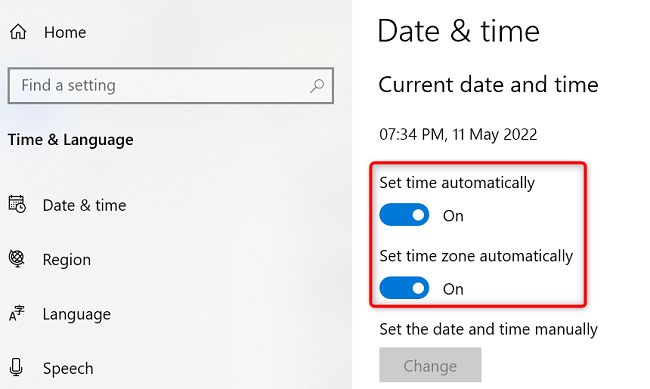
Если автоматическая синхронизация включена, система периодически обращается к серверам времени (NTP) и корректирует часы.
Когда автоматическая синхронизация может не работать
- Нет доступа к Интернету или блокируется исходящий трафик NTP на корпоративном фаерволе.
- Локальные настройки политик групп (GPO) переопределяют параметры пользователя.
- Служба времени Windows (Windows Time, w32time) остановлена или работает некорректно.
- Садится батарейка материнской платы (CMOS); после перезагрузки время сбрасывается.
Устранение проблем: пошаговая методика
- Проверьте подключение к сети и доступность интернет-сервисов.
- Убедитесь, что в «Параметрах» включены автоматические опции, как описано выше.
- Проверьте состояние службы времени:
- Откройте PowerShell или Командную строку от администратора и выполните:
- sc query w32time
- Если служба остановлена, запустите: net start w32time
- Откройте PowerShell или Командную строку от администратора и выполните:
- Вручную синхронизируйте время в командной строке администратора:
- w32tm /resync
- Если синхронизация возвращает ошибку, проверьте системный журнал (Просмотр событий → Windows Logs → System) на записи о Time-Service или NTP.
- На ноутбуках старой модели проверьте батарейку CMOS — при её разряде системные часы могут сбрасываться.
Критерии приёмки
- Система отображает корректное время в «Параметры» → «Дата и время».
- Команда w32tm /resync выполняется без ошибок.
- После перезагрузки вручную установленное время не теряется (если используется вручную).
Альтернативные подходы
- Использовать классическую Панель управления: Панель управления → Часы и регион → Дата и время → Вкладка «Интернет-время» → Изменить параметры → Выбрать сервер времени (например, time.windows.com) и синхронизировать.
- Настроить сторонний NTP-клиент (на серверах/спецоборудовании).
- Для развертываний в компании — настроить внутренний корпоративный NTP-сервер и указать его через групповую политику.
Роль‑зависимые контрольные списки
Для обычного пользователя:
- Открыл «Параметры» → «Время и язык».
- Включил или отключил автоматическую синхронизацию.
- Проверил, отображается ли правильное время.
Для администратора IT:
- Проверил доступность NTP-сервера в сети.
- Проверил и перезапустил службу w32time на проблемных хостах.
- Оценил политику GPO на предмет переопределения параметров времени.
- Проверил события в системном журнале и логи сетевого оборудования.
Когда ручная правка нужна и когда она не подойдёт
Подходит:
- Временные исправления для тестирования приложений.
- Локальные устройства без доступа к Интернету.
Не подходит:
- Серверы и критичные инфраструктурные компоненты — там нужен централизованный источник времени.
- Сценарии, где важна синхронизация между машинами (распределённые базы данных, кластеры).
Краткая справка (глоссарий)
- NTP — протокол сетевой синхронизации времени.
- w32time — служба времени Windows, обеспечивающая синхронизацию.
- CMOS — энергонезависимая память на материнской плате, поддерживаемая батарейкой, где хранится системное время при выключенном питании.
Тестовые случаи для проверки изменений времени
- Установить время вручную и перезагрузить компьютер: время сохраняется.
- Включить автоматическую синхронизацию и выполнить w32tm /resync: команда завершилась успешно.
- Отключить доступ к Интернету и проверить, возникают ли ошибки синхронизации в журнале.
Дополнительные советы
- Если ваша сеть использует прокси или строгие правила фаервола, разрешите NTP (порт UDP 123) к корпоративному или внешнему серверу времени.
- Для массового развертывания используйте групповые политики для указания корпоративного NTP-сервера и параметров частоты синхронизации.
Резюме
Изменить время в Windows 10 просто: для ручной настройки используйте «Параметры» → «Время и язык» → «Изменить», для автоматической синхронизации включите соответствующие переключатели. Если синхронизация не работает, проверьте сеть, службу w32time и настройки безопасности. Для корпоративных сред рекомендуется централизованный NTP-сервер и контроль через GPO.
Понравилось руководство? Попробуйте также изменить формат отображения даты и времени в системе через параметры региональных стандартов.

Похожие материалы

Несколько аккаунтов Skype: Multi Skype Launcher

Журнал для работы: повысить продуктивность

Персональные звуки уведомлений на Android

Скачивание шоу Hulu для офлайн‑просмотра

Microsoft Start: персонализированная новостная лента
