
Как изменить тему Windows Terminal в Windows 11
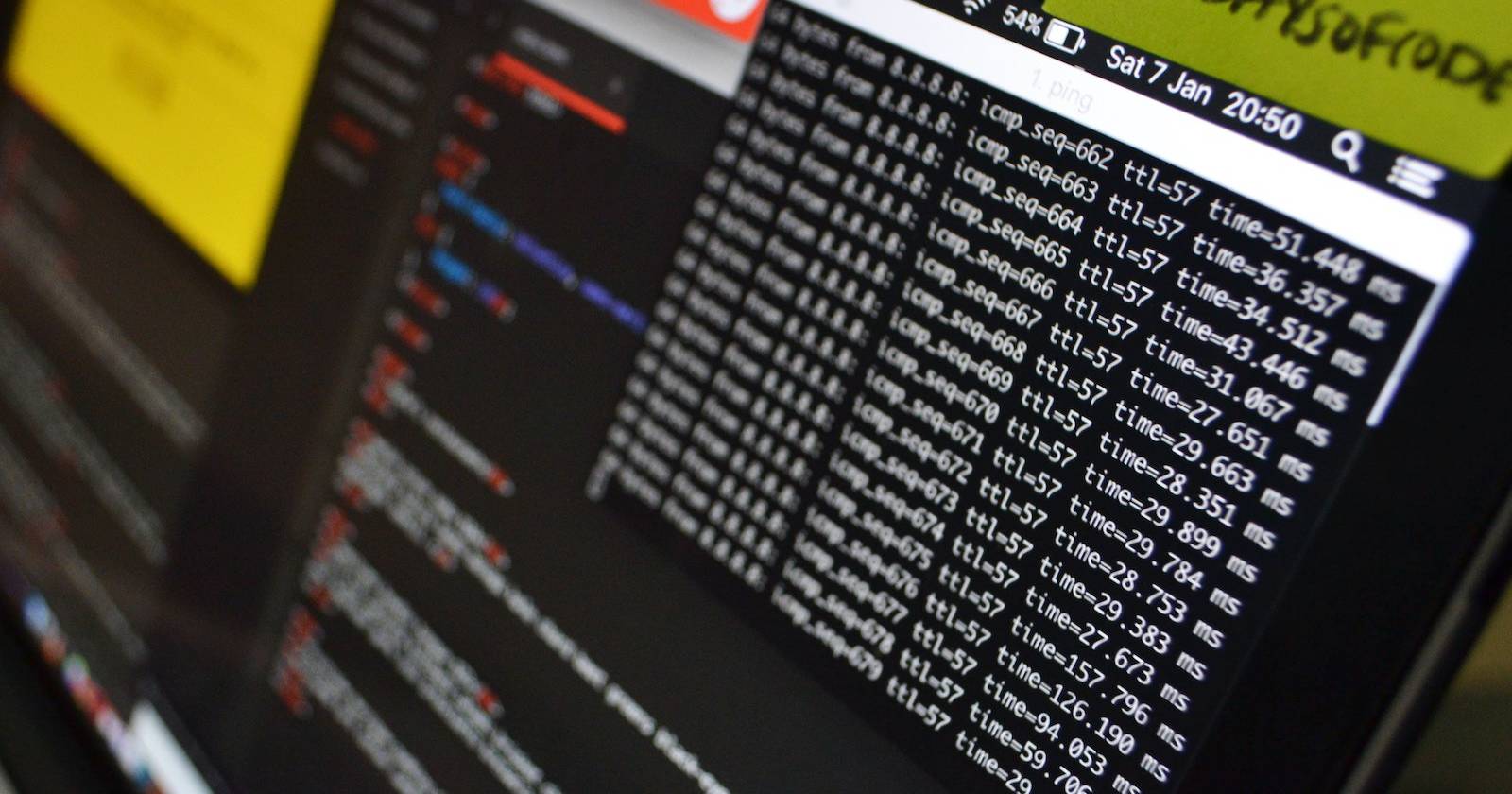

Windows Terminal — это современный оконный хост командной строки в Windows 10 и Windows 11, который позволяет запускать PowerShell, WSL, классическую Командную строку и другие оболочки в одном приложении. По умолчанию интерфейс достаточно нейтральный, но его легко персонализировать: темы, схемы цветов, шрифты и прозрачность изменяются как через GUI, так и через файл настроек.
Кому полезна эта инструкция
- Новичкам, которые хотят сделать Terminal удобнее и приятнее для работы.
- Разработчикам и администраторам, которым нужны читаемые цвета и контраст для долгих сессий.
- Тем, кто использует несколько профилей (WSL, PowerShell, CMD) и хочет для каждого свой визуал.
Быстрая пошаговая инструкция (GUI)
- Откройте Terminal: кликните по кнопке Пуск, введите «терминал» и выберите Windows Terminal.
- Нажмите на стрелку вниз рядом с вкладкой или кнопку меню, затем выберите Настройки.
- В разделе Внешний вид (Appearance) выберите общую тему — «Тёмная» или «Светлая».
- Для конкретного профиля (PowerShell, WSL, Command Prompt) перейдите в раздел Профили, выберите профиль и откройте вкладку Внешний вид внутри профиля.
- Измените: шрифт, размер, прозрачность, оформление курсора и схему цветов.
- Сохраните — изменения применятся сразу.
Детали и варианты настройки
Что можно изменить в GUI
- Тема интерфейса: Тёмная / Светлая.
- Параметры вкладок: показывать вкладки всегда или только при нескольких сессиях.
- Анимации панелей: включить/выключить для более «плавного» UX.
- Для каждого профиля: шрифт, размер, прозрачность, стиль курсора, цвета подсветки.
Редактирование settings.json (для продвинутых)
Settings.json — главный конфигурационный файл Windows Terminal. Его можно открыть из Настроек (кнопка «Открыть JSON»). Пример фрагмента для настройки профиля и схемы цветов:
{
  "schemes": [
    {
      "name": "MyCustomDark",
      "black": "#0C0C0C",
      "red": "#C50F1F",
      "green": "#13A10E",
      "yellow": "#C19C00",
      "blue": "#0037DA",
      "purple": "#881798",
      "cyan": "#3A96DD",
      "white": "#CCCCCC",
      "brightBlack": "#767676",
      "brightRed": "#E74856",
      "brightGreen": "#16C60C",
      "brightYellow": "#F9F1A5",
      "brightBlue": "#3B78FF",
      "brightPurple": "#B4009E",
      "brightCyan": "#61D6D6",
      "brightWhite": "#F2F2F2"
    }
  ],
  "profiles": {
    "list": [
      {
        "guid": "{00000000-0000-0000-0000-000000000000}",
        "name": "Windows PowerShell",
        "colorScheme": "MyCustomDark",
        "fontFace": "Cascadia Mono",
        "useAcrylic": true,
        "acrylicOpacity": 0.8
      }
    ]
  }
}
Совет: создавайте резервную копию settings.json перед массовыми изменениями.
Быстрые пресеты и сниппеты
- Минимальный тёмный профиль: указать colorScheme, fontFace, useAcrylic=false.
- Высокая контрастность: увеличить яркость ярких цветов и отключить прозрачность.
- Конфигурация для WSL: отдельный профиль с monospace-шрифтом и чуть большим размером шрифта.
Альтернативные подходы
- Использовать Windows Terminal Preview для раннего доступа к новым фичам и темам.
- Интегрировать с oh-my-posh или Powerline для цветных приглашений (prompt) отдельно от схемы терминала.
- Применять темы из коллекций (github.com/WindowsTerminal) и импортировать схемы в settings.json.
Когда изменения могут не примениться
- Terminal запущен как администратор, а вы редактируете профиль текущего пользователя — изменения не применятся к администраторскому окну.
- Неправильный JSON синтаксис блокирует загрузку настроек — всегда проверяйте валидность JSON.
- Конфликт GUID профиля: при копировании профиля не забудьте сгенерировать новый guid.
Чек-лист по ролям
- Новичок: выбрать тёмную/светлую тему, установить крупный шрифт, включить вкладки.
- Разработчик: добавить свою схему цветов, установить моноширинный шрифт с поддержкой лигатур, настроить прозрачность.
- Системный администратор: использовать высокую контрастность, отключить анимации и прозрачность для ясности.
Критерии приёмки
- Тема отображается сразу после сохранения настроек.
- Цвета читаемы при длительной работе (проверка: 10–30 минут чтения кода или логов).
- Нет ошибок загрузки конфигурации (settings.json валиден).
Мини‑методология выбора темы (3 шага)
- Определите цель: долгие сессии (низкий контраст тёмной), презентации (высокий контраст).
- Выберите шрифт и размер: читаемость важнее эстетики.
- Настройте цвета и протестируйте в реальных задачах 10–30 минут.
Визуальная логика (flowchart)
flowchart TD
  A[Открыть Terminal] --> B{Хотите общую тему?}
  B -- Да --> C[Настройки → Внешний вид → Тёмная/Светлая]
  B -- Нет --> D{Индивидуальный профиль?}
  D -- Да --> E[Профили → Выбрать профиль → Внешний вид]
  D -- Нет --> F[Изучить settings.json и схемы цветов]
  E --> G[Изменить шрифт/цвет/прозрачность]
  C --> H[Сохранить и протестировать]
  G --> H
  F --> H
Устранение неполадок
- Если после правки settings.json тема не меняется: закройте все окна Terminal и перезапустите приложение.
- При ошибке «Failed to parse settings»: откройте файл в редакторе с подсветкой синтаксиса и используйте JSON-валидатор.
- Если схема цветов не видна в списке профиля — убедитесь, что имя схемы указано точно и находится в секции schemes.
Краткая справка (1‑строчные определения)
- Профиль: набор настроек для конкретной оболочки (PowerShell, WSL, CMD).
- Схема цветов: набор 16 основных цветовых значений для терминала.
- settings.json: основной файл конфигурации Windows Terminal.
- Acrylic: эффект полупрозрачности окна.
Рекомендации по безопасности и приватности
Изменения внешнего вида не влияют на безопасность; однако при использовании сторонних тем скачивайте схемы только из доверенных репозиториев.
Заключение
Персонализация Windows Terminal улучшает удобство и производительность работы в командной строке. Начните с простых изменений через GUI, затем при необходимости переходите к правке settings.json и импорту готовых схем. Тестируйте настройки в реальной работе и сохраняйте резервную копию конфигурации.
Важно: перед массовыми правками сохраните settings.json, чтобы быстро откатиться.

Похожие материалы

Несколько аккаунтов Skype: Multi Skype Launcher

Журнал для работы: повысить продуктивность

Персональные звуки уведомлений на Android

Скачивание шоу Hulu для офлайн‑просмотра

Microsoft Start: персонализированная новостная лента
