
Как переключать °C/°F, систему измерений и формат даты на iPhone

Зачем это важно
Коротко: разные страны используют разные единицы измерения и форматы даты. Неверная настройка может привести к путанице при планировании поездок, кулинарии или при измерениях в работе.
Важно: включите Службы геолокации и автоматическую установку часового пояса, если хотите, чтобы время и часовой пояс обновлялись автоматически при поездках.
Как переключить между Цельсием и Фаренгейтом на iPhone
Чтобы iPhone показывал температуру в привычных вам единицах (°C или °F), выполните простые шаги:
- Откройте приложение «Настройки».
- Перейдите в «Основные».
- Нажмите «Язык и регион».
- Найдите пункт «Температура» (Temperature) — он отображается в этой секции.
- Выберите «Цельсий (°C)» или «Фаренгейт (°F)».
- Вернитесь на рабочий стол — изменения вступят в силу сразу.
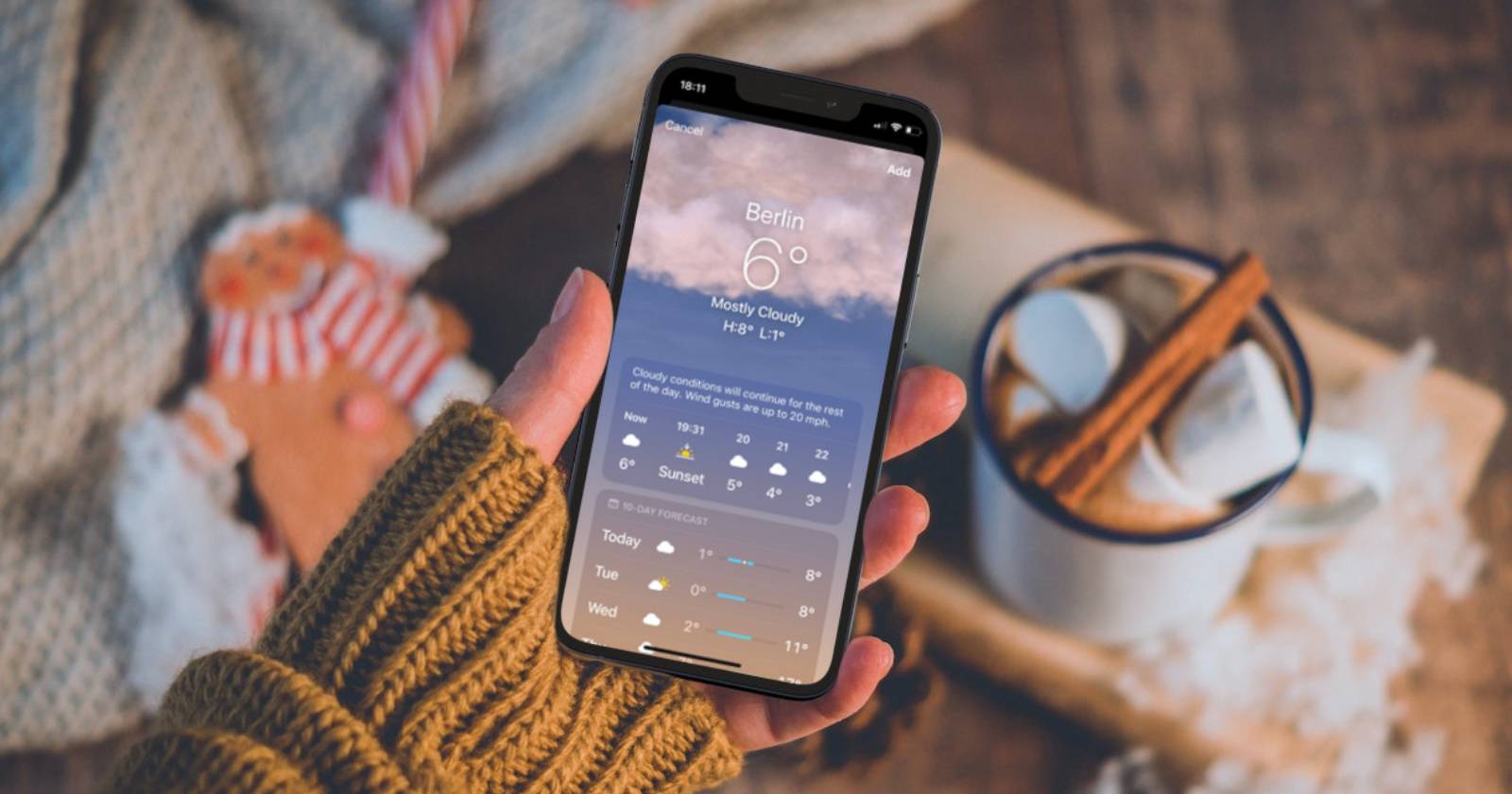
Примечание: основное влияние будет в приложении «Погода» и соответствующих виджетах. Цветная шкала в приложении «Погода» также помогает быстро оценить изменения температуры.
Как переключить метрическую и имперскую системы измерений
Если вы привыкли к километрам, сантиметрам и граммам, а iPhone показывает мили или дюймы, вы можете изменить это в настройках:
- Откройте «Настройки».
- Перейдите в «Основные».
- Нажмите «Язык и регион».
- Найдите пункт «Система измерений» (Measurement System).
- Выберите «Метрическая» (Metric), «США» (US) или «Великобритания» (UK) в зависимости от предпочтений.
Пояснение: «US» использует смесь единиц (например, мили и фунты), «UK» частично использует имперские единицы для некоторых измерений, а «Metric» — полностью метрическую систему.
Как изменить формат даты на iPhone
Формат даты по-разному читается в разных странах (например, DD/MM/YYYY против MM/DD/YYYY). Чтобы выбрать удобный вид даты:
- Откройте «Настройки».
- Перейдите в «Основные».
- Нажмите «Язык и регион».
- Тапните «Формат даты» (Date Format).
- Выберите понравившийся формат; под каждым вариантом показывается пример, чтобы вы могли быстрее ориентироваться.
Примечание: формат даты влияет на системные приложения (Календарь, Напоминания, Почта) и многие сторонние приложения, которые используют системные локали.
Когда изменения не применяются или работают неверно
- Некоторые сторонние приложения имеют собственные настройки единиц и форматов. Если приложение продолжает показывать старые единицы, проверьте его внутренние настройки.
- Если вы используете профили управления устройством (MDM) в корпоративной среде, администратор может блокировать изменение локали или форматов.
- При синхронизации с облачными сервисами (например, фитнес- или весовыми трекерами) данные могут отображаться в единицах сервиса, а не системы.
Важно: при длительной смене региона (переезд, эмиграция) стоит обновить региональные настройки сразу, чтобы избежать ошибок в документах и планировании.
Быстрые альтернативы и советы
- В приложении «Погода» можно быстро переключать единицы в некоторых версиях приложения прямо внутри настроек виджета или приложения — проверьте меню или значок настроек в самом приложении.
- Siri обычно понимает и использует выбранные системные единицы, но вы можете спросить: «Какая сейчас температура в Цельсиях?» для мгновенного ответа в требуемой системе.
- Установите два виджета «Погода» с разными городами и убедитесь, что оба отображают одну и ту же систему — это проверит, что глобальные настройки применены корректно.
Чек-лист перед поездкой
- Включены Службы геолокации и Автоматическая настройка часового пояса (Настройки → Конфиденциальность → Службы геолокации; Настройки → Общие → Дата и время).
- Проверьте температуру (°C/°F) в приложении «Погода».
- Проверьте систему измерений в «Основные» → «Язык и регион».
- Убедитесь, что критичные сторонние приложения используют нужные единицы (например, навигация, фитнес, рецепты).
- Проверьте формат даты в Календаре и Почте.
Мини‑методика выбора настроек при переезде или длительной поездке
- Оцените, какие единицы чаще используются в вашей работе и быту (температура, расстояние, вес, объём).
- Выберите региональные настройки, соответствующие стране пребывания, чтобы уменьшить количество ручных пересчётов.
- Проверьте критичные приложения и, при необходимости, настройте их вручную.
- По истечении адаптационного периода вернитесь к привычным настройкам, если это удобнее.
Короткий глоссарий (1 строка каждое)
- Локаль — набор правил отображения даты, времени, чисел и валюты для конкретного региона.
- Система измерений — метрическая или имперская шкала для длины, веса и объёма.
- Формат даты — порядок дня, месяца и года в отображении даты.
Критерии приёмки
- iPhone показывает выбранную температуру в «Погоде» и в виджетах.
- Расстояния и рост/вес в системных приложениях отображаются в выбранной системе измерений.
- Формат даты в Календаре и Почте соответствует выбранному формату.
Заключение
Переключение температуры, системы измерений и формата даты на iPhone занимает пару минут и помогает избежать ошибок при поездках и в повседневной жизни. Проверьте также настройки отдельных приложений: они могут иметь собственные параметры, которые нужно изменить отдельно.
Важно: если изменения не вступили в силу, перезагрузите устройство и проверьте, не применяются ли организационные профили, ограничивающие настройки.
Сводка:
- Меню: Настройки → Основные → Язык и регион.
- Настройте Температуру, Систему измерений и Формат даты.
- Проверьте сторонние приложения и профили управления устройством.

Похожие материалы

Несколько аккаунтов Skype: Multi Skype Launcher

Журнал для работы: повысить продуктивность

Персональные звуки уведомлений на Android

Скачивание шоу Hulu для офлайн‑просмотра

Microsoft Start: персонализированная новостная лента
