
Как изменить цвет панели задач в Windows 10
Windows 10 позволяет персонализировать внешний вид рабочего стола, включая цвет панели задач. Инструкция ниже — пошаговая, с пояснениями и советами по устранению проблем.
Быстрая инструкция
- Откройте Параметры: нажмите Windows+i или кликните значок шестерёнки в меню Пуск.
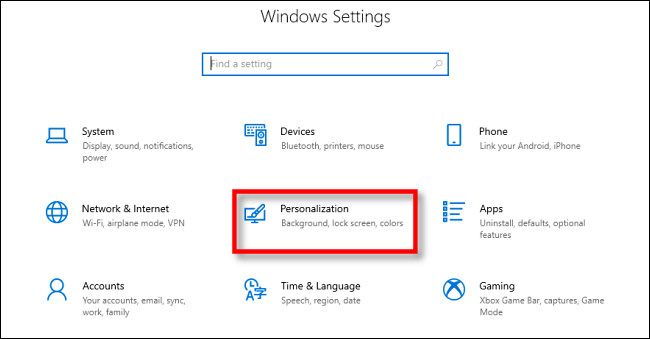
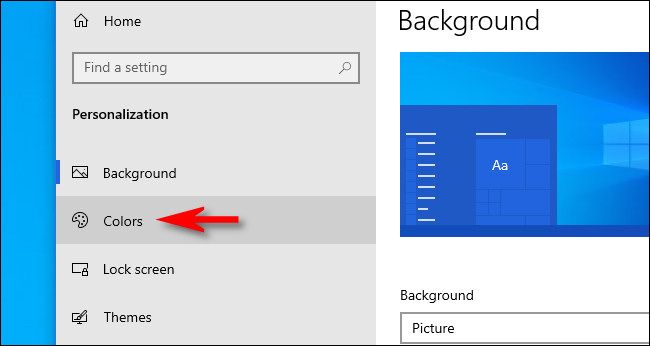
- Перейдите в Персонализация → Цвета.
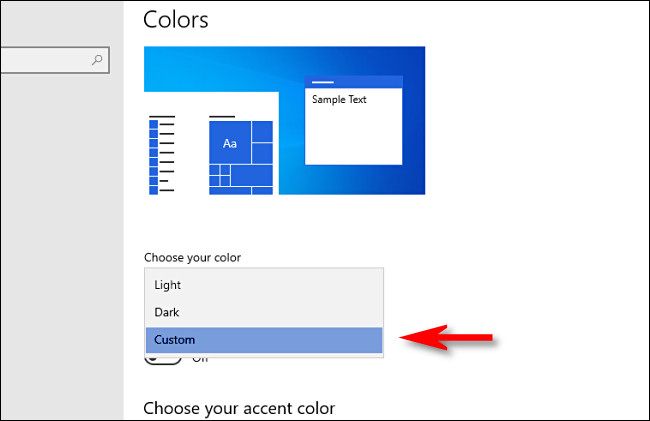
- В «Выберите свой цвет» выберите «Пользовательский».
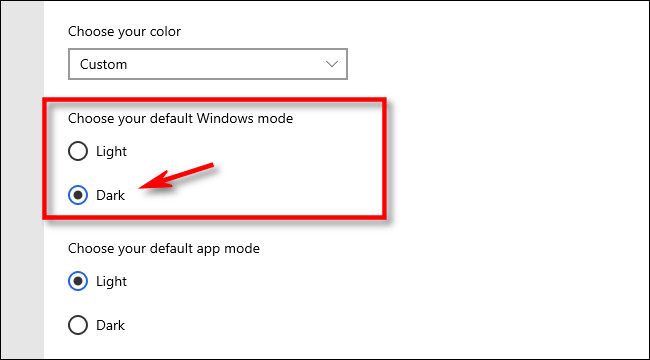
- Внизу «Выберите режим Windows по умолчанию» установите «Темный».
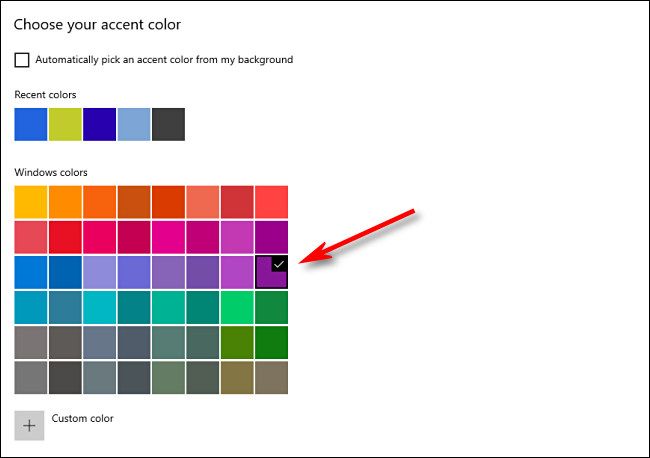
- Отключите «Автоматически выбирать акцентный цвет с фона», выберите цвет вручную.
- Поставьте галочку напротив «Пуск, панель задач и Центр действий».
- При желании отметьте «Заголовки и границы окон», чтобы применить цвет к заголовкам окон.
Подробные шаги с пояснениями
- Откройте Параметры. Нажмите Windows+i или откройте меню Пуск и щёлкните значок шестерёнки.
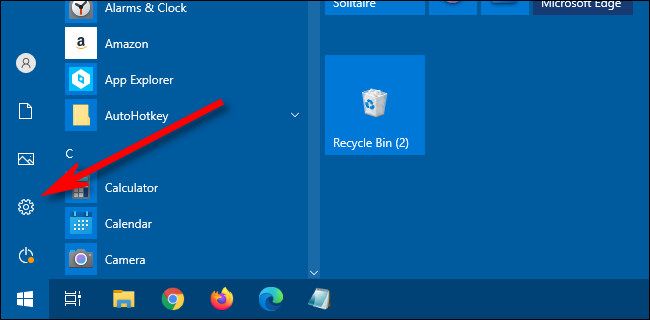
- В Параметрах выберите Персонализация.
- В боковой панели откройте Цвета.
- В «Выберите свой цвет» установите «Пользовательский». Это откроет дополнительные настройки для режима и акцента.
- В параметре «Выберите режим Windows по умолчанию» выберите «Темный». Это необходимо, чтобы цвет акцента применялся к панели задач.
- Прокрутите к разделу «Выберите акцентный цвет». Если включена опция автоматического выбора цвета из фона, система подберёт подходящий цвет сама. Чтобы выбрать цвет вручную — выключите автоматический выбор и кликните одну из квадратных ячеек с цветом или кнопку «Пользовательский цвет» для точной настройки.
- Чтобы акцент применился к панели задач, найдите секцию «Показывать акцентный цвет на следующих поверхностях» и поставьте галочку рядом с «Пуск, панель задач и Центр действий».
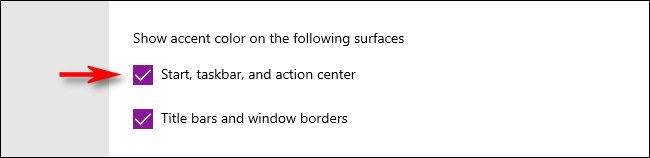
В тот же момент выбранный цвет появится на панели задач.

Важные замечания
Важно: опция применения акцента к панели задач работает только при выборе «Темный» в настройках режима Windows по умолчанию. В «Светлом» режиме пользовательский цвет панели задач не доступен.
Примечание: если пункт «Пуск, панель задач и Центр действий» недоступен (серая галочка), возможно, параметры заблокированы политикой — это часто бывает на рабочих компьютерах. Обратитесь к системному администратору.
Что делать, если цвет не применяется
- Проверьте, что вы действительно выбрали «Пользовательский» и «Темный» режим.
- Отключите «Автоматически выбирать акцентный цвет с фона», затем вручную выберите цвет.
- Выйдите из учётной записи и войдите снова или перезагрузите ПК.
- Перезапустите проводник: откройте Диспетчер задач, найдите explorer.exe и выберите «Перезапустить».
- Если компьютер в доменной сети или у вас есть политика безопасности, проверьте Group Policy или спросите администратора — настройки оформления часто блокируют персонализацию.
Если ничего не помогает, попробуйте временно переключиться на стандартную тему Windows, затем повторить шаги выбор цвета.
Дополнительные советы
- Чтобы цвет акцента выглядел гармонично, выбирайте оттенок, который контрастирует с иконками и текстом на панели задач.
- Для точного выбора цвета используйте «Пользовательский цвет» и задайте RGB/HEX-значение.
- Цвет применяется и к меню Пуск, и к Центру действий; отметьте «Заголовки и границы окон», если хотите расширить эффект на заголовки окон.
Когда это не сработает
- На некоторых старых сборках Windows 10 интерфейс отличается, и путь к настройкам может быть другим.
- На компьютерах с управляемыми корпоративными профилями персонализация может быть отключена централизованно.
- Пользовательские темы сторонних разработчиков иногда переопределяют системные цвета.
Краткая методология проверки (SOP)
- Проверить текущую версию Windows и состояние обновлений.
- Открыть Параметры → Персонализация → Цвета и выполнить пошаговую настройку.
- Если опция недоступна — проверить локальные политики и настройки администратора.
- Перезапустить Проводник и/или систему.
- Если проблема сохраняется — создать точку восстановления перед изменением реестра и обратиться в поддержку.
Краткий глоссарий
- Акцентный цвет — основной цвет оформления, который Windows может применять к элементам интерфейса.
- Режим Windows — визуальная тема системы: «Светлый» или «Темный»; влияет на фон и применение цвета.
Контрольный чеклист для администратора
- Проверена политика групп (Group Policy) на предмет блокировки персонализации.
- Убедились, что у пользователей есть права на изменение темы.
- Проверены сторонние темы/утилиты, которые могут переопределять цвет.
- При необходимости подготовлена инструкция для пользователей и шаблон поддержки.
Короткий итог
Произвести изменение цвета панели задач в Windows 10 просто: откройте Параметры → Персонализация → Цвета, выберите «Пользовательский», включите «Темный» режим Windows и установите акцентный цвет с пометкой для «Пуск, панель задач и Центр действий». В случае проблем проверьте групповые политики, перезапустите Проводник или обратитесь к администратору.
Related: How to Fix “Start, Taskbar, and Action Center” Accent Color Grayed Out on Windows 10

Похожие материалы

Несколько аккаунтов Skype: Multi Skype Launcher

Журнал для работы: повысить продуктивность

Персональные звуки уведомлений на Android

Скачивание шоу Hulu для офлайн‑просмотра

Microsoft Start: персонализированная новостная лента
