
Как изменить звуковую схему в Windows 10
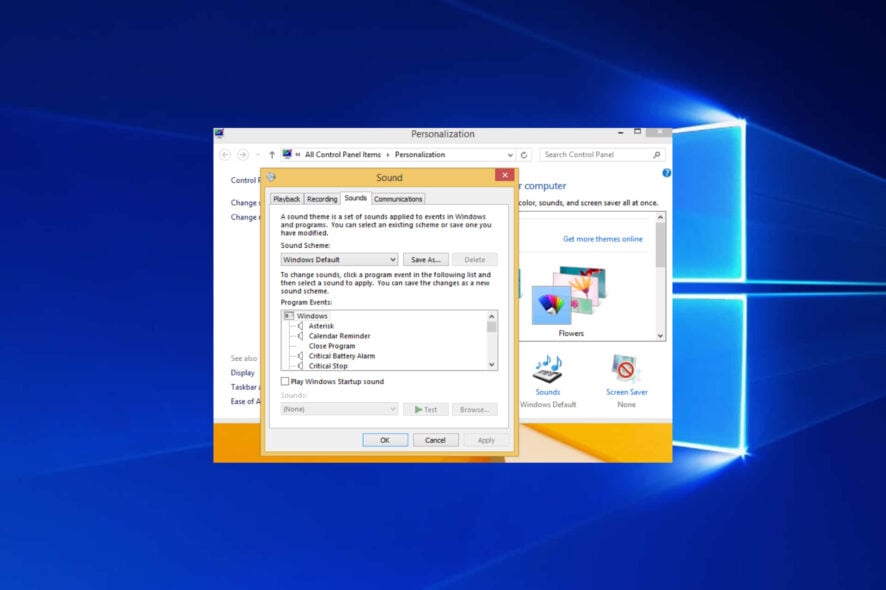
Windows 10 — удобная система для персонализации рабочего стола, ноутбука или планшета. Одна из простых, но заметных кастомизаций — изменение звуковой схемы. Это полезно, если вы хотите отличить устройство звуком, отключить системные уведомления или использовать свои звуковые эффекты.
Ниже — пошаговое руководство с иллюстрациями, советы, проверки и контрольный список для быстрой настройки.
Как изменить звуковую схему через Параметры
Следующие шаги работают на стандартной установке Windows 10. Вы не потребуете дополнительных программ.
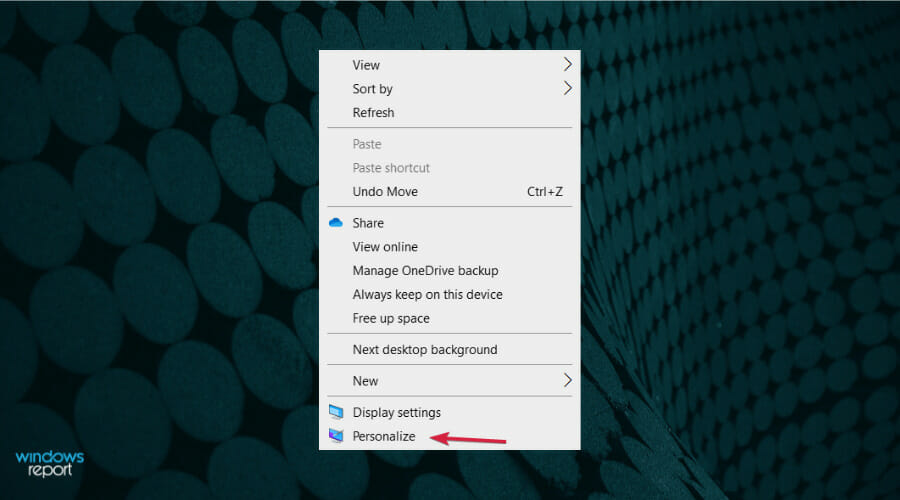
- На рабочем столе щёлкните правой кнопкой по пустому месту.
- В появившемся меню выберите Персонализация.
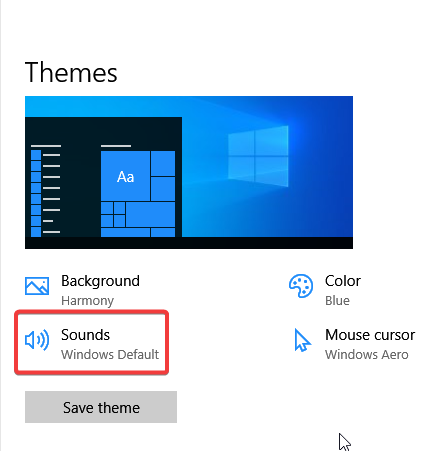
- В меню Персонализация откройте раздел Темы, затем нажмите Звуки.
- Откроется окно «Звук». Убедитесь, что выбрана вкладка Звуки.
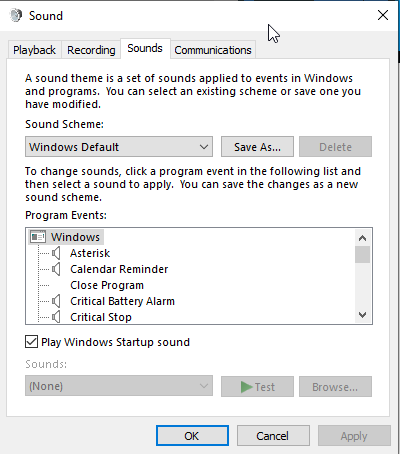
- В списке «Звуковая схема» нажмите текущую схему (обычно Windows Default), чтобы открыть выпадающий список.
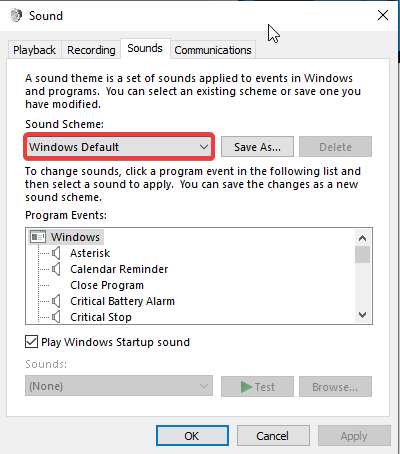
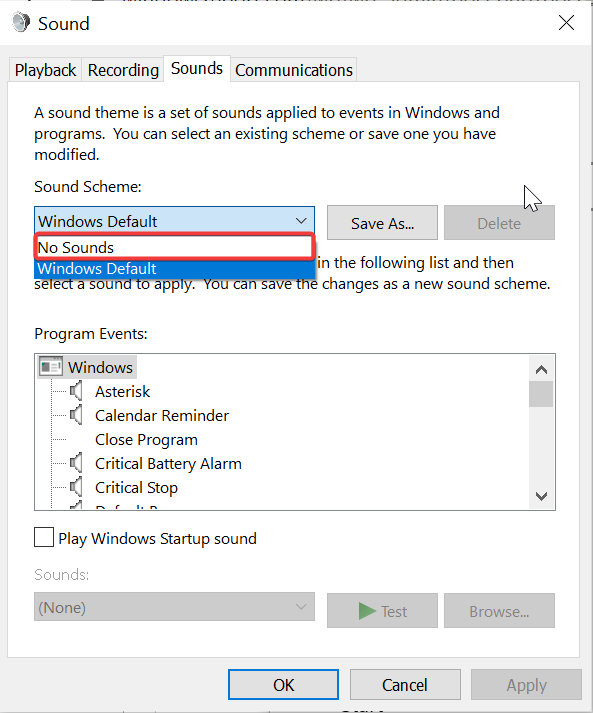
- Выберите любую доступную схему. Чтобы полностью выключить системные звуки, выберите Без звуков.
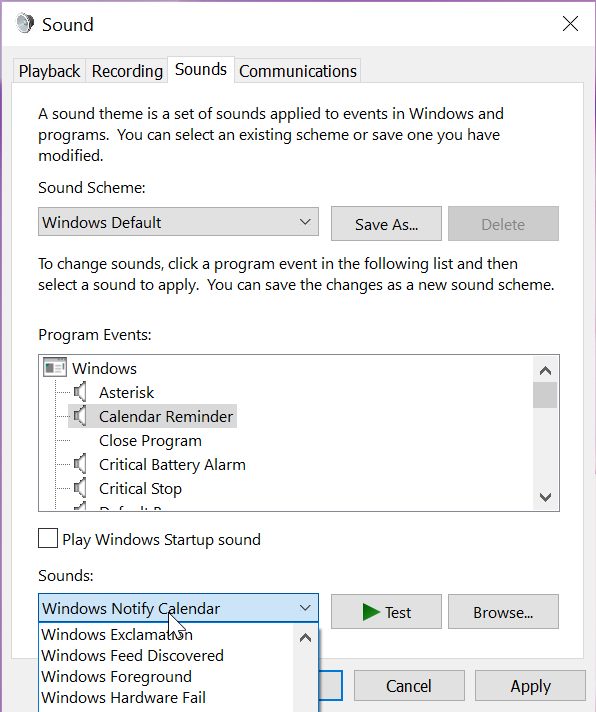
- Чтобы создать свою схему, в списке «Program Events» (События программ) выберите событие, затем назначьте для него звук из списка или нажмите Обзор и укажите WAV-файл.
- Нажмите Тест, чтобы прослушать выбранный звук. Если всё подходит, нажмите Сохранить как…, введите имя схемы и затем ОК.
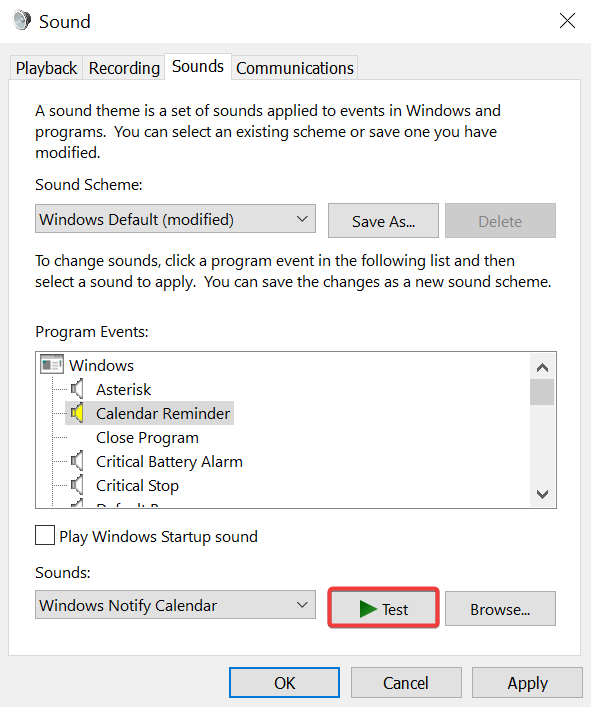
- Нажмите ОК, чтобы применить изменения.
Как изменить звуковую схему через Панель управления
- Нажмите Win + R, введите control и нажмите Enter.
- Зайдите в Оборудование и звук > Звук и выберите Изменить системные звуки.
- Откроется то же окно «Звук», где вы можете выбрать схему или настроить отдельные события, как в разделе выше.

Как подготовить свои звуки
- Windows поддерживает только WAV-файлы для системных звуков. Конвертируйте MP3 в WAV через аудиоредактор или онлайн-конвертер.
- Рекомендуемая частота и глубина: 44.1 кГц, 16 бит для совместимости.
- Держите файлы короткими (1–5 сек) — длинные эффекты раздражают.
Советы и частые ошибки
- Если новая схема не применяется, проверьте, не запущено ли приложение, которое перехватывает звуки (например, некоторые медиаплееры). Перезапустите систему.
- Убедитесь, что файл WAV не защищён и доступен для чтения. Звуки, размещённые на съёмном носителе, могут перестать работать после извлечения диска.
- Если вы не видите изменения, попробуйте временно выбрать другую схему, затем вернуть желаемую и сохранить.
Когда это не сработает
- Пользовательские звуки не будут воспроизводиться, если Windows настроен на низкий уровень звука или звук отключён аппаратно.
- Некоторые приложения используют собственные звуки и не реагируют на системную схему.
Критерии приёмки
- Схема выбрана и отображается в списке «Звуковая схема».
- Назначенные звуки корректно воспроизводятся при тесте.
- Сохранённая схема видна в выпадающем списке и применена после перезагрузки.
Контрольный список перед публикацией схемы на рабочей станции
- Файлы WAV проверены через Тест.
- Схема сохранена с понятным именем.
- Проверена совместимость на другом аккаунте (если требуется).
- Документированы источники звуков (лицензии) при использовании сторонних эффектов.
Быстрая методика для администратора (SOP)
- Подготовьте набор WAV-файлов и поместите в общую папку.
- На тестовой машине откройте Звук и создайте схему. Протестируйте.
- Экспортируйте имена файлов и путь, документируйте шаги установки.
- При массовой смене используйте групповые политики или скрипты для копирования файлов и настройки реестра.
Важно: массовая автоматизация выходит за рамки этого руководства и требует тестирования на образцах.
Мини-дерево принятия решения
flowchart TD
  A[Нужна готовая схема?] -->|Да| B[Выбрать из списка]
  A -->|Нет, хочу своя| C[Назначить звуки событиям]
  B --> D[Применить и протестировать]
  C --> D
  D --> E{Всё работает?}
  E -->|Да| F[Сохранить схему]
  E -->|Нет| G[Проверить файлы и перезапустить]
Краткое руководство по тестированию
- Тест 1: Смена схемы на стандартную «Без звуков» — все звуки должны исчезнуть.
- Тест 2: Назначение нового WAV для события «Уведомление» и проверка через Тест.
- Тест 3: Перезагрузка и проверка сохранённой схемы.
Заключение
Смена звуковой схемы — простой способ персонализировать Windows 10. Вы можете быстро отключить звуки, выбрать готовую схему или создать уникальную коллекцию событий и звуков. Перед распространением схем в организации проверьте файлы и соблюдайте лицензии на аудиофайлы.
Важно: поделитесь в комментариях, сработала ли схема у вас, и задавайте вопросы — я помогу с ошибками и вариантами автоматизации.

Похожие материалы

Несколько аккаунтов Skype: Multi Skype Launcher

Журнал для работы: повысить продуктивность

Персональные звуки уведомлений на Android

Скачивание шоу Hulu для офлайн‑просмотра

Microsoft Start: персонализированная новостная лента
