
Как изменить время повтора (snooze) будильника на iPhone
Быстрые ссылки
- Почему девять минут?
- Варианты изменения времени повтора на iPhone
- Настройка нескольких будильников для кастомного интервала
- Использование стороннего приложения для изменения snooze
- Альтернативы и когда методы не работают
Почему девять минут?
Apple официально не объясняла, почему стандартный интервал повтора равен девяти минутам. Неофициальные источники считают, что это наследие механических будильников, у которых было конструктивное ограничение на точную регулировку зубчатых передач, поэтому использовался промежуток близкий к десяти минутам — девять минут.
Важно: это историческое объяснение не подтверждено Apple, но оно помогает понять, почему разработчики iOS оставили такое поведение по умолчанию.
Варианты изменения времени повтора на iPhone
У стандартного приложения «Часы» нет настройки для смены интервала snooze. Есть два практичных варианта:
- Создать несколько будильников с нужными промежутками (самый простой и бесплатный способ).
- Установить стороннее приложение для будильника, которое поддерживает настраиваемое время повтора.
Оба метода описаны ниже пошагово. Выберите тот, который удобнее для вашего сценария.
Настройка нескольких будильников для кастомного интервала
Идея простая: каждый дополнительный будильник действует как напоминание через нужный вам интервал.
- Откройте приложение «Часы» на iPhone.
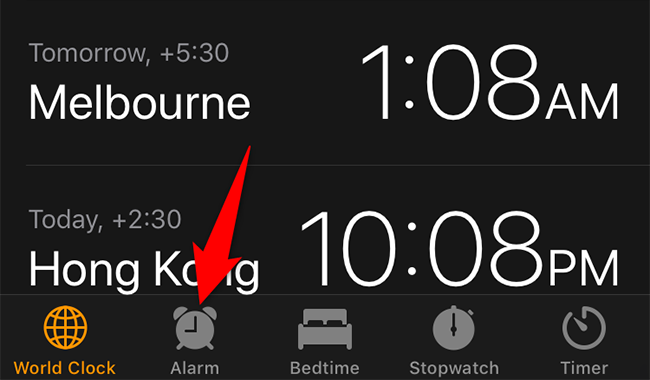
- Внизу нажмите «Будильник».
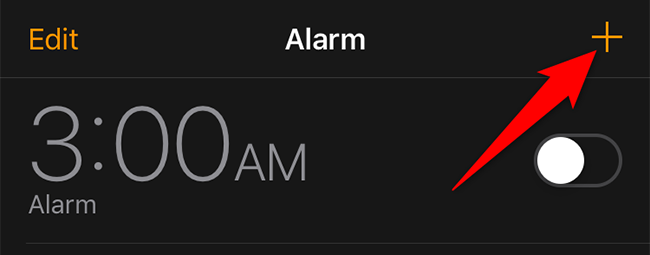
- В правом верхнем углу коснитесь «+» чтобы добавить новый будильник.
- Установите время первого (основного) будильника. Создайте второй будильник на время, равное желаемому интервалу после первого. Например, основной — 09:00, следующий — 09:05 для интервала 5 минут. Отключите опцию «Повтор» (Snooze) у дополнительных будильников — они не должны сами повторяться.
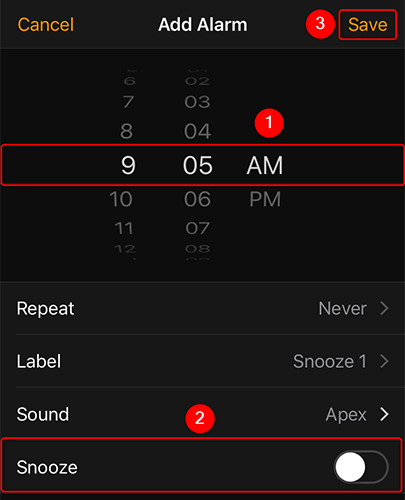
- Повторите для каждого следующего напоминания. Когда придёт время, будильники будут звонить последовательно.
Плюсы метода: нет загрузки стороннего ПО, простая настройка. Минусы: нужно поддерживать список будильников, их много при дленных отсрочках.
Совет: используйте понятные метки и разные звуки для основного и резервных будильников — так легче понять, какой будильник прозвенел.
Использование стороннего приложения для изменения snooze
Если вы хотите гибкость без создания множества будильников, установите приложение с настройкой интервалов повтора.
Пример: приложение “Alarm Clock for Me” (в разных регионах могут быть аналоги). Общая последовательность действий:
- Откройте App Store и найдите приложение по имени или по ключевым словам «alarm custom snooze».
- Установите приложение и при необходимости предоставьте разрешения на уведомления и фоновую работу.
- Откройте приложение и нажмите «+» для создания нового будильника.
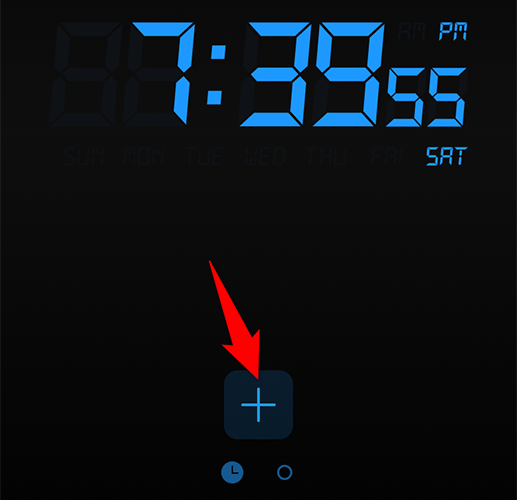
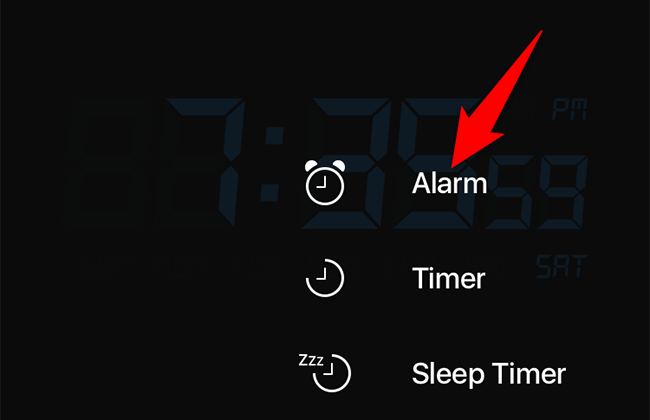
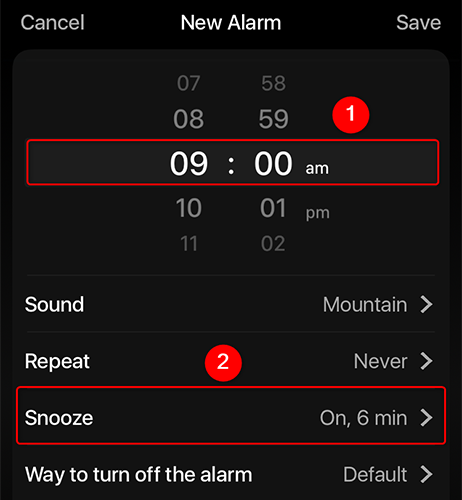
- Выберите «Будильник» в меню, установите время и коснитесь «Snooze» или «Повторение».
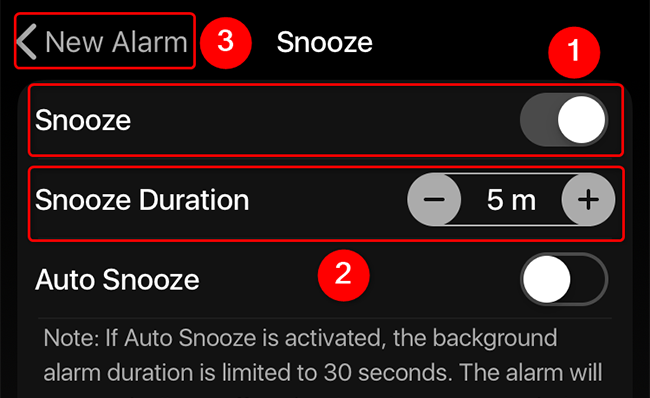
- Включите режим повтора и укажите желаемую длительность snooze — например, 5 минут или 12 минут.
- Сохраните настройки и протестируйте будильник.
Плюсы: гибкость, часто больше функций (например, математика перед отключением, прогрессивный звук, теги). Минусы: требуется доверие к разработчику и разрешения на уведомления, часть функций может быть платной.
Важно: сторонние приложения не могут полностью обойти системные ограничения iOS в части фоновой активности. Большинство корректно работают через локальные уведомления, но поведение может отличаться при строгих настройках энергосбережения или если приложение удалено из памяти.
Когда методы не работают — типичные проблемы и решения
- Проблема: дополнительные будильники не звенят при включённом «Не беспокоить» и без разрешений. Решение: проверьте настройки «Не беспокоить» и разрешения для приложений в «Настройки» → «Уведомления».
- Проблема: стороннее приложение не срабатывает в фоне. Решение: откройте приложение раз в несколько дней, проверьте, что ему разрешены уведомления, и отключите агрессивное закрытие приложений.
- Проблема: слишком много будильников в списке мешают. Решение: используйте шаблоны (метки), группируйте по дням недели и очищайте устаревшие будильники.
Альтернативные подходы
- Использовать напоминания из «Напоминаний» с повторением: хорошо для менее критичных событий, но звук и поведение отличаются от будильника.
- Использовать умную колонку или другая экосистема (например, HomePod, сторонние устройства) с более гибкими интервалами.
- Настроить будильник с прогрессивным звуком или вибрацией вместо частых повторах — помогает некоторым людям просыпаться быстрее.
Мини‑методология: быстрый чек‑лист настройки
- Цель: какой интервал вам нужен (3, 5, 7, 10 минут)?
- Выбор метода: 1) Несколько штатных будильников — простая настройка. 2) Стороннее приложение — гибкость.
- Тест: после настройки сделайте тестовый будильник в ближайшие 10–15 минут.
- Поддержка: удаляйте неиспользуемые будильники и обновляйте сторонние приложения.
Чек‑листы по ролям
Для ранних бодрствующих:
- Установите основной будильник. Оставьте 1–2 повторения через 3–5 минут.
- Выберите спокойную, но заметную мелодию.
Для тех, кто тяжело просыпается:
- Используйте стороннее приложение с требованием решения задачи (математика) для отключения.
- Установите 3–5 повторов с интервалом 5 минут или автоматический таймер увеличения громкости.
Для родителей (подъём ребёнка):
- Создайте набор будильников с разными метками (Ребёнок, Завтрак, Сборы).
- Используйте яркие звуки и разместите телефон на расстоянии, чтобы встать и выключить.
Ментальные модели и эвристики
- Правило 2–5: если вам нужно надёжно не проспать, используйте 2–5 повторов с интервалом 3–5 минут.
- Правило дистанции: размещение телефона дальше от кровати увеличивает шанс проснуться раньше.
- Правило минимальной фрикции: чем проще отключить будильник, тем выше риск снова уснуть — добавьте небольшую задачу перед отключением.
Диаграмма принятия решения
flowchart TD
  A[Нужен кастомный snooze?] -->|Нет| B[Использовать системный будильник]
  A -->|Да| C{Хотите избегать сторонних приложений?}
  C -->|Да| D[Создать несколько будильников]
  C -->|Нет| E[Установить стороннее приложение]
  D --> F[Тест и поддержка]
  E --> F
Краткая справка (глоссарий 1‑строкой)
- Snooze — функция краткой отсрочки звонка будильника.
- Локальные уведомления — системный механизм iOS для напоминаний от приложений.
Часто задаваемые вопросы
Можно ли навсегда сменить девять минут в стандартном будильнике?
Нет. В приложении «Часы» время повтора фиксировано и изменить его нельзя. Можно только обойти ограничение описанными выше способами.
Какие сторонние приложения надёжны?
Рекомендуется смотреть рейтинг, отзывы и историю обновлений в App Store. Приложения с активной поддержкой и понятной политикой приватности обычно безопаснее.
Будет ли стороннее приложение работать при отключённом интернете?
Да. Большинство будильников используют локальные уведомления, поэтому интернет не нужен. Нужно разрешить уведомления и не удалять приложение из памяти.
Итог
- Стандартное поведение iPhone — девять минут snooze и изменить это напрямую нельзя.
- Самый простой обход — настроить несколько будильников с нужными интервалами.
- Для гибкости используйте сторонние приложения, но проверьте разрешения и надежность разработчика.
Важное: перед сном кратко проверьте, что выбранный метод протестирован и уведомления разрешены. Это снизит риск промаха утром.
Если нужно, могу подготовить: шаблон таблицы для планирования будильников на неделю, или подборку надежных приложений из App Store по вашему региону.

Похожие материалы

Несколько аккаунтов Skype: Multi Skype Launcher

Журнал для работы: повысить продуктивность

Персональные звуки уведомлений на Android

Скачивание шоу Hulu для офлайн‑просмотра

Microsoft Start: персонализированная новостная лента
