
Как изменить размер и цвет указателя мыши в Windows
Быстрые ссылки
- Использование Параметров ПК в Windows 8 и 10
- Использование Панели управления в Windows 7, 8 и 10
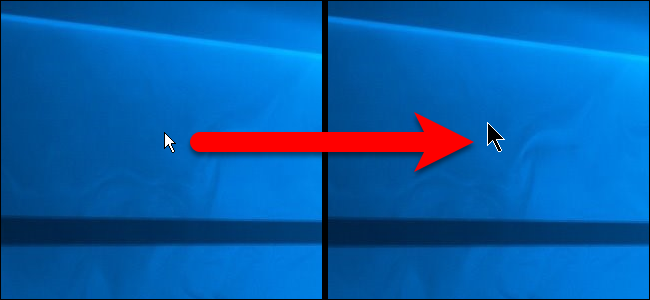
Если вы часто теряете указатель на экране, увеличьте его и измените цвет. Ниже показаны оба метода — через Параметры и через Панель управления.
Использование Параметров ПК в Windows 8 и 10
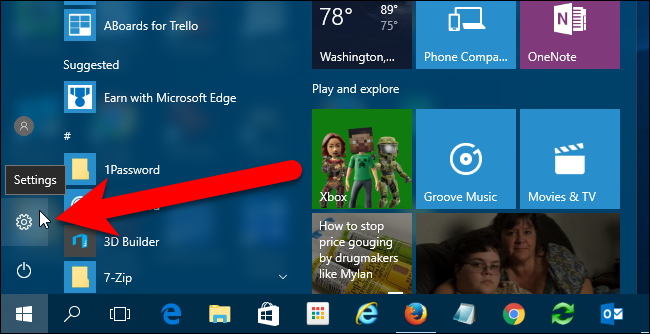
Откройте Параметры, кликнув значок Settings в меню Пуск. Можно также ввести “settings” в поле поиска меню Пуск.
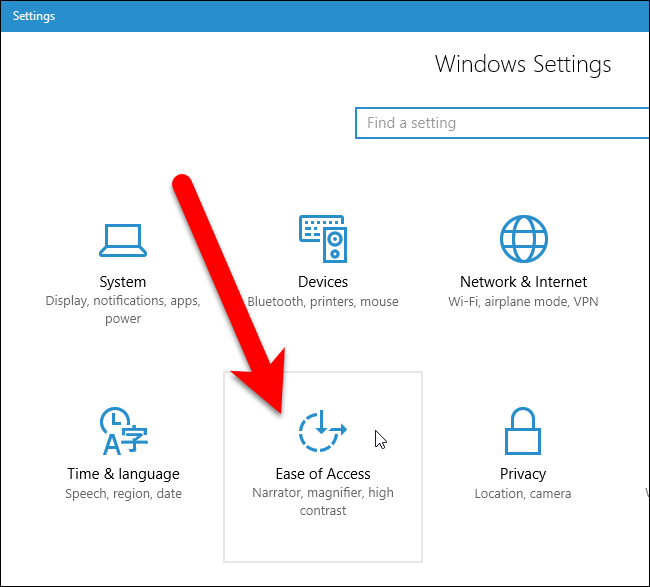
В окне Параметров выберите «Специальные возможности» (Ease of Access).
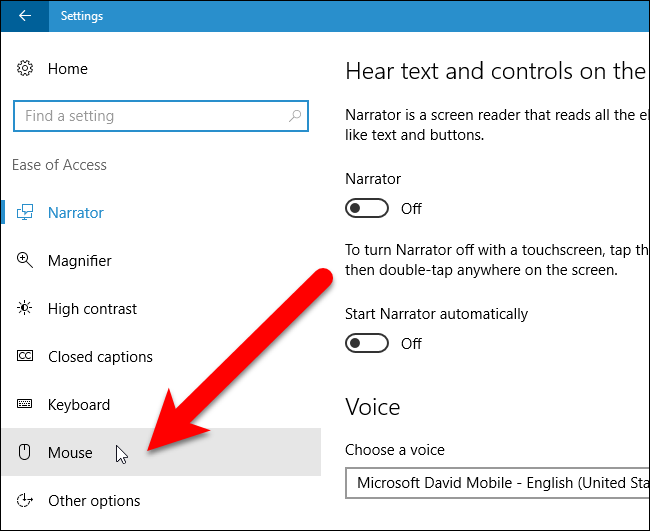
В списке слева щёлкните «Мышь».
Доступно три размера указателя. Выберите подходящий вариант нажатием.
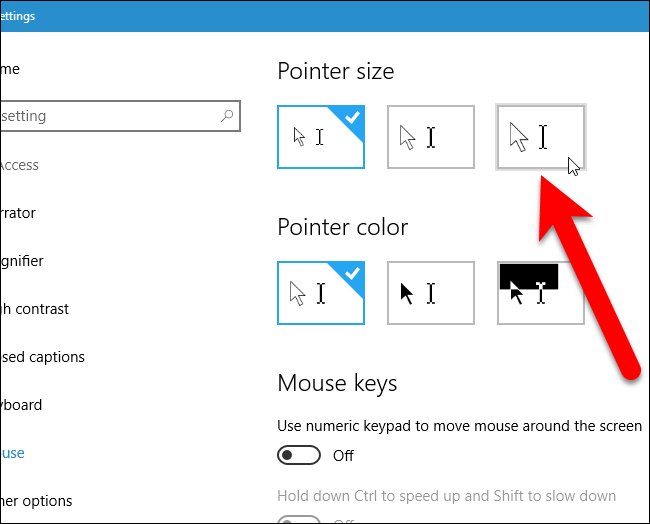
Размер указателя изменится мгновенно. По умолчанию указатель белый. Можно выбрать чёрный или инвертированный цвет. Опция инвертированных цветов автоматически подбирает контраст в зависимости от фона, чтобы указатель всегда был заметен.
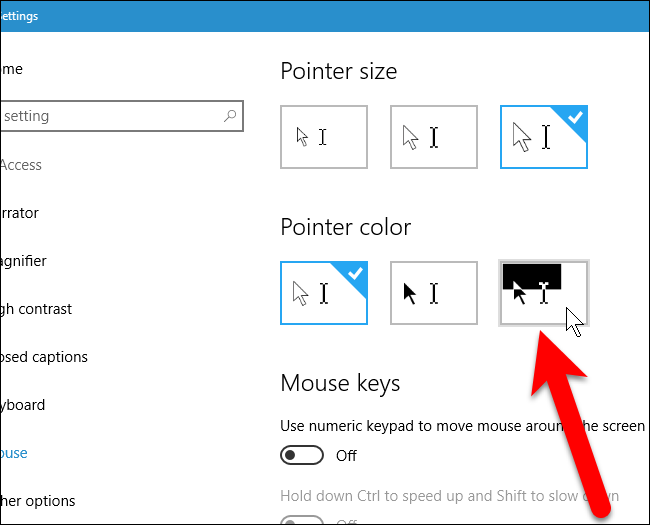
Указатель изменится сразу, и вы можете продолжить работу.
Использование Панели управления в Windows 7, 8 и 10
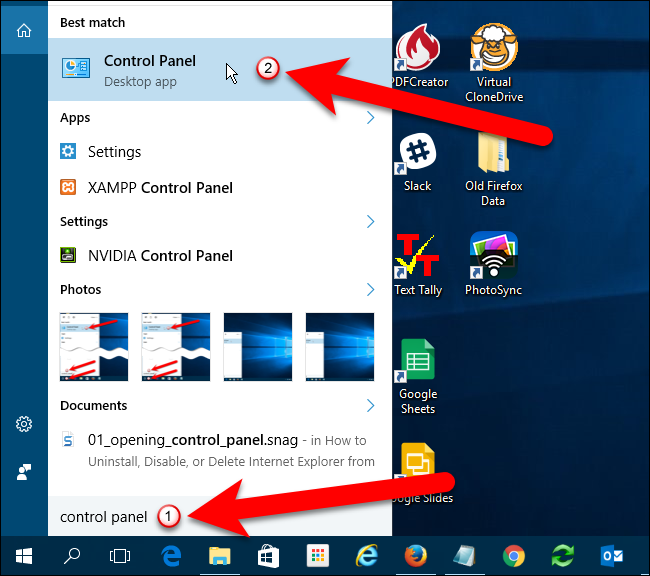
Чтобы изменить размер через Панель управления, найдите и откройте Control Panel через меню Пуск или экран запуска.
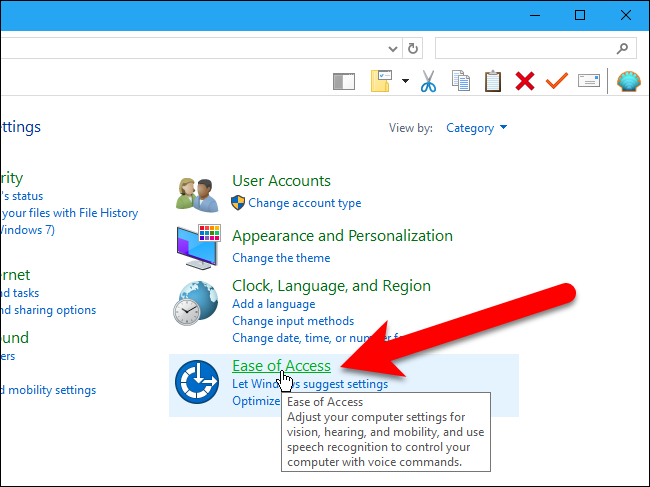
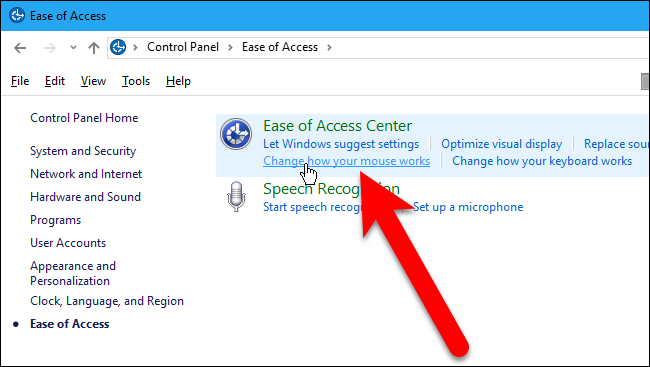
В окне Панели управления кликните «Специальные возможности».
В Центре специальных возможностей нажмите ссылку «Изменить работу мыши» (Change how your mouse works).
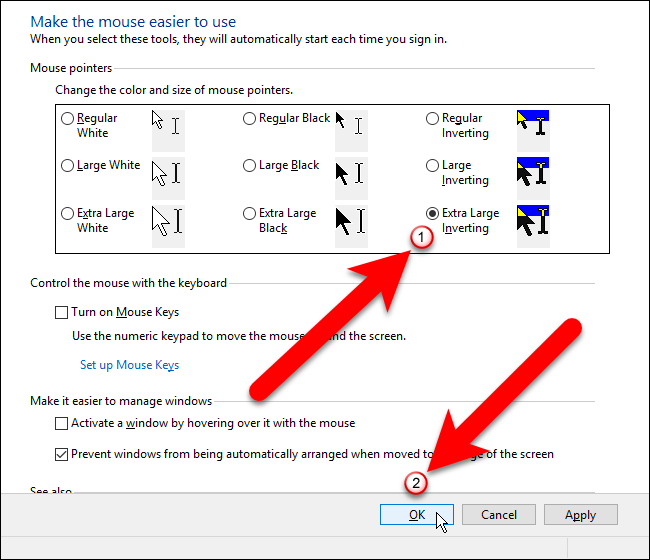
В разделе «Изменение цвета и размера указателей мыши» выберите нужный размер и цвет, затем нажмите “OK”.
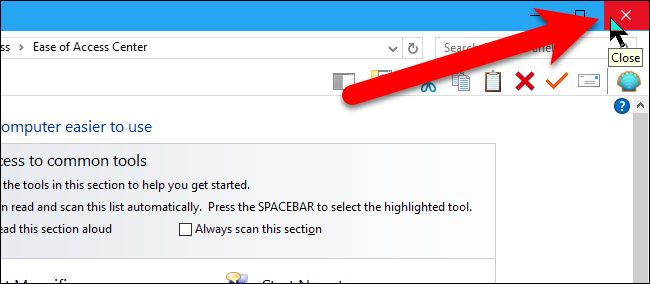
Вы вернётесь в окно Центра специальных возможностей. Чтобы закрыть Панель управления, нажмите крестик в правом верхнем углу.
Важно: в некоторых локализованных версиях Windows элементы меню называются «Параметры», «Специальные возможности» и «Центр специальных возможностей». В английской интерфейсной версии это “Settings”, “Ease of Access” и “Ease of Access Center” соответственно.
Когда это может не сработать
- Сторонние драйверы мыши (Logitech, Razer и др.) могут переопределять системные настройки. В таком случае откройте приложение производителя и измените указатель там.
- При удалённом подключении (RDP) или в виртуальной машине настройки могут не применяться одинаково.
- Если у пользователя ограниченные права (например, стандартная учётная запись в корпоративной среде), может потребоваться права администратора.
Важно: если изменения не вступают в силу, перезагрузка обычно не требуется, но иногда помогает перезапуск проводника Explorer.exe.
Альтернативные подходы
- Использовать ПО производителя мыши: часто дает больше стилей и анимаций.
- Сторонние утилиты для доступности: позволяют создавать кастомный указатель или добавлять эффекты при движении (например, подсвечивание курсора в момент клика).
- Изменение указателя через реестр Windows — вариант для опытных пользователей и администраторов, но требует осторожности.
Пошаговый чеклист для разных ролей
Для домашнего пользователя
- Откройте Параметры → Специальные возможности → Мышь.
- Выберите размер и цвет. Проверьте видимость курсора.
- При необходимости установите софт производителя.
Для IT-администратора
- Проверьте политику групп (GPO) на предмет ограничений интерфейса.
- Тестируйте изменения на образце виртуальной машины.
- Раздайте настройку через скрипт или настройки реестра при масштабном развёртывании.
Для службе поддержки
- Спросите модель мыши и используемые драйверы.
- Проверьте права учётной записи.
- Попробуйте применить настройки напрямую в целевой системе и воспроизведите проблему.
Совместимость и версии
| Windows | Метод | Примечания |
|---|---|---|
| Windows 10 | Параметры и Панель управления | Оба метода работают; Параметры удобнее на новых сборках |
| Windows 8 | Параметры и Панель управления | Используйте Параметры на тач-устройствах |
| Windows 7 | Панель управления | Параметров в таком виде нет, только Панель управления |
Критерии приёмки
- Указатель изменил размер и/или цвет без дополнительных действий.
- Изменения заметны на рабочем столе и в окнах приложений.
- Если установлен сторонний софт — настройки согласованы с системными.
Короткий глоссарий
- Указатель / курсор: графическое отображение позиции мыши на экране.
- Инвертированные цвета: режим, при котором цвет указателя автоматически меняется для контраста с фоном.
- Панель управления: классическая системная утилита настройки Windows.
Быстрые советы и подсказки
- Если указатель слишком маленький — выберите самый крупный размер в настройках.
- Для плохого освещения или тёмной темы выбирайте чёрный или инвертированный указатель.
- Попросите пользователя показать экран через экранную демонстрацию, если не можете найти курсор удалённо.
Краткое резюме
- Изменение размера и цвета указателя — простая настройка, доступная через Параметры и Панель управления. Это повышает удобство и доступность. Если системные настройки не работают, проверьте драйверы и сторонний софт.
Примечание: в Windows есть и другие функции доступности — увеличительное стекло, высококонтрастные темы и настройки клавиатуры — которые также помогают людям с проблемами зрения.

Похожие материалы

Несколько аккаунтов Skype: Multi Skype Launcher

Журнал для работы: повысить продуктивность

Персональные звуки уведомлений на Android

Скачивание шоу Hulu для офлайн‑просмотра

Microsoft Start: персонализированная новостная лента
