
Как изменить подпись «Отправлено с iPhone» и другие настройки Почты
Быстрые ссылки
- Настройки Почты
Ниже описано, где найти основные параметры и как быстро поменять подпись для одного или всех аккаунтов. Если вы используете устройство для работы и личной переписки, советы помогут разделить подписи и выбрать аккаунт по умолчанию.
Настройки Почты
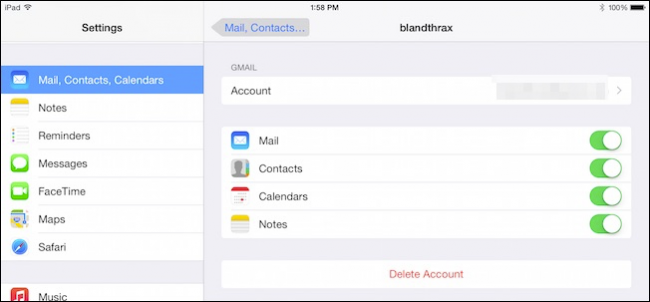
Почта вместе с Контактами и Календарями находится в общей группе настроек «Почта, Контакты, Календари». На этом экране вы увидите все аккаунты, настроенные на вашем iPad или iPhone, и сможете добавить новый адрес или удалить ненужный.
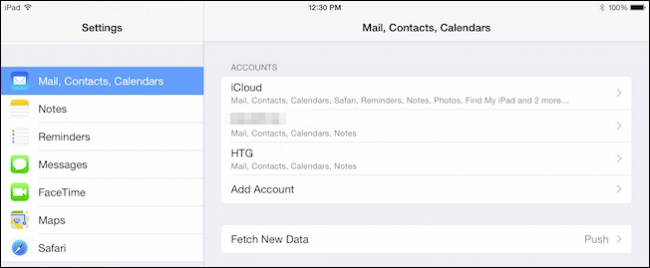
Вы можете добавить аккаунт, изменить параметры существующих или удалить аккаунты, которыми не пользуетесь.
Общие параметры Почты
Ниже в разделе Почты находятся общие опции: длина предпросмотра, подтверждение удаления, сортировка по темам и т.д. Большинство настроек интуитивны, но стоит пройтись по ним, чтобы выбрать удобные значения.
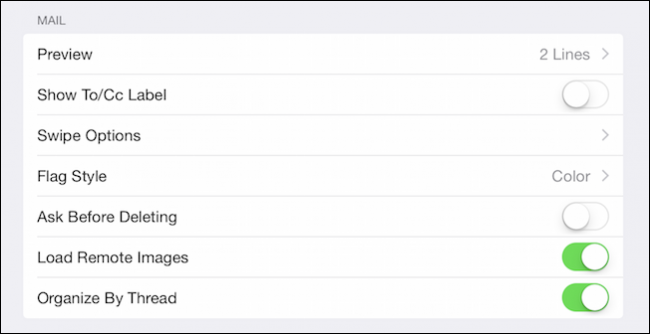
- Предпросмотр: увеличьте или уменьшите количество строк, видимых в списке писем. Это влияет на скорость оценки содержимого.
- Подтверждение удаления: полезно включить, если часто удаляете письма по ошибке.
- Организация по темам: объединяет связанные письма в цепочки (threads).
Параметры свайпов
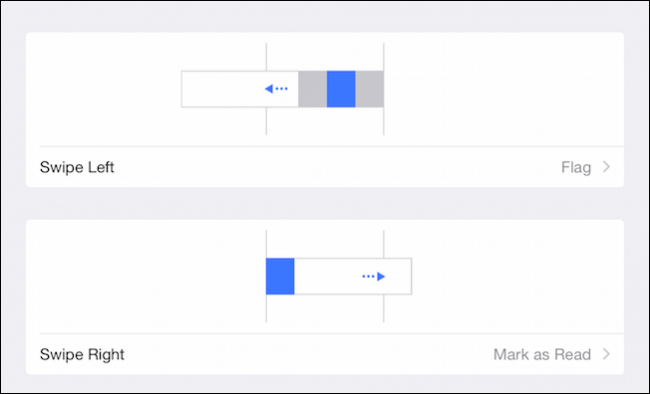
Опция Swipe Options позволяет назначить действия на смахивание влево или вправо. Это удобно для быстрого архивирования, пометки флагом или удаления.
Флаги
Для флагов можно выбрать стиль — форма или цвет. Подумайте, нужен ли вам только один цвет для важных писем или визуальное разделение по типам задач.
Параметры написания письма и подпись
Вторая группа настроек Почты сосредоточена на параметрах создания сообщений. Здесь можно включить автоматическое скрытое копирование (BCC) самого себя, изменить уровень отступа при цитировании и, что главное для этой статьи, настроить подпись.
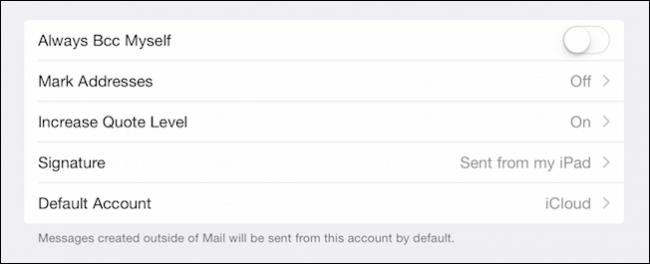
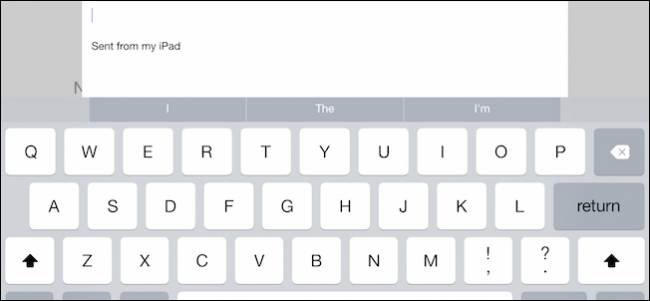
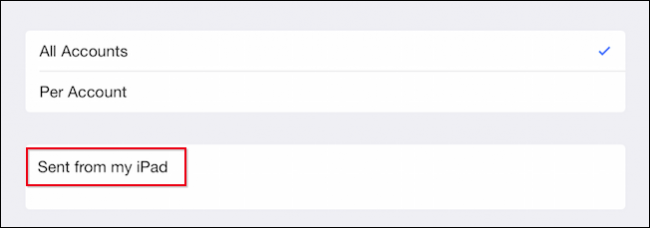
Нажмите кнопку «Подпись» и вы увидите знакомую строку «Sent from my iPhone» или «Sent from my iPad». Коснитесь этого поля, чтобы удалить текст или заменить его собственным.
Примечания по подписи:
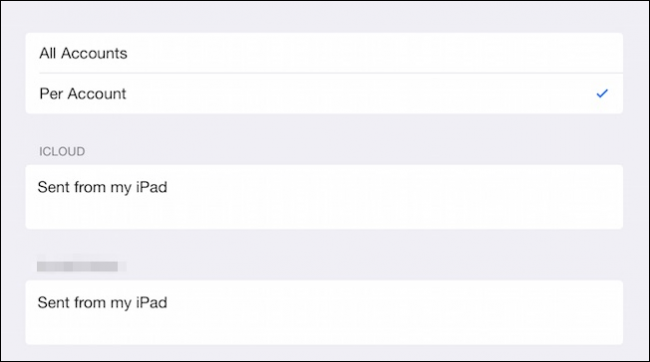
- Можно назначать подпись отдельно для каждого аккаунта или использовать одну подпись для всех. Выбор зависит от назначения аккаунта — рабочий адрес обычно требует контактной информации, а личный можно снабдить коротким лозунгом или оставить пустым.
- Подпись вставляется в конец письма автоматически. Если вы используете HTML-подписи с картинками, учитывайте, что мобильный клиент ограничен в возможностях форматирования.
Аккаунт по умолчанию
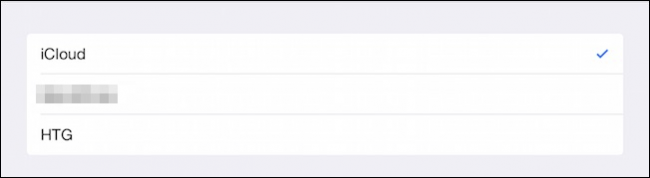
В самом низу настроек находится опция выбора аккаунта по умолчанию. Установив предпочитаемый адрес, вы избавитесь от необходимости каждый раз менять поле «От» при создании письма.
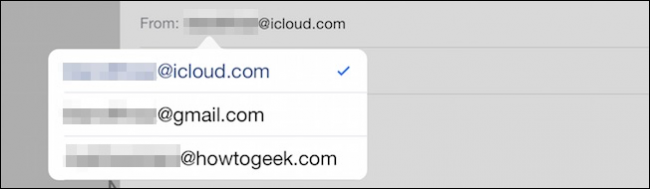
Вы также можете выбрать отправителя вручную при написании письма, нажав поле «От» в окне нового сообщения.
Пошаговая инструкция: как изменить подпись
- Откройте «Настройки» на iPhone или iPad.
- Пролистайте до «Почта, Контакты, Календари» и войдите в секцию Почты.
- Найдите блок «Подпись» и нажмите.
- Выберите: для всех аккаунтов или для каждого по отдельности.
- Сотрите «Sent from my iPhone» и введите свою подпись или оставьте поле пустым.
- Вернитесь — изменения сохранятся автоматически.
Важно: если вы используете почтовый сервер с собственной подписью на стороне сервера (например, корпоративный smtp-ресурc), мобильная подпись может дублироваться. В этом случае проверьте настройки сервера.
Когда стандартная подпись не работает
- Если подпись не меняется — перезапустите приложение Почта или устройство. Иногда настройки синхронизируются с профилем, и требуется обновление.
- Если подпись остаётся при отправке через конкретный почтовый провайдер, проверьте настройки аккаунта на веб-интерфейсе — там может быть включена серверная подпись.
- HTML-подписи с картинками или сложным форматированием часто не корректно отображаются в мобильном клиенте.
Альтернативные подходы
- Используйте шаблоны в сторонних почтовых клиентах (например, Spark, Outlook) — они дают больше контроля над форматированием подписи.
- Для бизнеса настройте подписи на уровне почтового сервера (Exchange, Google Workspace) — тогда подпись будет едина для всех устройств и не зависит от клиента.
Проверки и критерии приёмки
- Подпись корректно меняется в настройках и отображается в новом сообщении.
- Подпись не дублируется при отправке с сервера.
- Для каждого аккаунта можно задать отдельный текст подписи.
Чек-лист по ролям
Для личного использования:
- Оставить поле пустым или добавить короткую фразу/цитату.
- Не вставлять большие изображения.
Для бизнеса:
- Указать имя, должность и контакт (телефон или ссылку).
- Настроить единообразие подписи на сервере при наличии корпоративного почтового сервера.
Для администратора ИТ:
- Проверить серверные подписи и политику синхронизации.
- Документировать стандарты подписи для сотрудников.
Короткая методика принятия решения
- Нужна ли подпись публичной информации? Если да — используйте бизнес-шаблон с контактами.
- Требуется ли единый стиль для всех устройств? Если да — настраивайте подпись на сервере.
- Хотите простоту и приватность? Удалите подпись.
Мини-глоссарий
- Подпись — текст, автоматически добавляемый к письму в конце.
- BCC — скрытая копия, адресаты не видят, кто в BCC.
- Аккаунт по умолчанию — адрес, с которого отправляются письма, если не выбран другой.
Когда менять подпись не рекомендуется
- Если мобильный клиент используется только как временный доступ, а подписи централизованы на сервере — менять локально бессмысленно.
- Если подпись содержит конфиденциальные данные (пароли, внутренние ссылки) — лучше убрать или заменить на безопасную контактную информацию.
Итог
Настройка подписи и общих параметров Почты на iPhone/iPad — простая, но важная вещь. Она помогает выглядеть профессионально, управлять имиджем и экономит время. Проверьте подпись в настройках, выберите аккаунт по умолчанию и настройте действия свайпов и предпросмотра под свои задачи.
Если у вас остались вопросы или хотите поделиться нестандартной подписью — оставьте комментарий на форуме обсуждения.
Сводка ключевых пунктов:
- Подпись изменяется в Настройках > Почта > Подпись.
- Можно задать подпись для каждого аккаунта или для всех сразу.
- Аккаунт по умолчанию задаётся внизу списка аккаунтов.

Похожие материалы

Несколько аккаунтов Skype: Multi Skype Launcher

Журнал для работы: повысить продуктивность

Персональные звуки уведомлений на Android

Скачивание шоу Hulu для офлайн‑просмотра

Microsoft Start: персонализированная новостная лента
