
Как изменить подпись «Sent from my iPhone» и другие настройки Почты на iPhone и iPad
Быстрые ссылки
- Настройки Почты
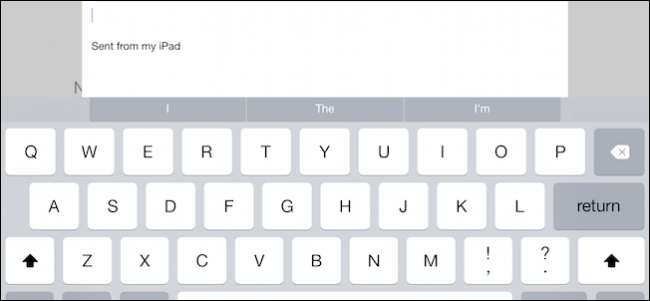
Почта на iPhone и iPad автоматически добавляет подпись «Sent from my iPhone» к исходящим письмам. Вы можете удалить её, заменить на другую или настроить отдельные подписи для разных аккаунтов. Кроме подписи есть и другие полезные параметры — длина предпросмотра, стиль отметок, жесты смахивания и т. п. Ниже — подробная и понятная инструкция, рекомендации и сценарии использования.
Основные настройки Почты
Почта, Контакты и Календари объединены в одной группе настроек «Mail, Contacts, Calendars» (в новых версиях iOS разделы могут называться просто «Почта»). В примере видно все аккаунты, настроенные на устройстве.
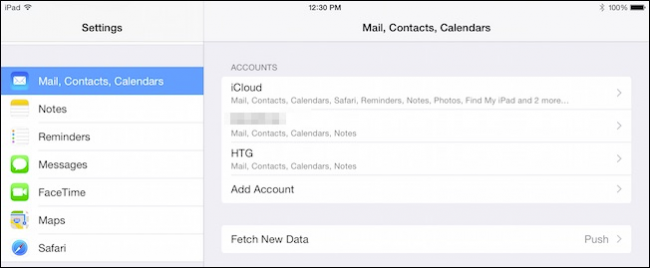
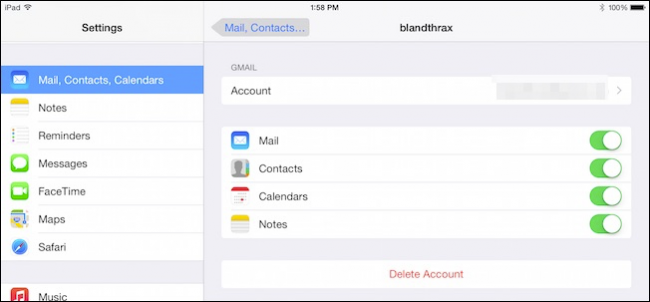
Здесь можно добавить новый почтовый аккаунт, изменить параметры существующего или удалить ненужный.
Прокрутите экран, чтобы увидеть общие параметры почты: количество строк предпросмотра, запрос перед удалением, группировка по темам и прочее.
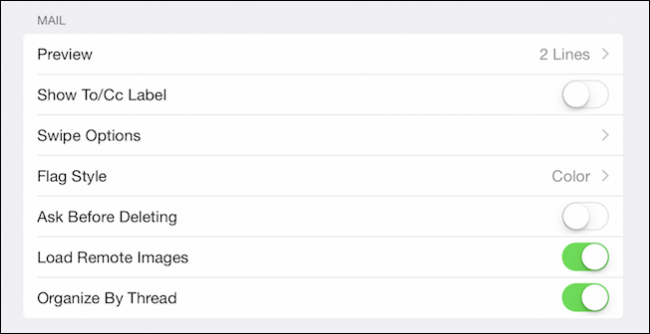
Раздел «Параметры смахивания» позволяет назначить действия на жесты влево и вправо — удобно для быстрого архивирования, удаления или пометок.
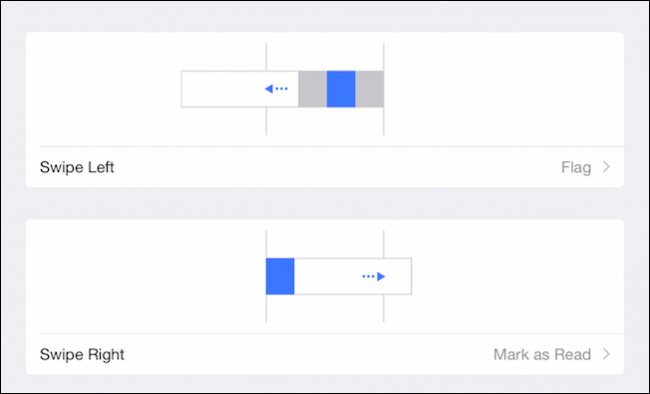
Если вы используете метки/флаги, можно выбрать, будут ли они отображаться как форма или как цвет.
Где найти подпись и как её изменить
Нужные параметры для подписи находятся в той же группе настроек, где опции для составления сообщений.
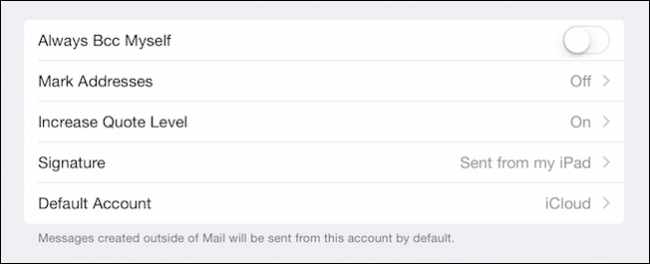
Пошагово:
- Откройте «Настройки» → «Почта» (Mail).
- Прокрутите вниз до раздела «Составление» и нажмите «Подпись».
- В поле подписи удалите текст «Sent from my iPhone» или замените его на свою подпись.
- Выберите «Для всех аккаунтов» или «По аккаунту», чтобы задать разные подписи для личной и рабочей почты.
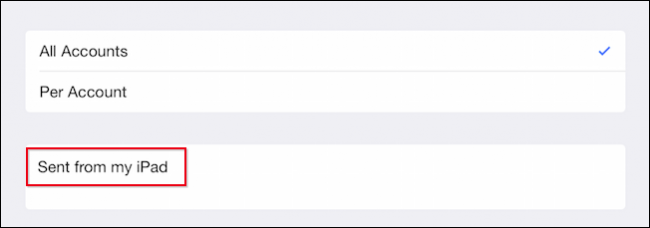
Важно: подпись можно сделать лаконичной — имя и должность — или добавить контактные данные. Не рекомендуется включать в подпись конфиденциальную информацию.
Аккаунт по умолчанию и выбор «От кого» при отправке
Внизу настроек Почты есть опция для выбора аккаунта по умолчанию. Этот аккаунт будет автоматически использоваться при составлении новых писем.
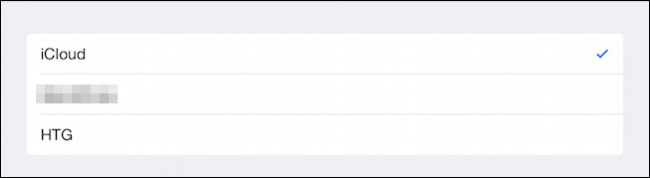
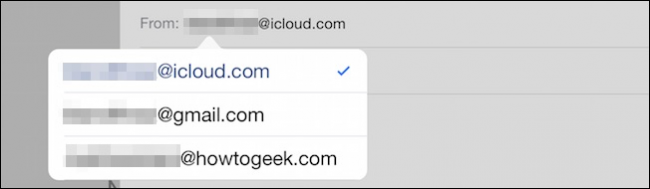
Если вы хотите сменить отправителя только для конкретного письма, при создании письма нажмите поле «From» и выберите другой адрес.
Полезные параметры компоновки и поведения Почты
- BCC себе: полезно, если вы хотите иметь копию каждого отправленного письма.
- Отступ при цитировании: увеличивает уровень отступа при ответах, что облегчает чтение цепочек.
- Длина предпросмотра: больше строк — лучшее представление содержания, но занимает больше места в списке писем.
- Смахивание: назначьте быстрое удаление, архив или пометку.
Когда изменение подписи может не сработать
- Администратор корпоративного Exchange/Microsoft 365 мог установить принудительную подпись через политику компании. В этом случае подпись заменяется серверной политикой.
- При использовании сторонних почтовых клиентов (например, Gmail, Outlook) подпись в приложении Mail не применяется к письмам, отправленным через эти приложения. Нужно менять подпись в настройках соответствующего приложения.
- Если синхронизация аккаунта имеет ошибку, изменения могут не примениться до повторного входа.
Важно: если аккаунт управляется организацией, обратитесь в IT-поддержку.
Альтернативные подходы
- Установить подпись в мобильном приложении Gmail или Outlook, если вы ими пользуетесь.
- Использовать шаблоны (черновики) с заранее заполненной подписью и вставлять их при необходимости.
- Для сложных HTML-подписей создавать шаблон на компьютере и пересылать его себе, затем сохранять как черновик на устройстве.
Быстрая методика: чеклист по смене подписи
- Откройте Настройки → Почта.
- Перейдите в пункт «Подпись».
- Выберите режим «Для всех аккаунтов» или «По аккаунту».
- Введите новую подпись и сохраните.
- Проверьте, создав новое письмо.
- Если не сработало — проверьте корпоративные политики и сторонние приложения.
Рекомендации по содержимому подписи (кто что может использовать)
- Для личного аккаунта: имя, телефон (необязательно), короткая цитата или ничего, если предпочитаете лаконичность.
- Для рабочего аккаунта: имя, должность, компания, основной контакт, ссылка на сайт или профиль компании.
- Для фрилансера: добавьте веб-сайт или портфолио и время работы по часовому поясу.
Конфиденциальность и безопасность
- Не размещайте в подписи пароли, номера паспортов, полные даты рождения или другие чувствительные личные данные.
- Ограничьте количество личных данных, особенно если электронная почта используется для рассылок или подписана большим количеством людей.
- Для корпоративных писем согласуйте формат подписи с политиками компании.
Критерии приёмки (как проверить, что всё работает)
- Новая подпись отображается в только что созданном письме.
- На тестовый адрес приходит письмо с ожидаемой подписью.
- Для писем, отправленных из других приложений, подпись настроена в соответствующем приложении.
- Если задана подпись по аккаунту — каждый аккаунт использует свою подпись.
Мини-руководство для поддержки и тестирования
Тест кейсы:
- Изменить подпись и отправить письмо на личный почтовый ящик — проверить отображение.
- Установить подпись «Для всех аккаунтов» и отправить из каждого аккаунта.
- Проверить поведение при корпоративных политиках (связаться с администратором).
1‑строчный словарь терминов
- Подпись: текст, автоматически добавляемый в конец исходящего письма.
- BCC: скрытая копия письма, получители не видят адреса в BCC.
- Аккаунт по умолчанию: адрес, используемый по умолчанию для новых писем.
Важно: настройка подписи — быстрый способ сделать сообщения профессиональнее и защитить личную информацию.
Если у вас есть вопросы или хотите поделиться собственными шаблонами подписи — оставьте обратную связь в нашем форуме.
Резюме
- Подпись «Sent from my iPhone» можно удалить или заменить в настройках Почты на iPhone/iPad.
- Можно задать разные подписи для личной и рабочей почты.
- Помните о корпоративных политиках и не размещайте конфиденциальную информацию в подписи.

Похожие материалы

Несколько аккаунтов Skype: Multi Skype Launcher

Журнал для работы: повысить продуктивность

Персональные звуки уведомлений на Android

Скачивание шоу Hulu для офлайн‑просмотра

Microsoft Start: персонализированная новостная лента
