
Изменение подписи «Sent From Mail for Windows 10» в Почте Windows 10
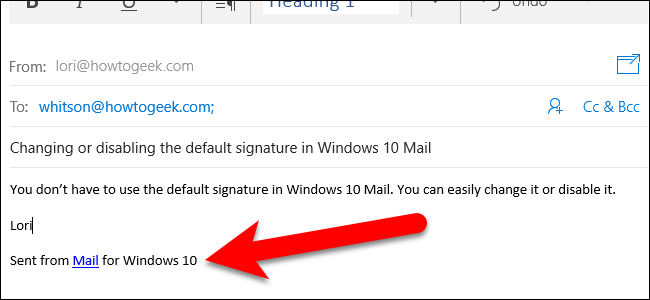
Почта Windows 10 автоматически добавляет подпись “Sent from Mail for Windows 10” ко всем отправляемым письмам. Это стандартное поведение, которое можно изменить отдельно для каждой учётной записи или сразу для всех.
Зачем менять подпись
Коротко: подпись показывает вашим адресатам дополнительную информацию. Стандартная подпись сообщает, что вы использовали приложение Mail, но не всегда это нужно. Частые причины изменить подпись:
- хотите нейтральную или корпоративную подпись;
- избегаете упоминания используемого клиента;
- используете подпись с контактной информацией;
- хотите убрать подпись совсем.
Шаг за шагом: где изменить подпись
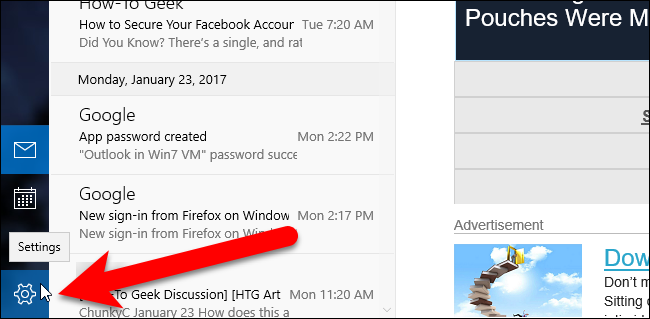
- Откройте приложение Почта и нажмите значок шестерёнки в вертикальной панели снизу слева.
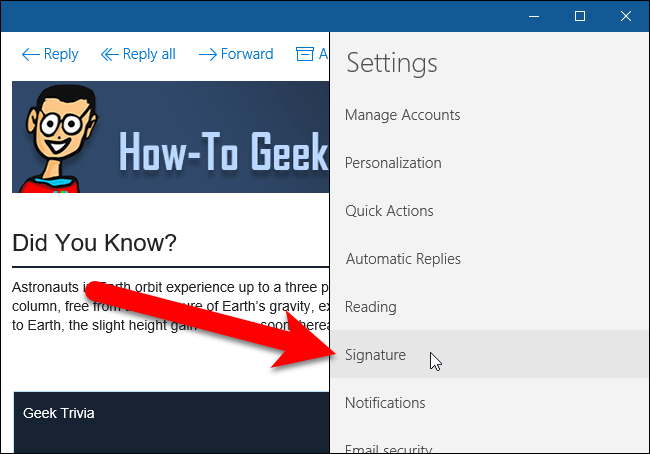
- В появившейся панели справа выберите пункт “Подпись”.
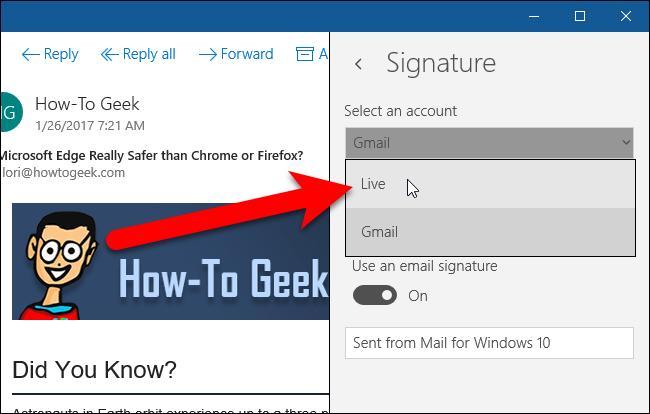
- В правой панели отобразятся параметры подписи. В выпадающем списке “Выберите учётную запись” укажите ту учётную запись, для которой хотите изменить подпись.
- Если хотите применить одну подпись ко всем аккаунтам, включите опцию “Применять ко всем учетным записям”.
- Чтобы полностью отключить подпись, переведите переключатель “Использовать подпись электронной почты” в положение ВЫКЛ.
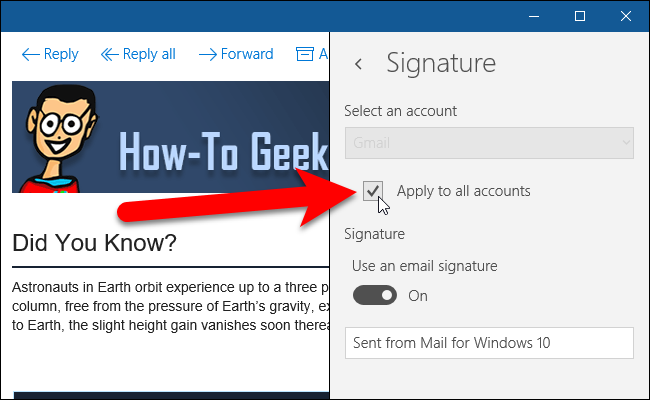
- Чтобы задать свою подпись, введите желаемый текст в поле под переключателем. Текст может занимать несколько строк.
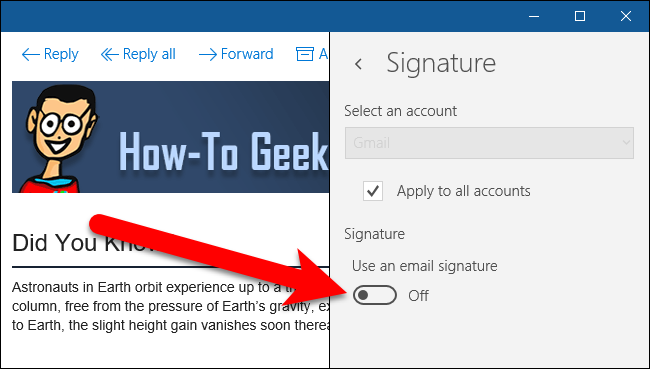
Важно: редактор подписи в приложении Почта прост. В нём нельзя вставлять гиперссылки, менять шрифт, цвет текста или добавлять изображения. Ссылка из стандартной подписи настраивается разработчиками и при замене теряется навсегда.
- Закройте панель параметров кликом в любую область слева от неё. Новая подпись будет автоматически добавляться в новые сообщения.
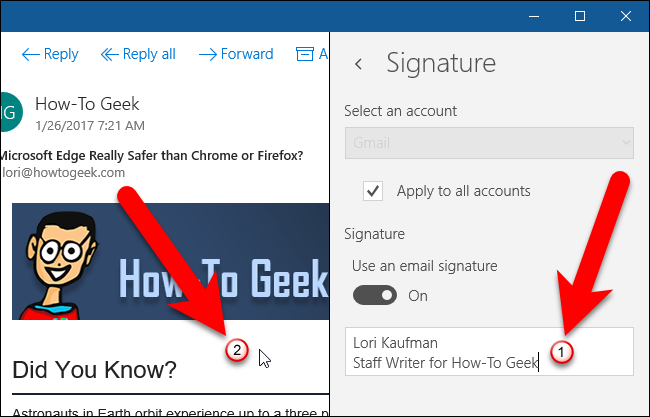
- Если вы изменили подпись во время составления письма или для черновика — эти уже открытые письма НЕ обновятся. Новая подпись применяется только к будущим сообщениям.
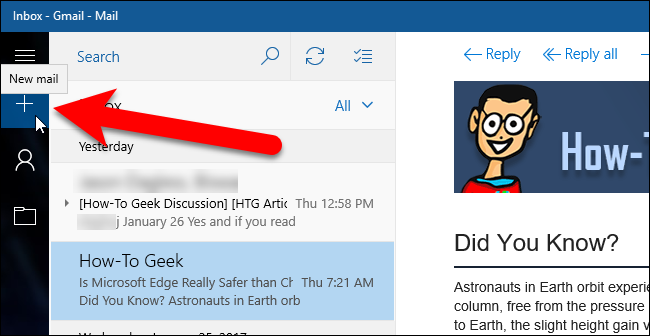
Ограничения и типичные ошибки
- Нельзя вставлять активные ссылки и изображения. Если вам нужна кликабельная ссылка — добавляйте её прямо в тело письма перед отправкой.
- Изменение подписи не обновляет уже сохранённые черновики и открытые окна сообщений.
- Если у вас синхронизированы учётные записи через корпоративные политики, администратор может принудительно задавать подписи.
Альтернативные подходы
- Использовать сторонний почтовый клиент (Outlook, Thunderbird, Почтовый клиент в браузере), если нужна расширенная подпись с HTML и картинками.
- Если нужна унифицированная корпоративная подпись, настроить вставку подписи на уровне сервера почты или почтового шлюза, чтобы подпись добавлялась централизованно.
Практические рекомендации для подписи
- Краткость: имя, должность, компания и телефон — обычно достаточно.
- Укажите основную ссылку (например, сайт компании) в виде полного URL в тексте, если нужна ссылка. Помните, она не будет кликабельной.
- Избегайте длинных цитат или рекламных фраз.
Чеклист перед применением новой подписи
- Выбрана правильная учётная запись
- Включена или отключена опция “Применять ко всем учетным записям” в соответствии с задачей
- Текст подписи проверен на опечатки
- Понимаете, что гиперссылки и форматирование невозможны
- Сохранены важные черновики (они не обновятся автоматически)
Критерии приёмки
- При создании нового письма подпись отображается или полностью отсутствует (в зависимости от настройки).
- Для каждой учётной записи поведение соответствует выбранной настройке.
- Черновики и открытые окна не должны неожиданно менять содержимое.
Роли и действия
- Обычный пользователь: выполняет шаги в разделе Параметры → Подпись и вводит текст.
- Системный администратор: проверяет политики управления учётными записями, если подпись не меняется или переопределяется.
Когда этот способ не подходит
- Нужны HTML-подписи с логотипами и кликабельными ссылками.
- Требуется централизованное управление корпоративными подписями.
Краткая методология (быстрый план)
- Откройте Почту → Параметры → Подпись.
- Выберите аккаунт или включите применение ко всем.
- Включите/выключите подпись или введите свой текст.
- Закройте панель и проверьте новое письмо.
Резюме
Изменить или отключить подпись “Sent from Mail for Windows 10” просто: достаточно перейти в Параметры приложения Почта и отредактировать настройки подписи для каждой учётной записи или для всех сразу. Помните про ограничения редактора подписи и про то, что уже открытые письма и черновики не обновляются автоматически.
Ключевые тезисы:
- Подпись меняется в Параметры → Подпись.
- Можно применить ко всем учётным записям.
- Невозможно вставлять ссылки, стили и изображения.
Если нужно, можно перейти на другой почтовый клиент или централизованно добавлять подписи на сервере.

Похожие материалы

Несколько аккаунтов Skype: Multi Skype Launcher

Журнал для работы: повысить продуктивность

Персональные звуки уведомлений на Android

Скачивание шоу Hulu для офлайн‑просмотра

Microsoft Start: персонализированная новостная лента
