
Как изменить заставку на Roku
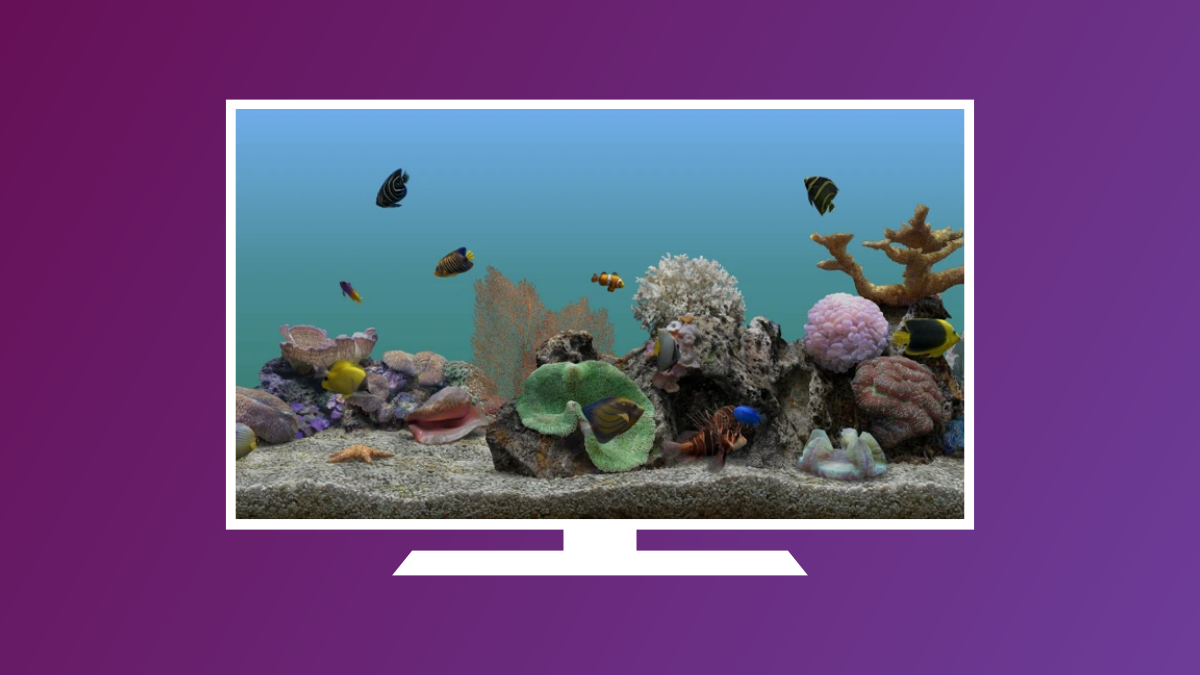
Важно: отключение автосбережения увеличит расход электроэнергии. Если вы беспокоитесь о потреблении, оставьте настройку по умолчанию.
Что нужно знать
- Roku — это медиаплеер и платформа, у которой есть встроенные и устанавливаемые заставки. Заставка — это анимация или слайд-шоу, которое показывается, когда устройство простаивает.
- Минимальная терминология: заставка — экранный рисунок или анимация, показываемая в режиме бездействия.
Пошаговая инструкция: выбрать или установить заставку
- На главном экране Roku откройте меню «Настройки» в левой боковой панели.
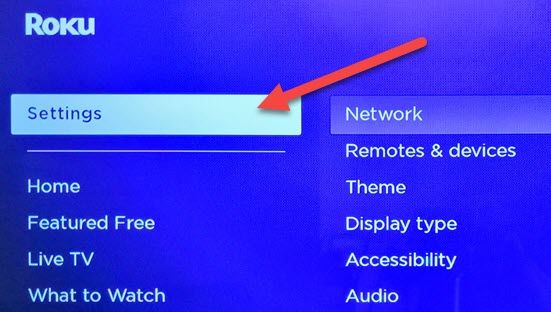
Пройдите в раздел «Тема».
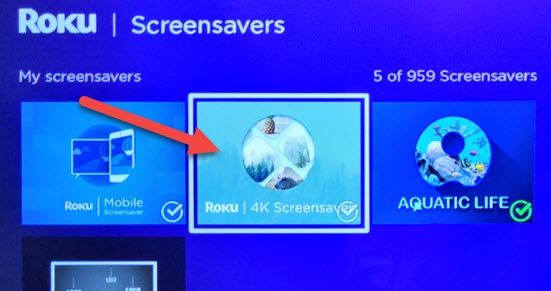
Выберите пункт «Заставки» в меню «Тема».
В списке доступных заставок выберите ту, которую хотите использовать.
- Если выбранная заставка ещё не установлена, нажмите «Получить заставку» (Get Screensaver), чтобы установить её из магазина каналов Roku.
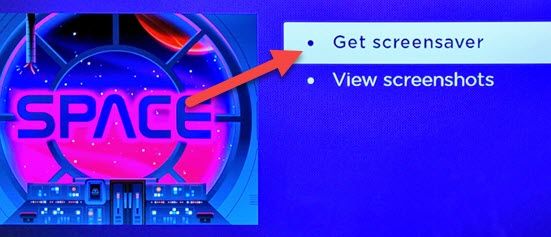
- После установки (или если заставка уже была установлена) выберите «Установить как заставку».
Заставка применится автоматически.
Как показывать заставку постоянно (не выключать экран через 20 минут)
По умолчанию Roku отключает экран через 20 минут без действий. Если вы хотите, чтобы заставка показывалась всё время — отключите автосбережение.
Снова откройте «Настройки» на главном экране.
Выберите раздел «Питание».
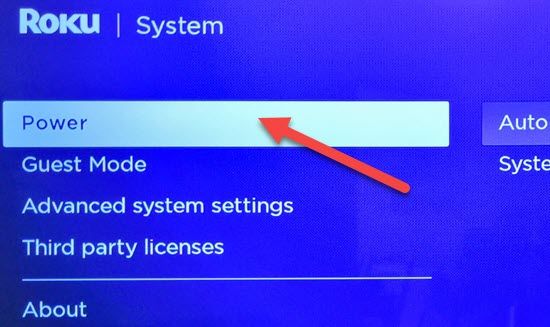
- Откройте «Автосбережение питания» и снимите галочку «После 20 минут без взаимодействия».
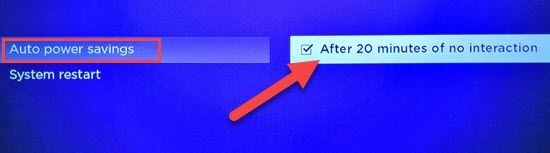
Теперь Roku будет оставаться включённым до тех пор, пока вы не выключите телевизор вручную.
Примечание: такая настройка удобна для демонстрации изображений или медиа на выставках и вечеринках, но увеличивает расход электроэнергии.
Альтернативные подходы
- Используйте приложение «Google Photos» (на совместимых платформах, например Google TV), чтобы показывать свои фото в виде заставки. На Roku это можно сделать через сторонние каналы/приложения, если они доступны в магазине.
- Для фотогалерей и слайд-шоу рассмотрите подключение внешнего устройства (например Chromecast) и передачу картинки на экран.
- Если вам важна автоматическая смена изображений из облака, выбирайте заставки с поддержкой облачных альбомов.
Когда смена заставки может не сработать
- Устройство не подключено к интернету — не получится загрузить новые заставки из магазина.
- Ограничения учётной записи или родительский контроль блокируют установку новых каналов/контента.
- Старая версия прошивки Roku — иногда требуется обновление системы через «Настройки» → «Система» → «Обновление системы».
Проверки и отладка (короткая методика)
- Убедитесь в подключении к Wi‑Fi: Настройки → Сеть.
- Попробуйте перезагрузить устройство: Настройки → Система → Перезагрузка.
- Проверьте, доступна ли заставка в магазине каналов — при нехватке места удалите ненужные каналы.
Роли и чек-листы
- Для обычного пользователя:
- Открыл «Настройки».
- Перешёл в «Тема» → «Заставки».
- Установил и применил заставку.
- Для администратора сети/домашней медиатеки:
- Проверил подключение к интернету.
- Убедился, что устройство обновлено.
- Настроил доступ к магазинам каналов (если требуется).
Энергия, безопасность и приватность
- Энергопотребление: постоянное отображение заставки увеличивает расход электроэнергии. Оцените частоту использования и выключайте устройство, когда оно не нужно.
- Приватность: если используете собственные фото в заставке и делитесь доступом к устройству, убедитесь, что семейные альбомы приватны.
Краткий словарь
- Заставка — автоматическая анимация или слайд-шоу на неактивном экране.
- Автосбережение питания — функция, отключающая экран после периода бездействия.
Критерии приёмки
- Выбранная заставка отображается при простое устройства.
- При отключённом автосбережении экран остаётся включённым до ручного выключения.
- Устройство остаётся подключённым к сети при загрузке заставок из магазина.
Когда выбрать другой путь
- Если вам нужно слайд-шоу с облачными фото — используйте приложение, поддерживающее облачные альбомы.
- Для демонстраций с низким энергопотреблением оставьте автосбережение включённым и выбирайте короткие тайминги.
Социальный превью
OG Title: Как изменить заставку на Roku OG Description: Быстрое руководство по выбору, установке и постоянному отображению заставки на Roku. Советы по энергопотреблению и отладке.
Короткое объявление (100–200 слов): Замените скучный чёрный экран телевизора на эстетичную заставку Roku — это просто и быстро. Откройте «Настройки» → «Тема» → «Заставки», выберите или скачайте новую заставку и примените её. Если хотите, чтобы она показывалась всегда, отключите «Автосбережение питания» в разделе «Питание», но помните про возрастание энергопотребления. В статье — пошаговые скриншоты, советы по отладке и альтернативные варианты для облачных альбомов и Google TV.
Итог
Сменить заставку на Roku можно за пару минут через «Настройки». Для постоянного отображения отключите автосбережение, но учитывайте энергию и приватность. Если заставка не загружается — проверьте сеть и обновления системы.

Похожие материалы

Несколько аккаунтов Skype: Multi Skype Launcher

Журнал для работы: повысить продуктивность

Персональные звуки уведомлений на Android

Скачивание шоу Hulu для офлайн‑просмотра

Microsoft Start: персонализированная новостная лента
