
Как сменить экранную заставку в Windows 10 и Windows 11
Быстрые ссылки
- Переключиться на другую экранную заставку в Windows
Не нравится текущая экранная заставка на ПК? Вы можете быстро переключиться на любую из доступных заставок в Windows 10 или Windows 11. Ниже показано, как это сделать шаг за шагом. В примерах используется Windows 10, но шаги те же для Windows 11.
Как сменить экранную заставку
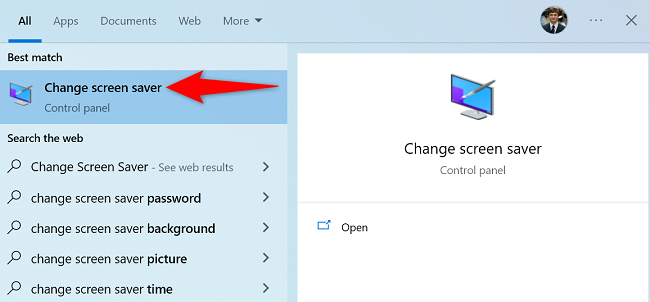
- Откройте меню «Пуск», введите в поиске «Изменить экранную заставку», затем выберите соответствующий результат.
- Откроется окно «Параметры экранной заставки». В выпадающем списке «Экранная заставка» выберите нужную заставку.
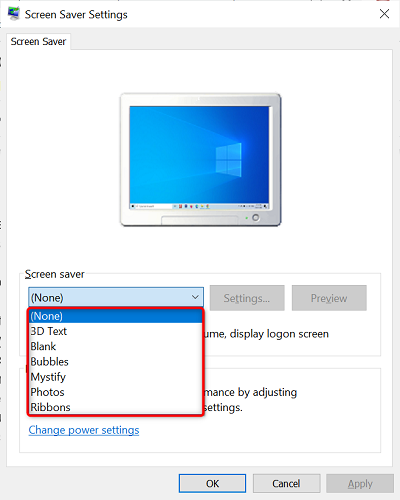
- Доступные опции обычно включают:
- None — отключает экранную заставку полностью.
- 3D Text — объёмный трёхмерный текст с возможностью редактирования.
- Blank — полностью чёрный экран.
- Bubbles — движущиеся пузыри.
- Mystify — плавно движущиеся кривые линии.
- Photos — слайдшоу из ваших фотографий.
- Ribbons — разноцветные ленты.
- Чтобы изменить параметры выбранной заставки, нажмите «Параметры» (если кнопка доступна). Например, для «3D Text» можно задать текст, шрифт и цвет.
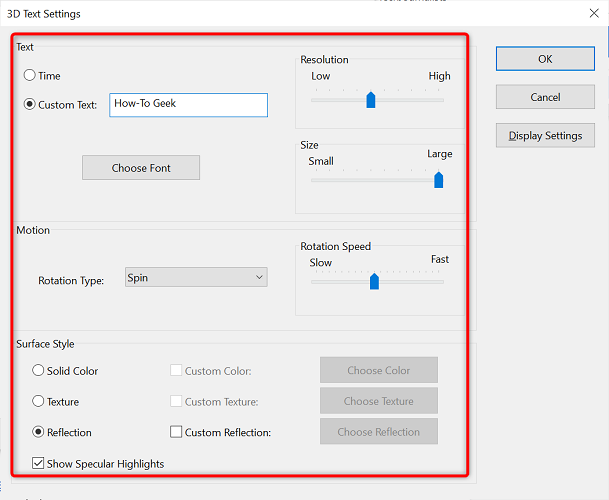
Нажмите «Просмотр», чтобы увидеть, как заставка будет выглядеть. Подкорректируйте настройки при необходимости.
Чтобы сохранить выбор, нажмите «Применить», затем «ОК».
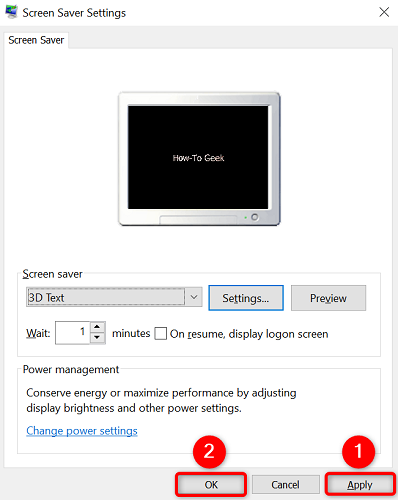
После этих шагов при наступлении указанного времени ваш ПК будет показывать выбранную экранную заставку с заданными параметрами.
Важные замечания
- В сети администратора или на рабочем компьютере администратор может запретить пользователям менять экранную заставку. В таком случае нужные настройки будут недоступны.
- Опция «Photos» использует местоположение папки с изображениями — убедитесь, что там есть подходящие файлы.
Важно: если кнопка «Параметры» неактивна, выбранная заставка не имеет дополнительных настроек.
Мини-методология: проверка и тестирование
- Выберите заставку и откройте «Параметры» для неё.
- Нажмите «Просмотр» — проверьте отображение на экране.
- Подождите время простоя, при котором заставка должна включаться, или вручную активируйте экранный режим для финальной проверки.
- Если используется «Photos», проверьте папку с изображениями на наличие допустимых форматов (JPG, PNG).
Краткий чеклист перед применением
- Имеете доступ к изменению системных параметров.
- Проверили, что в выбранной заставке есть параметры настройки.
- Убедились, что папка с фото содержит изображения (при выборе «Photos»).
- Нажали «Просмотр» и сохранили «Применить» → «ОК».
Принятие решения: простое дерево
flowchart TD
  A[Нужна заставка?] -->|Нет| B[Отключить — выбрать None]
  A -->|Да| C[Хотите фото?]
  C -->|Да| D[Выбрать Photos и указать папку]
  C -->|Нет| E[Выбрать 3D Text/Blank/Bubbles/Mystify/Ribbons]
  E --> F[При необходимости нажать Параметры]
  F --> G[Просмотр -> Применить -> ОК]
Частые ошибки и способы их устранения
- Если заставка не запускается: проверьте время простоя в настройках электропитания и параметры спящего режима.
- Если «Photos» показывает ошибки: проверьте права доступа к папке и форматы файлов.
- Если заставка сбрасывается: проверьте групповую политику или настройки администрирования.
Критерии приёмки
- Выбранная экранная заставка воспроизводится после заданного времени простоя.
- Параметры заставки сохраняются после перезагрузки системы.
- Для заставки «Photos» отображаются корректные изображения без ошибок формата.
Альтернативные подходы
- Использовать сторонние приложения для экранных заставок, если стандартный набор не устраивает. Учтите безопасность: загружайте приложения только из проверенных источников.
- Для корпоративных машин — настроить групповую политику, чтобы централизованно задать или запретить определённые заставки.
Резюме
Смена экранной заставки в Windows занимает минуты: достаточно открыть поиск, выбрать «Изменить экранную заставку», назначить вариант, при необходимости настроить параметры, просмотреть и сохранить. Если настройки не применяются, проверьте права администратора и групповые политики.
Знаете ли вы, что можно запретить пользователям менять экранные заставки? Это полезно, когда требуется сохранить единый фирменный вид или предотвратить нежелательные изменения. См. соответствующие групповые политики или локальные настройки безопасности в Windows для управления этим поведением.

Похожие материалы

Несколько аккаунтов Skype: Multi Skype Launcher

Журнал для работы: повысить продуктивность

Персональные звуки уведомлений на Android

Скачивание шоу Hulu для офлайн‑просмотра

Microsoft Start: персонализированная новостная лента
