
Как изменить порт RDP в Windows 11
KEY_LOCAL_MACHINE\System\CurrentControlSet\Control\Terminal Server\WinStations\RDP-Tcpна десятичный номер порта в диапазоне 1–65535 (обычно используют нестандартный порт вместо 3389). Обязательно сделайте резервную копию системы и учтите правила брандмауэра и перенаправления портов в роутере.
Быстрые ссылки
- Когда нужно менять порт RDP
- Как изменить порт RDP в Windows 11
- Альтернативы и меры безопасности
- Чеклист администратора и аварийный план
Краткое описание
В Windows 11 протокол удалённого рабочего стола (Remote Desktop Protocol, RDP) по умолчанию использует порт 3389. Переход на другой порт не повышает криптографическую стойкость, но снижает вероятность автоматизированных сканирований и простых атак перебором. Сам способ изменить порт — простое правка значения PortNumber в реестре. Далее приведена пошаговая инструкция, рекомендации по проверке и альтернативные подходы.
Когда стоит менять порт RDP
- Если вы выставляете хост RDP в интернет и хотите уменьшить шум в логах от массовых сканирований портов.
- Когда корпоративная сеть блокирует порт 3389 на промежуточных устройствах и нужен альтернативный порт.
- В качестве дополнения к основным мерам защиты: VPN, двухфакторная аутентификация и сильные пароли.
Важно: смена порта — это часть стратегии защиты, а не её замена. Эксперты называют такую меру «security through obscurity»; её следует комбинировать с надёжными контролями доступа.
Как изменить порт RDP в Windows 11
Пошаговая инструкция для администратора с правами локального администратора.
Важное: перед правкой реестра создайте точку восстановления системы или экспортируйте ветку реестра. Неправильные изменения в реестре могут сделать систему нестабильной.
- Войдите в Windows 11 под учётной записью с правами администратора.
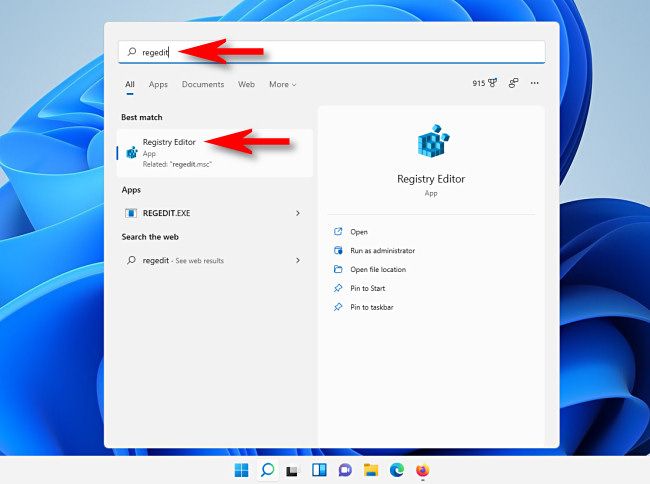
- Нажмите Пуск, введите regedit и запустите Редактор реестра.
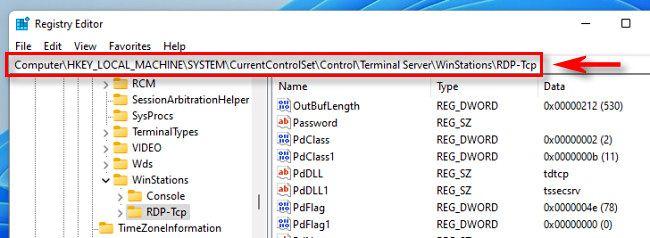
- В адресной строке Редактора реестра перейдите к ключу:
KEY_LOCAL_MACHINE\\System\\CurrentControlSet\\Control\\Terminal Server\\WinStations\\RDP-Tcp- В правой части найдите параметр PortNumber и дважды щёлкните по нему.
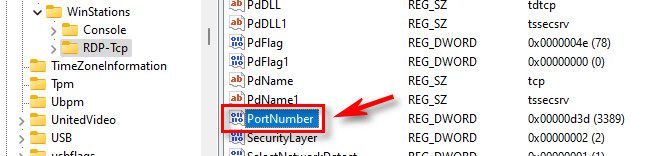
- В окне редактирования выберите базу «Десятичная» и введите нужный порт от 1 до 65535. Рекомендуется избегать служебных портов 0–1023 и известных публичных сервисов.
1337Нажмите ОК, закройте Редактор реестра и перезагрузите компьютер, чтобы изменения вступили в силу.
При удалённом подключении указывайте IP-адрес с номером порта через двоеточие, например:
192.168.1.100:1337- Не забудьте открыть новый порт в брандмауэре Windows и на межсетевых экранах/роутере, если подключение идет через них.
Проверка после изменения
- Убедитесь, что служба «Удалённый рабочий стол» работает и слушает новый порт.
- Проверьте правила брандмауэра: добавьте входящее правило для TCP-порта, если его нет.
- С внешней сети проверьте NAT/порт-форвардинг на роутере.
- Попробуйте подключиться локально по новому порту и затем удалённо.
Команда для проверки прослушиваемых портов (cmd/PowerShell):
netstat -ano | findstr :1337Что может пойти не так — когда это не сработает
- Порт всё ещё блокируется корпоративным или провайдерским фаерволом.
- На клиенте указано неверное имя/порт при подключении.
- Служба RDP не запущена, или политики групп запрещают удалённый доступ.
- Неправильно введено значение в реестре (целочисленный формат). Всегда выбирайте десятичную базу.
Альтернативные подходы (когда лучше не менять порт)
- Развернуть VPN: безопаснее и убирает необходимость открывать RDP в интернет.
- Использовать Remote Desktop Gateway (RD Gateway) — прокси для RDP через HTTPS.
- Включить двухфакторную аутентификацию и ограничение по IP в сочетании с портом по умолчанию.
- Оставить стандартный порт, но жёстко ограничить доступ через брандмауэр и список разрешённых адресов.
Чеклист администратора перед изменением
- Создана точка восстановления и экспортирован ключ реестра RDP-Tcp.
- Выбран новый порт и проверен на конфликтующие службы.
- Добавлено правило во входящий брандмауэр Windows для нового порта.
- Настроен NAT/порт-форвардинг на роутере, если требуется внешний доступ.
- Тестирование локального и удалённого подключения прошло успешно.
- Обновлённы все инструкции операционной команды и документация.
План отката (быстрый runbook)
- Вход в систему локально или альтернативный доступ (консоль).
- Открыть regedit и вернуть PortNumber в 3389 (десятичная).
- Перезагрузить систему.
- Откатить изменения в правилах брандмауэра/роутера при необходимости.
Критерии приёмки
- Устройство успешно принимает RDP-подключения на новом порту в течение тестового окна.
- Журнал событий показывает успешные аутентификации и отсутствие ошибок слушателя RDP.
- Система соответствует требованиям безопасности организации (VPN/2FA/ограничения по IP).
Тестовые случаи
- Подключение с локального клиента по новому порту — проходит.
- Подключение с удалённого клиента через роутер/порт-форвардинг — проходит.
- Попытка подключения по старому порту — либо блокируется, либо не обнаруживает службу.
- Проверка на конфликт портов с помощью netstat — новый порт занят службой mstsc.
Совместимость и примечания локализации
- Если ОС локализована на русский, некоторые подписи в Редакторе реестра могут отличаться (например, «Base» может отображаться как «Основание»). Ищите параметр PortNumber и проверяйте значение в десятичной системе.
- При переходе между версиями Windows Server/Windows 11 ключ реестра остаётся тем же для RDP.
Факто-бокс
- Стандартный порт RDP: 3389
- Диапазон допустимых TCP-портов: 1–65535
- Рекомендуется: сочетать смену порта с VPN или RD Gateway
Сводка
Смена порта RDP в Windows 11 — это простая правка реестра, которая может снизить количество автоматизированных сканирований и упростить обход некоторых ограничений брандмауэра. Однако это не заменяет базовые меры безопасности: используйте VPN, сильные пароли, двухфакторную аутентификацию и регулярно обновляйте систему.
Короткая памятка: перед изменением сделайте резервную копию, измените PortNumber в ключе RDP-Tcp в десятичном формате, откройте порт в брандмауэре и перезагрузите компьютер.
Короткая заметка для соцсетей: поменяйте порт RDP в Windows 11 через regedit, но не забывайте про VPN и брандмауэр.

Похожие материалы

Несколько аккаунтов Skype: Multi Skype Launcher

Журнал для работы: повысить продуктивность

Персональные звуки уведомлений на Android

Скачивание шоу Hulu для офлайн‑просмотра

Microsoft Start: персонализированная новостная лента
