
Как изменить фото профиля, аватар и обложку на PS5
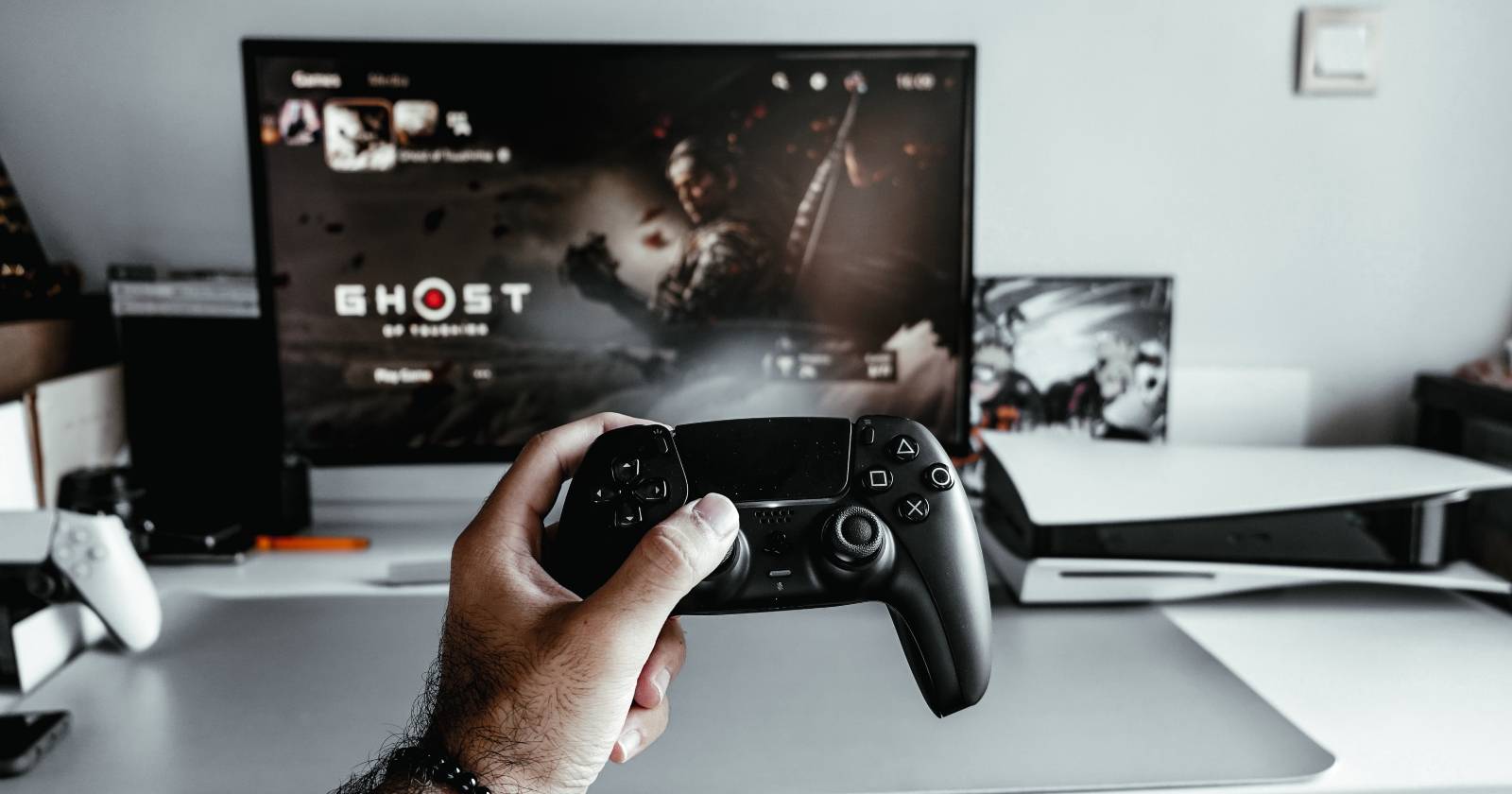

Внешний вид вашего профиля влияет на восприятие в сообществе и делает интерфейс личным. Ниже — подробные, понятные инструкции для трёх способов: прямо с PS5 (аватар и обложка), через телефон (фото профиля) и через веб-браузер на компьютере. В конце — чек-листы, советы по выбору изображения и действия на случай проблем.
Разница между фото профиля и аватаром
- Аватар — публичное изображение, которое видят все, кто заходит на вашу страницу и в ленте. Обычно это иконка, доступная из каталога PSN.
- Фото профиля — изображение, видимое друзьям и при переключении пользователей на консоли. Это то, что видят только ваши контакты.
Важно: обе картинки не заменяют друг друга автоматически — вы можете сделать их одинаковыми, а можете использовать разные изображения под разные цели. Для удобства опознавания друзей советуют ставить реальную фотографию в фото профиля, а аватар — более игровую или анонимную картинку.
Что нужно знать заранее
- Для изменения аватара и обложки достаточно войти в аккаунт на PS5. Для изменения фото профиля нужно приложение PS App или веб-интерфейс (компьютер).
- Обложку можно менять только с консоли PS5.
- Для загрузки собственной фотографии через телефон или веб потребуется войти в PlayStation Network (PSN).
Важно: если у вас нет аккаунта PSN, сначала создайте его — без него править профиль нельзя.
Как изменить аватар и обложку прямо на PS5
Ниже — последовательные шаги для консоли. Выполните их спокойно и проверяйте изменения в профиле.
Как сменить аватар на PS5:
- Включите PS5 и войдите в свой аккаунт.
- С домашнего экрана наведите курсор на миниатюру вашего профиля в правом верхнем углу и выберите её.
- В открывшемся меню выберите пункт “Профиль”.
- Нажмите “Редактировать профиль” (значок карандаша справа).
- В меню редактирования выберите пункт “Аватар“.
- Просмотрите доступные аватары в каталоге PSN и выберите понравившийся.
- Подтвердите выбор — изменения применятся к вашему публичному аватару.
Как сменить обложку профиля на PS5:
- Откройте свой профиль с домашнего экрана (как в предыдущем разделе).
- В меню редактирования профиля выберите “Обложка” или “Обложка профиля”.
- Нажмите “Выбрать изображение” или “Изменить изображение” — откроется ваша Галерея скриншотов и захватов.
- Выберите скриншот или фото из галереи.
- Позиционируйте изображение по своему вкусу.
- Подтвердите: “Готово” → “Сохранить” → “Готово”.
Примечание: обложку можно менять только с PS5. Телефон и веб-интерфейс такой возможности не дают.
Как изменить фото профиля на PS5 через телефон (PS App)
Если хотите загрузить собственную фотографию или изображение с телефона — используйте приложение PlayStation App. Это самый быстрый способ сделать фото профиля уникальным.
Подготовка:
- Установите PlayStation App на ваш телефон (iOS или Android).
- Войдите в тот же аккаунт PSN, что и на консоли.
Как изменить через приложение:
- На PS5 зайдите в профиль и выберите “Редактировать профиль”.
- В меню найдите строку “Фото профиля” и выберите “Ваше фото профиля”. На экране консоли появится QR-код и ссылка на загрузку (если приложение ещё не установлено).
- Откройте PlayStation App на телефоне.
- На главном экране приложения коснитесь “Редактировать профиль” и дождитесь загрузки веб-формы.
- Введите пароль PSN, если приложение попросит, и нажмите “Продолжить”.
- Нажмите “Редактировать” у блока фото профиля, затем “Изменить изображение”.
- Выберите изображение из галереи телефона, сделайте фото или загрузите совместимый файл.
- Подвиньте и отмасштабируйте изображение: ползунки “-“ и “+” уменьшают и увеличивают масштаб.
- Нажмите “Сохранить”, подтвердите действие кнопкой “Да”.
- Вернитесь к PS5 через несколько минут — фото профиля обновится.
Важно: при следующей смене фото профиля вам снова придётся использовать PS App или веб-интерфейс — консоль сама по себе не загрузит пользовательские изображения в этот пункт.
Как изменить фото профиля и аватар через веб (компьютер)
Если вы предпочитаете делать это с компьютера — можно использовать сайт PlayStation Network.
- Откройте браузер и перейдите на my.playstation.com.
- Выберите регион и войдите в аккаунт PSN.
- Нажмите на миниатюру вашего профиля в правом верхнем углу и выберите “Настройки аккаунта”.
- В разделе PlayStation Network выберите пункт “Профиль”.
- Снова введите пароль для подтверждения.
- В строке “Фото профиля” нажмите “Редактировать” → “Изменить изображение” и выберите файл с компьютера.
- Отрегулируйте положение и масштаб изображения.
- Нажмите “Сохранить” и подтвердите действие.
Чтобы поменять аватар через веб, найдите строку “Аватар“ в тех же настройках профиля и нажмите “Редактировать”. Выберите подходящий аватар из каталога PSN. Подождите пару минут — изменения синхронизируются с вашей консолью.
Советы по выбору изображения и мини-методология
- Оставляйте центр важной части изображения в пределах квадрата центровки — профиль отсекает края.
- Для фото профиля лучше выбирать лицо по центру, хорошее освещение и нейтральный фон.
- Для аватара используйте контрастные цвета и узнаваемый силуэт — так легче выделиться в списках.
- Для обложки выбирайте широкие сцены или панорамы — они лучше заполняют область.
Простая методология выбора:
- Определите цель: узнаваемость (реальная фотография) или стиль (игровой арт).
- Подготовьте изображение: обрежьте, отретушируйте, выставьте контраст.
- Загрузите и проверьте на всех устройствах: PS5, веб и мобильном приложении.
- Если результат неудовлетворителен — повторите с другим кадром.
Когда изменения не применяются: распространённые причины и решения
Важно: если картинка не меняется, проверьте следующие пункты.
- Синхронизация PSN. Иногда изменения нуждаются в нескольких минутах для распространения по серверам. Подождите 5–10 минут.
- Подключение к интернету. Убедитесь, что PS5 и устройство, с которого вы вносили изменения, подключены к сети.
- Кэш интерфейса. Перезапустите консоль или приложение.
- Ограничения контента. PlayStation может отклонить изображение из‑за нарушений правил сообщества. Используйте нейтральные и корректные изображения.
- Размер и формат файла. Веб и приложение могут требовать совместимый формат (JPEG/PNG) и разумный размер. При необходимости уменьшите файл.
Если ничего не помогает: выйдите из аккаунта на всех устройствах, затем войдите заново и попробуйте повторно.
Роли и чек-листы: что ставить в зависимости от вашей цели
Для стримера / контент-мейкера:
- Фото профиля: узнаваемое лицо или логотип.
- Аватар: брендированный значок или характерный арт.
- Обложка: обложка сезона, текущая промо-картинка или сценка из вашей игры.
- Критерий приёмки: логотип читается при масштабе 64×64 пикс.
Для родителя / администратора семейной учётной записи:
- Фото профиля: нейтральная фотография взрослого.
- Аватар: подходящий по возрасту.
- Обложка: семейное фото или безопасная сцена.
- Критерий приёмки: все изображения соответствуют правилам возраста и приватности.
Для обычного игрока / коллекционера аватаров:
- Фото профиля: лицо или аватар из любимой игры.
- Аватар: коллекционный аватар, которого вы добились в игре.
- Обложка: красивый скриншот из игры.
Совместимость и особенности платформ
- PS5: полная поддержка аватаров и обложек; обложку можно менять только с консоли.
- PS4: предлагает темы и настройки, но механизм обложки и интеграция с PS App отличаются.
- Веб и PS App: позволяют менять фото профиля и аватар; не дают доступа к смене обложки с телефона.
Совет: если вы переходите с PS4 на PS5, перенесите учётные данные и проверьте, как выглядят изображения на новом экране. Некоторые графические детали могут кадрироваться иначе.
Конфиденциальность и заметки о данных
- Аватар общедоступен: любой пользователь PSN может его видеть.
- Фото профиля видят только ваши друзья и участники семейной группы при переключении пользователя.
- Подумайте о приватности: избегайте опубликования личных документов, адресов или информации, по которой можно идентифицировать вас вне контекста игры.
- При общении в публичных сообществах помните, что изображения подчиняются правилам PlayStation — нарушающие контент может быть отклонён.
Шаблон‑чек‑лист для проверки перед загрузкой
- Файл в формате JPG/PNG.
- Лицо или важный элемент в центре кадра (для фото профиля).
- Изображение не нарушает правила сообщества.
- Файл не слишком тяжёлый (для быстрой загрузки).
- Синхронизация PSN активна, консоль в сети.
Критерии приёмки
- Аватар отображается в публичном профиле в течение 1–10 минут.
- Фото профиля видно друзьям и при переключении пользователей.
- Обложка отображается корректно на PS5 сразу после сохранения.
Быстрые альтернативы и варианты
- Если нужно временно скрыть лицо — используйте силуэт или игровой арт в качестве фото профиля.
- Для быстрого брендирования используйте сочетание одинакового аватара и фото профиля (логотип + цвет).
- Если не хотите использовать свои фото, сделайте скриншот из игры с большим контрастом и используйте как обложку.
Итог и рекомендации
Менять аватар, фото профиля и обложку просто, если знать, где искать нужные настройки. Используйте PS5 для обложки и PS App или сайт для фото профиля. Проверьте изображение по чек‑листу и дайте системе немного времени на синхронизацию. Делайте профиль узнаваемым, но помните о приватности.
Важно: если вы часто меняете изображения, шаблон‑чек‑лист поможет избежать повторных ошибок и сэкономит время.
Счастливых настроек и удачных скриншотов!

Похожие материалы

Несколько аккаунтов Skype: Multi Skype Launcher

Журнал для работы: повысить продуктивность

Персональные звуки уведомлений на Android

Скачивание шоу Hulu для офлайн‑просмотра

Microsoft Start: персонализированная новостная лента
