
Как настроить часы Peek Display на телефонах Motorola
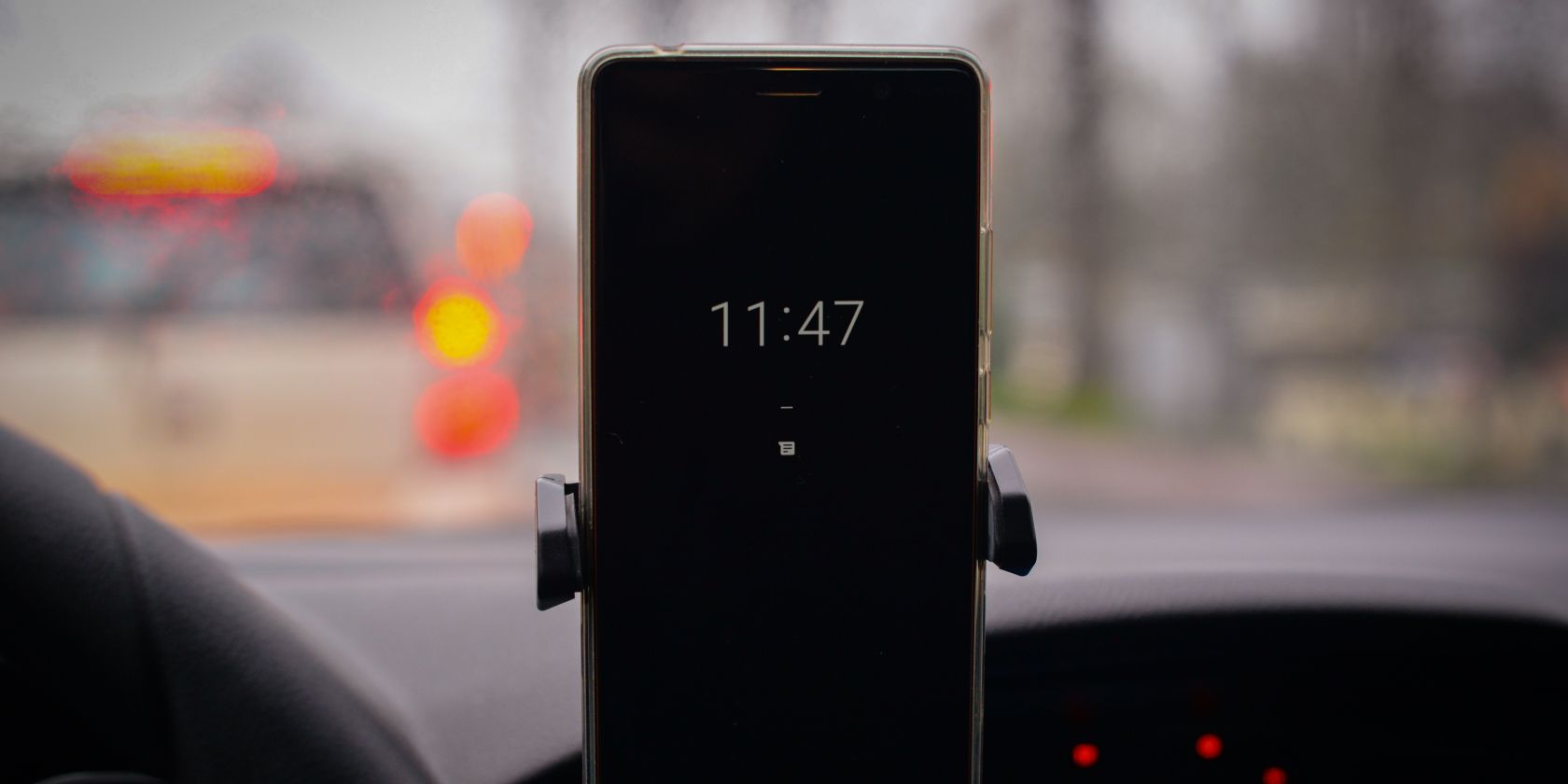
Что такое Peek Display
Peek Display — это компактный интерфейс на телефонах Motorola, который появляется при движении телефона или при касании экрана и позволяет просматривать важную информацию, не разблокируя устройство. Коротко: это упрощённая версия экрана блокировки с быстрым доступом к времени, уровню заряда и уведомлениям.
Важно: Peek Display не даёт полный доступ к приложениям и настройкам, как на некоторых фирменных экранах блокировки других производителей.
Что отображает Peek Display
- Текущее время
- Процент заряда батареи
- Уведомления
- Опционально — местная погода
Факты в цифрах:
- Доступные циферблаты: 3
- Основные элементы: время, заряд, уведомления, погода (опционально)
Доступные циферблаты и их отличия
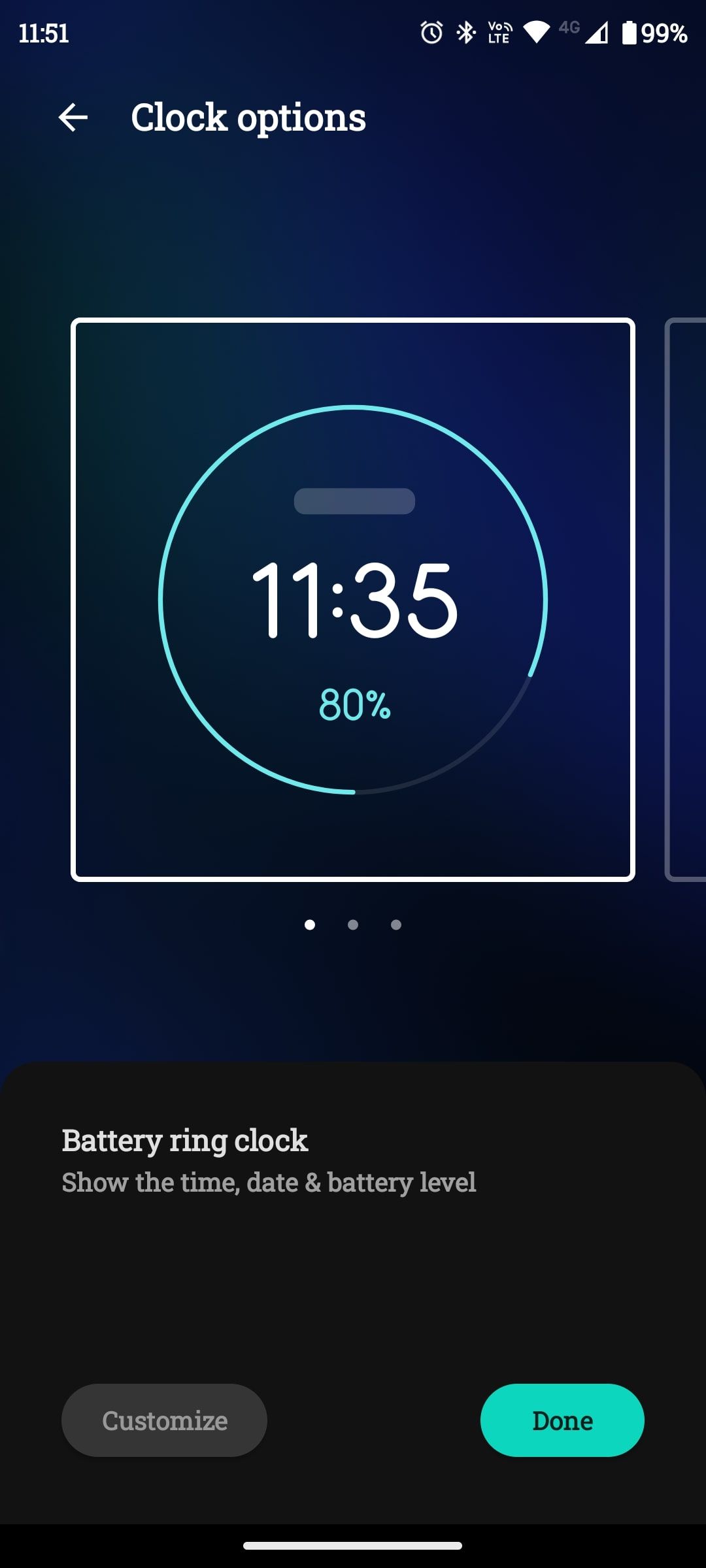
- Battery ring clock — кольцо, показывающее время, дату и процент заряда.
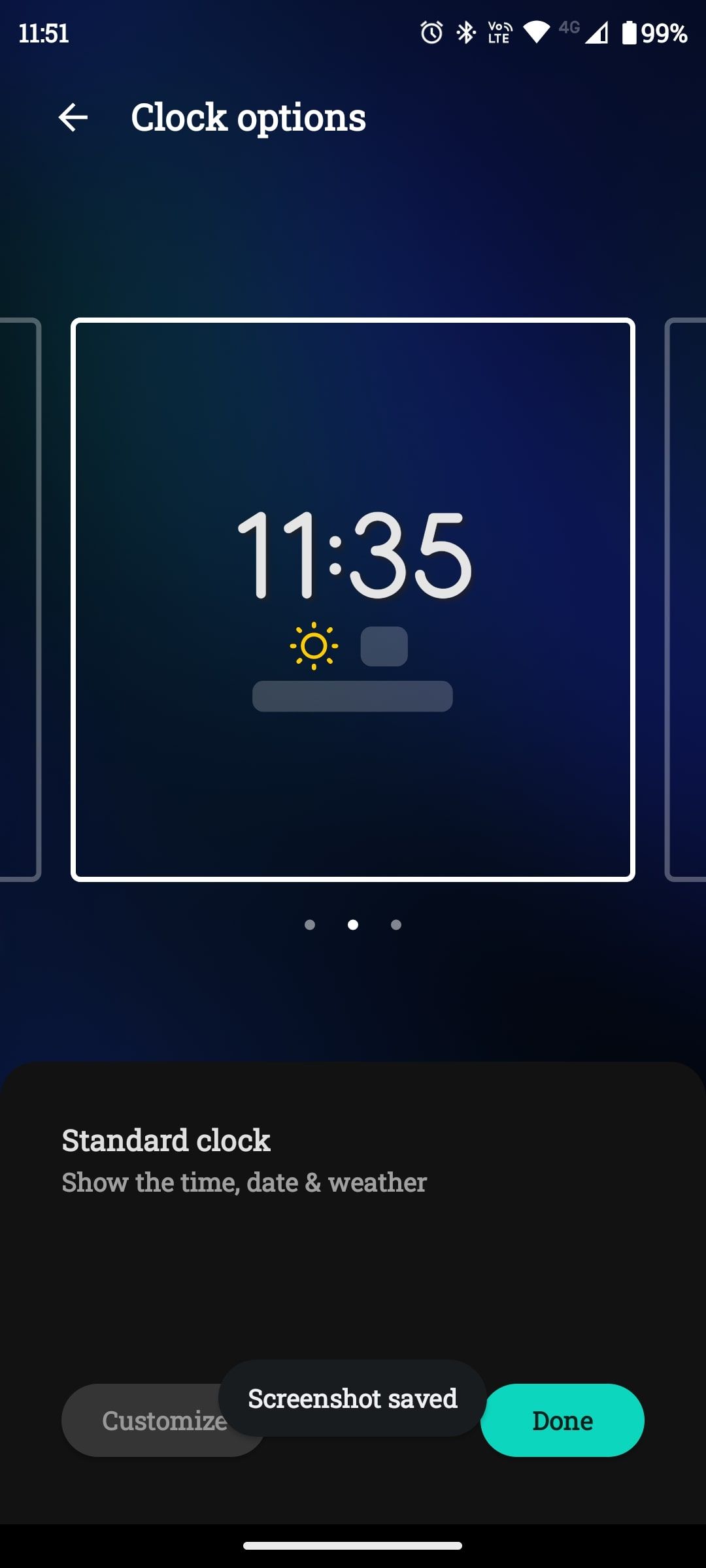
- Standard clock — стандартный цифровой циферблат с датой и погодой.
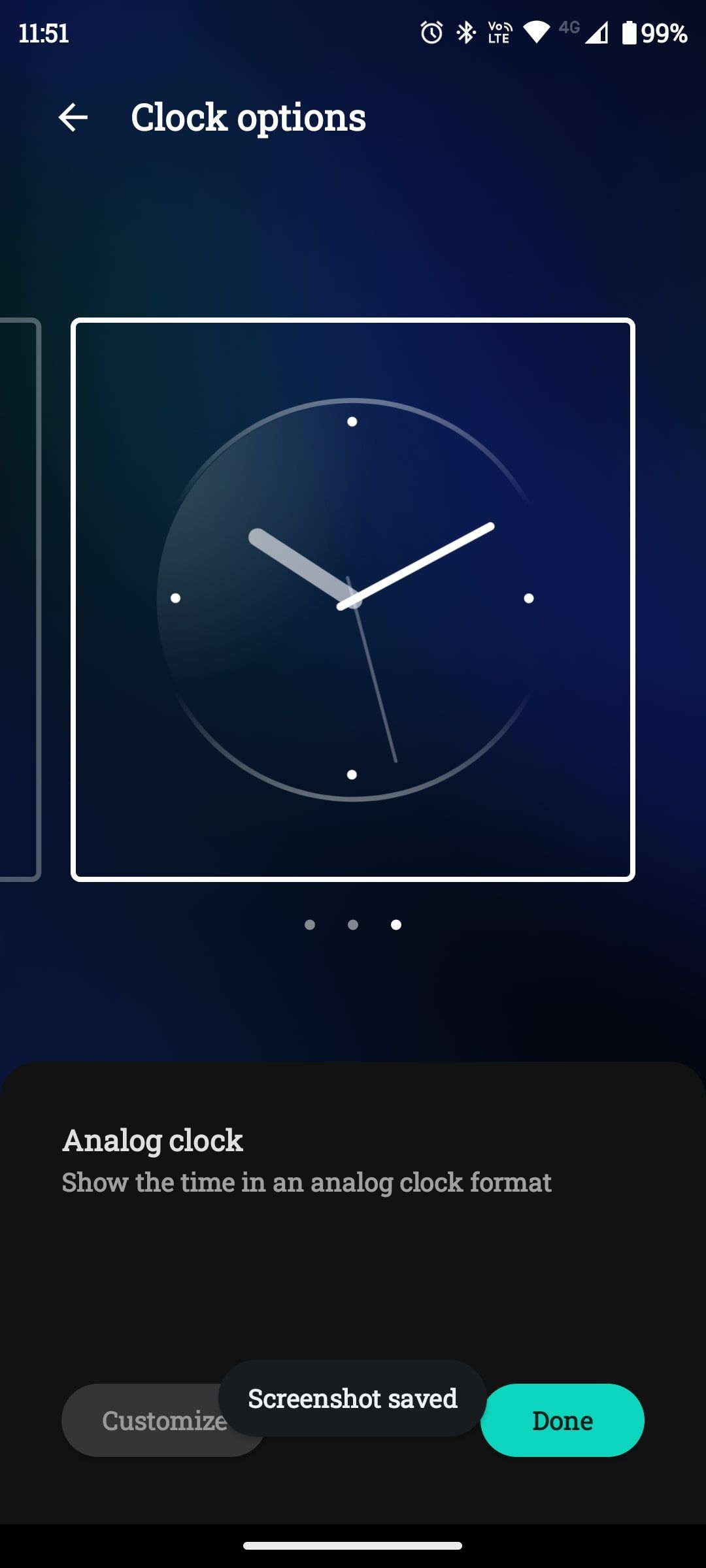
- Analog clock — аналоговый циферблат с настройками стрелок и фона.
Как изменить циферблат Peek Display
Есть два способа сменить циферблат:
Через системные настройки:
- Откройте Настройки > Дисплей > Peek Display > Настройки > Часы
- Смахните между тремя доступными циферблатами и выберите нужный
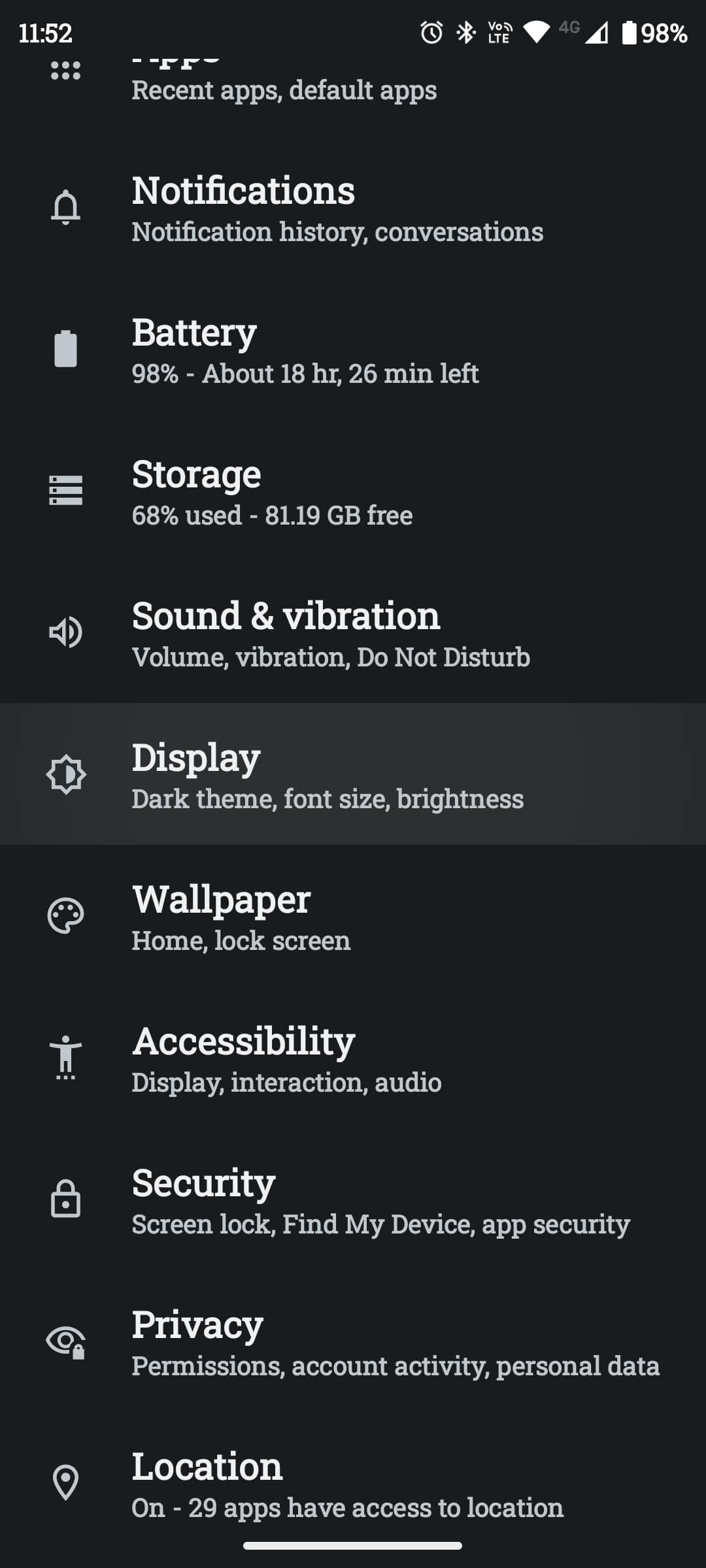
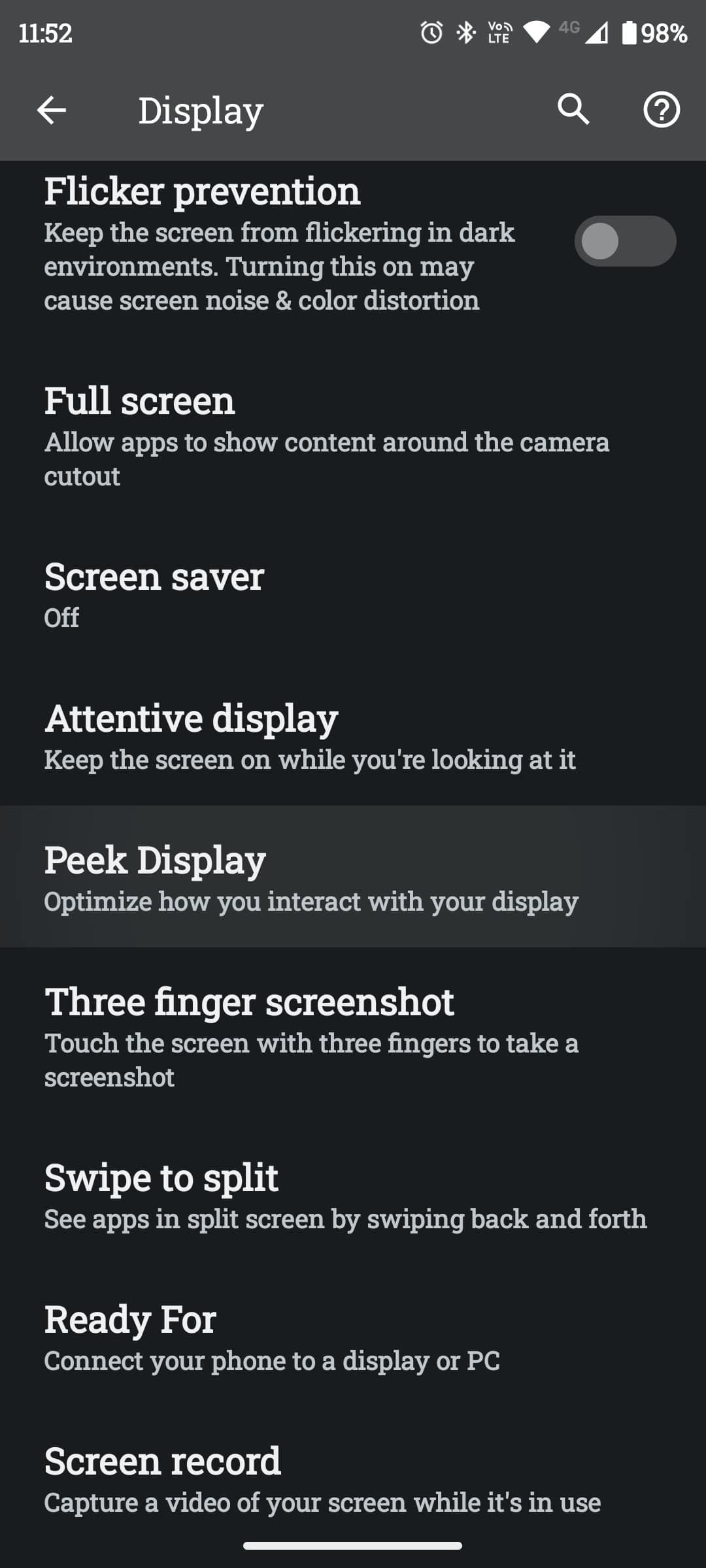
Прямо на Peek Display:
- Заблокируйте телефон и активируйте Peek Display движением или касанием
- Нажмите и удерживайте текущий циферблат
- Смахните между тремя вариантами и отпустите на выбранном
Оба способа дают доступ к кнопке «Настроить» для каждого циферблата.
Настройка параметров циферблата
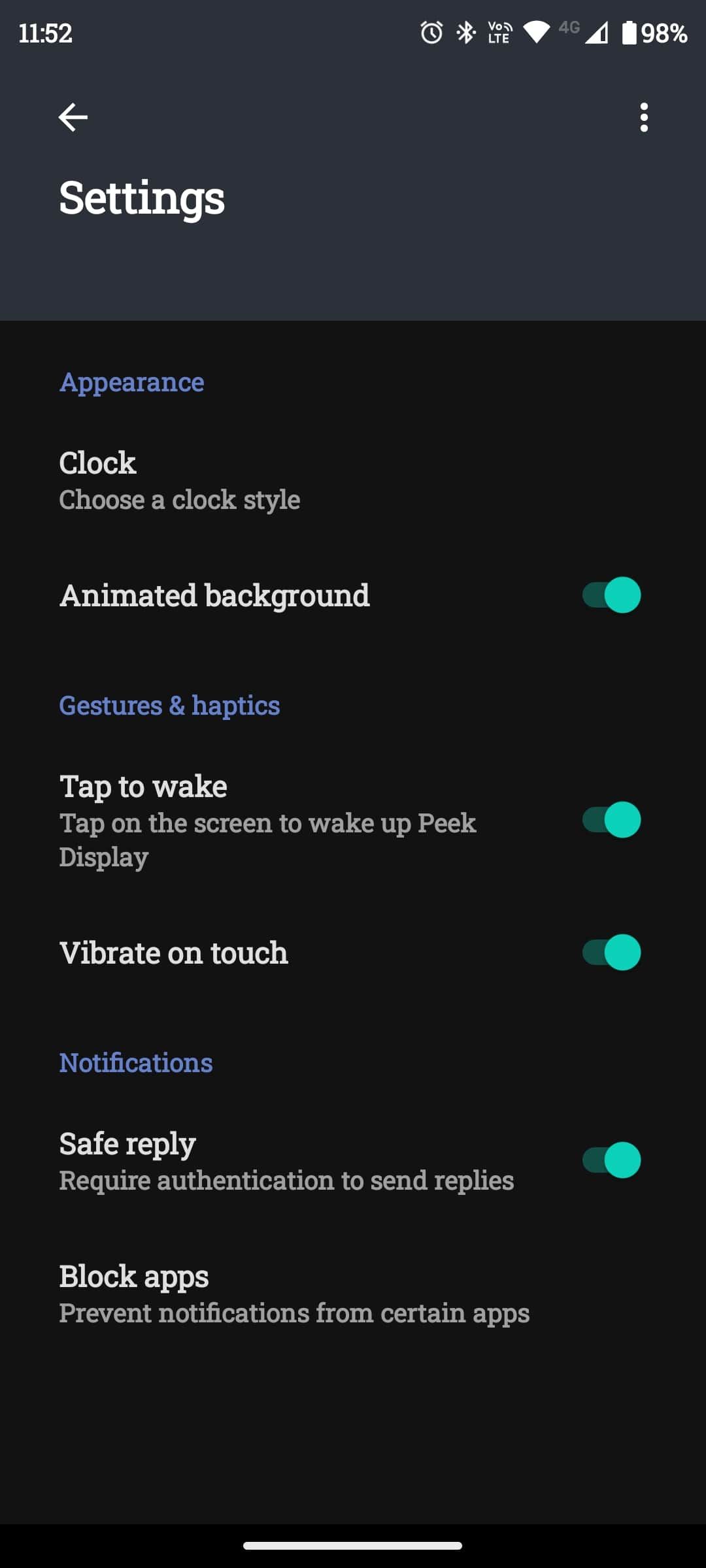
Чтобы настроить параметры конкретного циферблата, откройте Настройки > Дисплей > Peek Display > Настройки > Часы и нажмите Настроить напротив выбранного варианта. Аналогично можно нажать Настроить, удерживая циферблат на самом Peek Display.
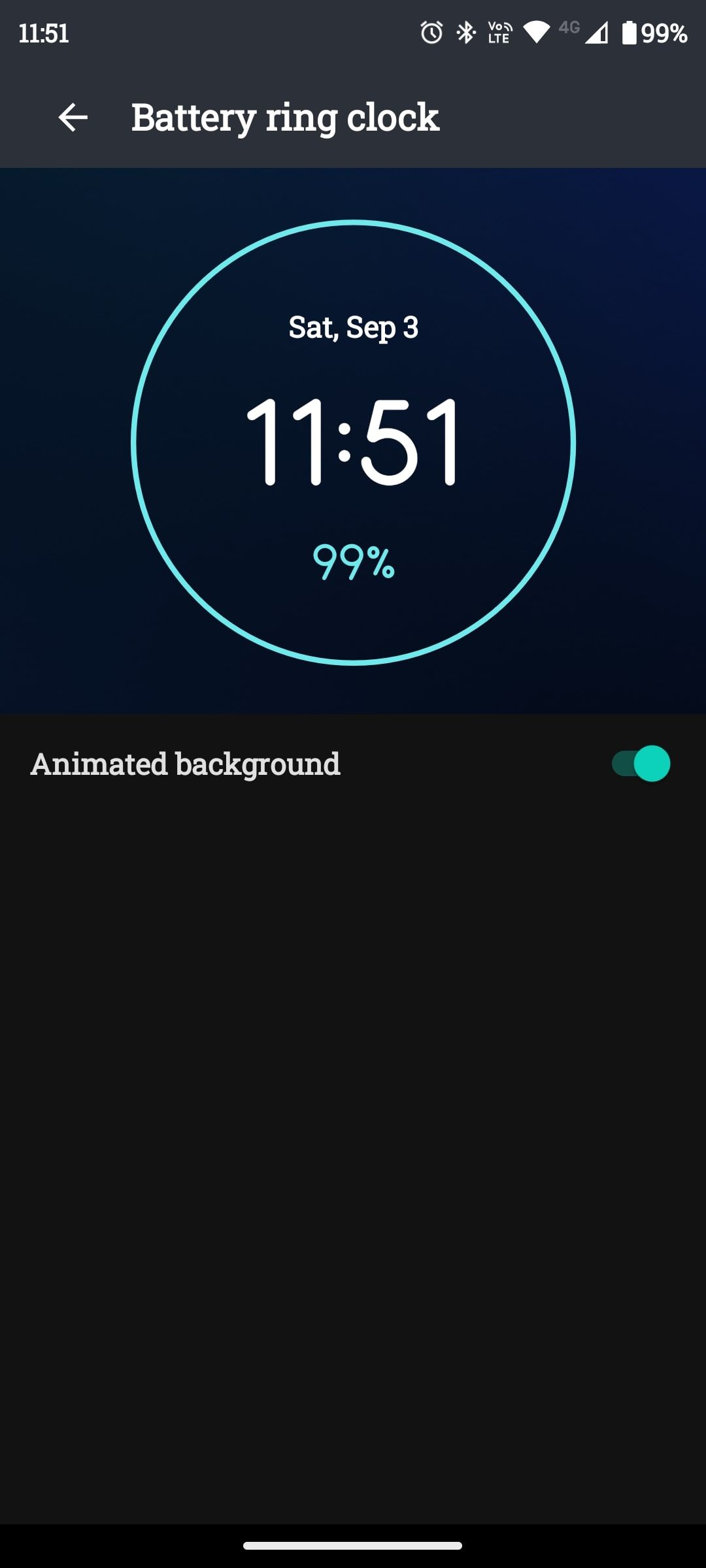
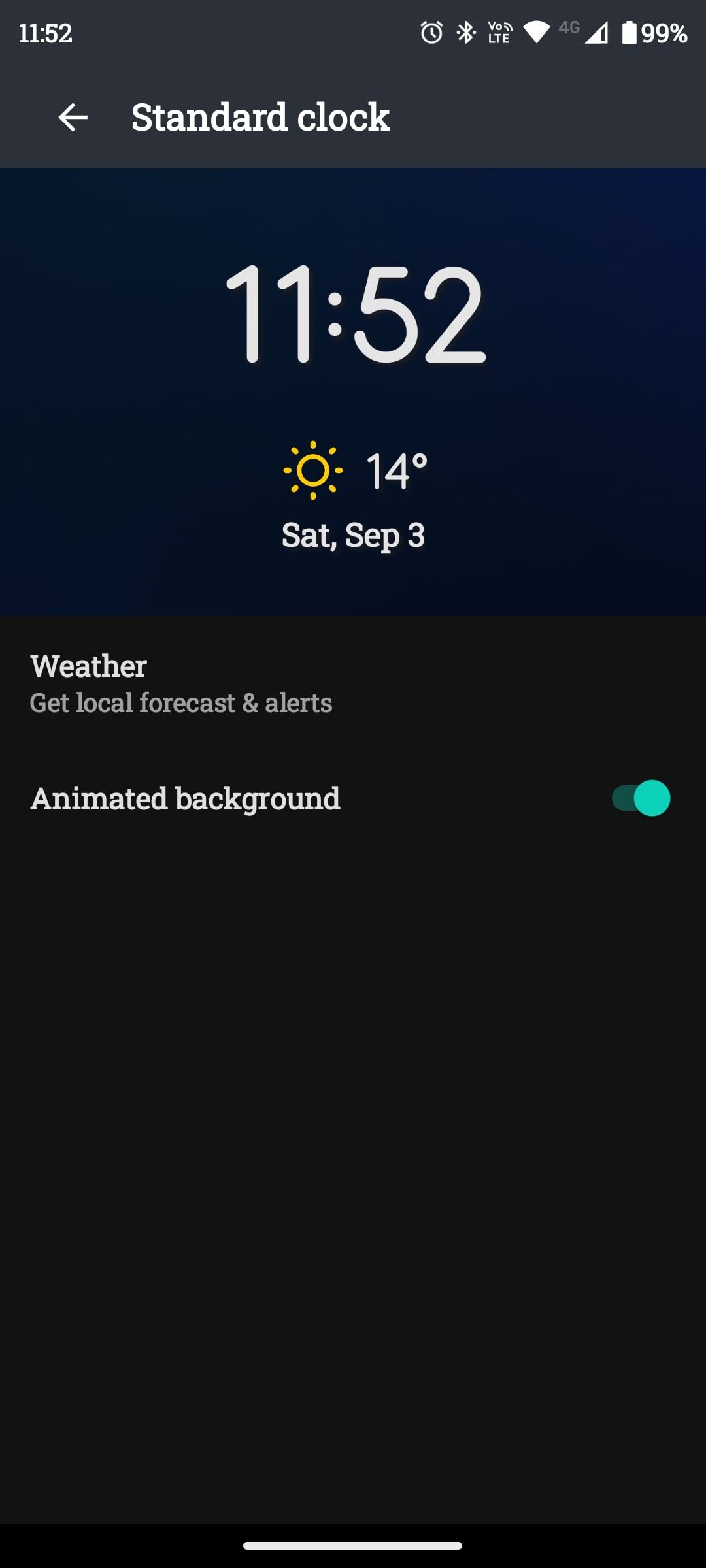
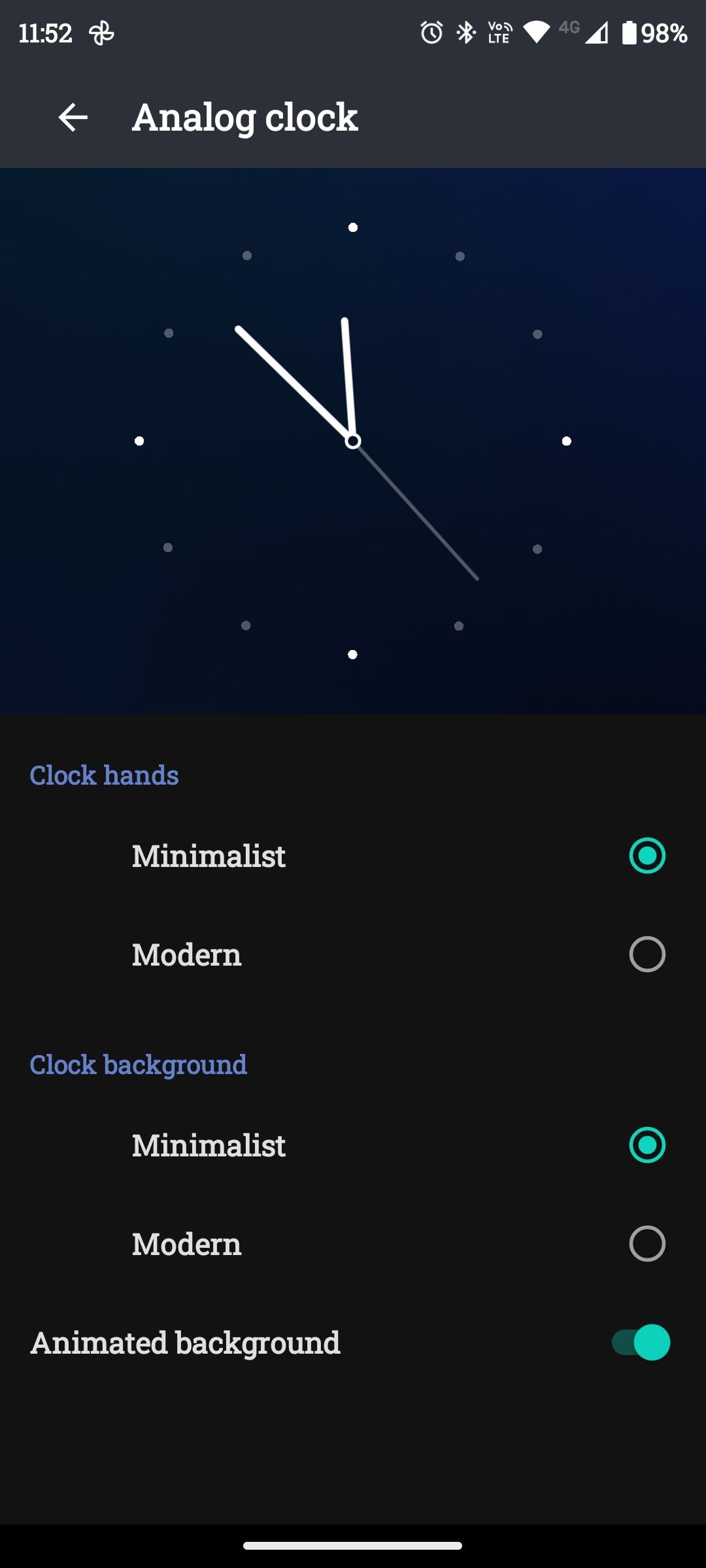
Опции по циферблатам:
- Battery ring clock: переключатель анимированного фона.
- Standard clock: параметры погоды для локальных сводок и оповещений + переключатель анимированного фона.
- Analog clock: выбор вида стрелок и фона + переключатель анимированного фона.
Важно: некоторые элементы (например, локальная погода) требуют включённых сервисов геолокации и прав на доступ к данным о местоположении.
Мини‑методология: быстрый план действий
- Проверьте, включён ли Peek Display: Настройки > Дисплей > Peek Display.
- Откройте Настройки > Дисплей > Peek Display > Настройки > Часы.
- Выберите один из трёх циферблатов свайпом.
- Нажмите Настроить для изменения фона, стрелок или погодных опций.
- Протестируйте, заблокировав телефон и активировав Peek Display.
Когда это может не работать
- Peek Display отключён в системных настройках. Проверьте, включён ли переключатель.
- Службы местоположения или разрешения на данные о погоде запрещены — прогноз не появится.
- Низкий заряд или режим энергосбережения могут ограничивать анимации или фоновые обновления.
- Конкретная модель или устаревшая версия Android могут не поддерживать все опции Peek Display.
Альтернативные подходы
- Always On Display (AOD): если вам нужна постоянная индикация времени и уведомлений — используйте AOD, если оно поддерживается устройством.
- Виджеты на домашнем экране: для расширенного взаимодействия с информацией без разблокировки.
- Сторонние приложения для экрана блокировки: дают больше гибкости, но требуют дополнительных разрешений.
Рекомендации по совместимости и миграции
- На большинстве современных телефонов Motorola Peek Display доступен по умолчанию в настройках Дисплея.
- Если вы переходите с Samsung или другого производителя, помните: механика Peek Display отличается от фирменных экранов блокировки Samsung. Аналогичные функции могут называться по‑другому (например, Always On Display, Edge panels, Lock Screen widgets).
- При обновлении системы проверяйте права на местоположение и фоновые данные, чтобы сохранить отображение погоды.
Чек-листы для ролей
Чек-лист для обычного пользователя:
- Убедиться, что Peek Display включён
- Выбрать подходящий циферблат
- Настроить фон/погоду/анимацию
- Проверить работу на заблокированном экране
Чек-лист для IT‑администратора или энтузиаста:
- Проверить политику управления устройствами, запрещающую Peek Display
- Настроить профиль, позволяющий доступ к геолокации при необходимости
- Документировать поддерживаемые модели и версии Android в вашей среде
Краткий словарь терминов
- Peek Display — компактный экран с информацией без разблокировки.
- AOD — Always On Display, постоянный режим показа времени/уведомлений.
- Циферблат — визуальная тема отображения часов.
- Виджет — настраиваемый элемент интерфейса, показывающий данные на месте.
Примеры, когда выбрать какой циферблат
- Battery ring clock — если вы хотите визуально отслеживать заряд батареи.
- Standard clock — если важна погода и цифровое отображение времени.
- Analog clock — для тех, кто предпочитает классический внешний вид.
Заключение
Peek Display — простой и удобный способ быстро получать ключевую информацию без разблокировки телефона. Несмотря на ограниченное количество циферблатов, каждый из них предлагает базовые настройки, которые позволяют подстроить внешний вид и поведение под ежедневные задачи. Если вам нужен более глубокий контроль, рассмотрите альтернативы вроде AOD или сторонних экранов блокировки.
Важно: всегда проверяйте разрешения на доступ к местоположению и состоянию батареи, чтобы все функции работали корректно.
Краткое содержание:
- Peek Display показывает время, заряд и уведомления без разблокировки.
- Доступно три циферблата: кольцо батареи, стандартный и аналоговый.
- Настройка доступна через Настройки или прямо с экрана Peek Display.
- Альтернативы: AOD, виджеты, сторонние приложения.

Похожие материалы

Несколько аккаунтов Skype: Multi Skype Launcher

Журнал для работы: повысить продуктивность

Персональные звуки уведомлений на Android

Скачивание шоу Hulu для офлайн‑просмотра

Microsoft Start: персонализированная новостная лента
