
Как изменить и настроить часы Peek Display на телефонах Motorola
Что такое Peek Display
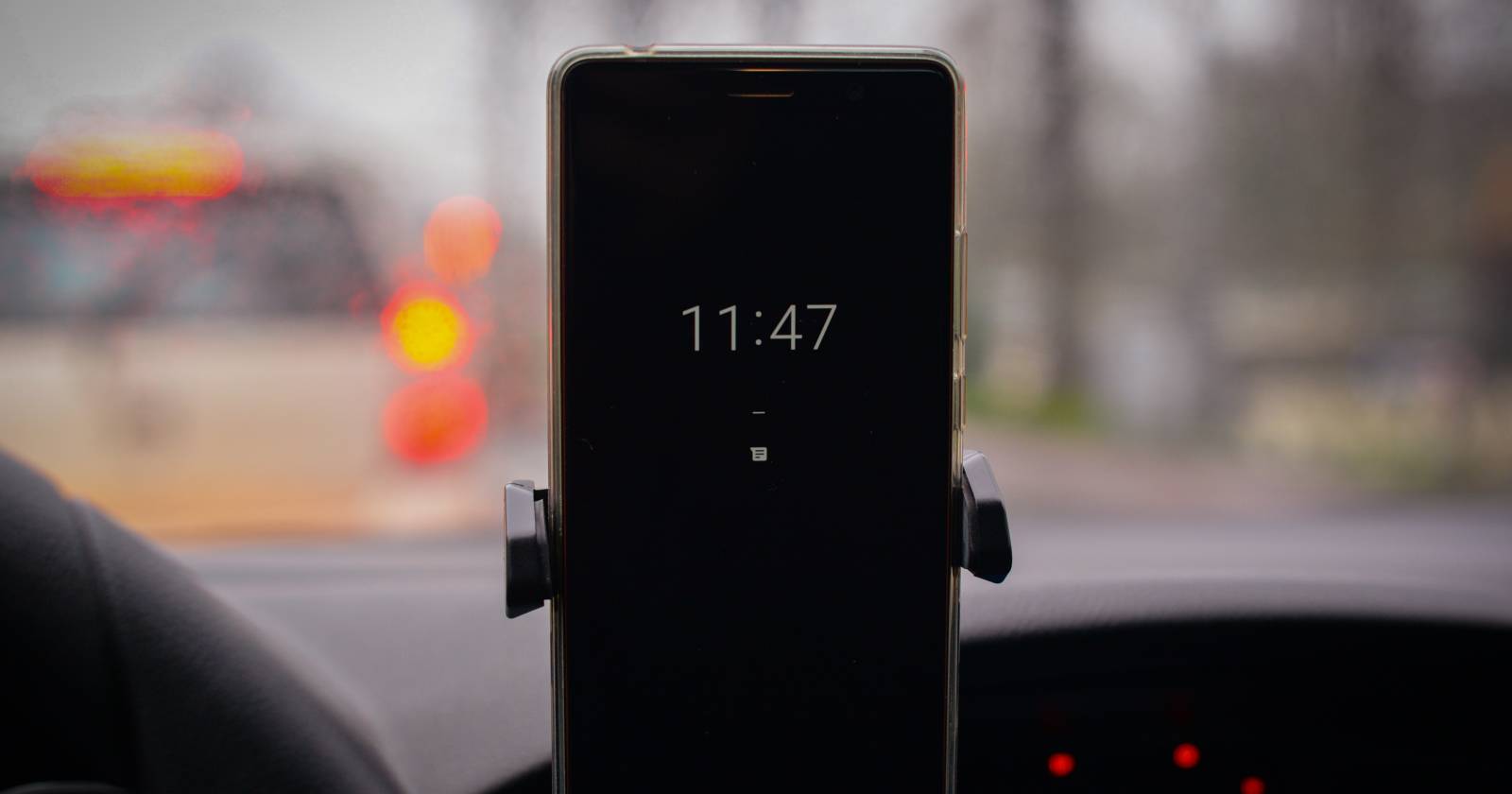
Peek Display — это компактный интерфейс на телефонах Motorola, который показывает нужную информацию без разблокировки. Определение в одном предложении: это минималистичный экран для быстрого просмотра времени, уровня заряда и уведомлений.
Peek Display активируется при движении телефона или при тапе по экрану. Он не заменяет полноценный экран блокировки с запуском приложений, но упрощает доступ к информации. При активации вы увидите текущее время, процент заряда батареи и список уведомлений. По желанию можно также показывать локальный прогноз погоды.
Важно: Peek Display экономит время и повышает удобство, но не показывает все функции, доступные в полноценных экранах блокировки других производителей.
Какие циферблаты доступны
Motorola предлагает три варианта циферблатов для Peek Display. Каждый подходит под разные привычки использования:
- Battery ring clock — круговой индикатор уровня заряда, время и дата, процент батареи.
- Standard clock — классический цифровой циферблат с временем, датой и погодой.
- Analog clock — аналоговый дизайн с часовой и минутной стрелкой.
Закрыть
Два способа сменить циферблат Peek Display
Есть два простых метода, чтобы поменять циферблат. Оба работают на большинстве современных Motorola с доступной функцией Peek Display.
Метод 1 — через системные настройки
- Откройте Настройки > Дисплей > Peek Display > Настройки > Часы.
- Проведите влево или вправо, чтобы выбрать один из трёх циферблатов.
- Нажмите Настроить, чтобы изменить параметры выбранного варианта.
Закрыть
Метод 2 — прямо с экрана Peek Display
- Заблокируйте телефон.
- Активируйте Peek Display движением или тапом по экрану.
- Нажмите и удерживайте текущий циферблат.
- Проведите между доступными вариантами и отпустите, чтобы выбрать.
Оба метода дают доступ к тем же параметрам кастомизации для каждого циферблата.
Параметры кастомизации для каждого циферблата
Настроек не много, но они полезны. Откройте Настройки > Дисплей > Peek Display > Настройки > Часы и нажмите Настроить на любом циферблате. Также можно вызвать Настроить, удерживая циферблат на активном экране Peek Display.
- Battery ring clock: есть один переключатель для включения/выключения анимированного фона при активном Peek Display.
- Standard clock: можно выбрать показывать прогноз погоды и уведомления о погоде, а также включить анимированный фон.
- Analog clock: доступны варианты оформления стрелок и фона, плюс переключатель анимации фона.
Закрыть
Важно: опция прогноза погоды требует включения доступа к местоположению для соответствующего сервиса погоды.
Когда смена циферблата не сработает или недоступна
- На старых моделях Motorola функция Peek Display может отсутствовать.
- Если телефон управляется организацией (корпоративный профиль), администратор может ограничить доступ к настройкам дисплея.
- При активном энергосберегающем режиме некоторые визуальные эффекты и анимации могут отключаться.
Если вы не видите опций, проверьте версию Android и наличие системных обновлений. Перезагрузка телефона иногда восстанавливает работу экранных функций.
Советы по выбору циферблата
- Выберите Battery ring, если хотите быстро оценивать остаток заряда.
- Standard clock удобен, если вам важен прогноз погоды и процент заряда одновременно.
- Analog clock применим для тех, кто предпочитает классический внешний вид.
Ментальная модель: думайте о циферблате как о «микровиджете» — он не заменяет рабочий стол, но должен отвечать на один главный вопрос: что я хочу увидеть быстрым взглядом?
Альтернативные подходы и совместимость с другими телефонами
Если у вас не Motorola или Peek Display недоступен:
- На Samsung можно настраивать часы экрана блокировки через AOD и настройки экрана блокировки. Механика отличается, но результат тот же — быстрый доступ к информации.
- На других Android-прошивках ищите опции Always On Display, Ambient Display или экраны блокировки в Настройках > Дисплей.
Совет по миграции: если вы меняете телефон между брендами, заранее проверьте разделы Дисплей и Блокировка экрана в системных настройках.
Практическая методика в виде мини‑плана
- Откройте Настройки > Дисплей > Peek Display.
- Войдите в Настройки > Часы.
- Выберите циферблат свайпом.
- Нажмите Настроить и установите нужные параметры.
- Заблокируйте экран и проверьте результат через Peek Display.
Критерии приёмки:
- Циферблат изменён и отображается корректно.
- Параметры погоды и анимации работают, если включены.
- Изменения сохраняются после перезагрузки.
Чек‑листы по ролям
Для простого пользователя:
- Открыть Настройки.
- Перейти в Дисплей > Peek Display.
- Выбрать и настроить циферблат.
Для продвинутого пользователя:
- Проверить разрешения приложений (доступ к местоположению для погоды).
- Выключить энергосбережение, если анимации не работают.
- Проверить наличие обновлений системы.
Для администратора IT:
- Убедиться, что политики устройства не блокируют настройки дисплея.
- При необходимости документировать рекомендуемые профили для сотрудников.
Примеры отказов и способы их устранения
Проблема: циферблат не меняется после выбора
- Действие: перезагрузите телефон и повторите шаги.
Проблема: погода не отображается
- Действие: разрешите доступ к местоположению и проверьте интернет‑соединение.
Проблема: анимации отключены
- Действие: отключите режим энергосбережения и проверьте настройки анимации в системе.
Короткая сводка и рекомендации
Peek Display прост и полезен. Выберите стандартный цифровой циферблат, если хотите сочетание времени, заряда и погоды. Battery ring подойдёт тем, кто следит за батареей. Analog добавит эстетики.
Важно: если вы часто пользуетесь уведомлениями, проверьте настройки уведомлений и разрешения для приложений, чтобы нужные сообщения показывались на Peek Display.
Словарь в одной строке
Peek Display — минималистичный экран для быстрого просмотра времени, заряда и уведомлений без разблокировки.
Соответствие и примечания по локализации
- Все пути меню приведены в формате «Настройки > Дисплей > Peek Display». На некоторых моделях названия пунктов могут немного отличаться.
- Функция погоды требует включённых служб местоположения и разрешения для приложения погоды.
Короткое объявление для социальных сетей (100–200 слов)
Peek Display на телефонах Motorola позволяет видеть время, заряд и уведомления без разблокировки. В статье показано, как менять циферблат двумя способами: через Настройки и прямо с экрана Peek Display. Описаны три доступных стиля — Battery ring, Standard и Analog — и их параметры: анимация, погода и оформление стрелок. Также приведены советы на случай проблем, чек‑листы для разных ролей и быстрый мини‑план для настройки. Если вы хотите быстрый доступ к информации и экономию времени — начните с Standard, а затем подберите оформление под стиль использования.
Конец. Резюме
Peek Display — быстрый способ видеть важное без разблокировки. Меняется через меню Дисплей или удержанием на экране. Выбирайте Standard для баланса информативности и удобства.

Похожие материалы

Несколько аккаунтов Skype: Multi Skype Launcher

Журнал для работы: повысить продуктивность

Персональные звуки уведомлений на Android

Скачивание шоу Hulu для офлайн‑просмотра

Microsoft Start: персонализированная новостная лента
