
Как изменить число действий отмены в LibreOffice
Зачем менять число шагов отмены
Хранение истории отмен уменьшает доступную оперативную память для самого документа. Большинство пользователей не нуждаются в 100 шагах отмены. Уменьшение числа шагов освобождает ресурсы и может ускорить работу LibreOffice, особенно на слабых машинах или при работе с большими документами.
Факто-бокс:
- Значение по умолчанию: 100 шагов отмены.
- Эффект: уменьшение использования памяти, возможное небольшое ускорение работы.
- Изменение затрагивает все приложения LibreOffice (Writer, Calc, Impress и т.д.).
Важное предупреждение
Важно: «Expert Configuration» позволяет менять низкоуровневые настройки. Неправильные изменения могут сделать профиль пользователя нестабильным или даже неудобным для использования. Не меняйте другие параметры, если вы точно не знаете, что делаете. Рекомендуется перед изменением создать резервную копию профиля LibreOffice.
Краткая методика (шаги)
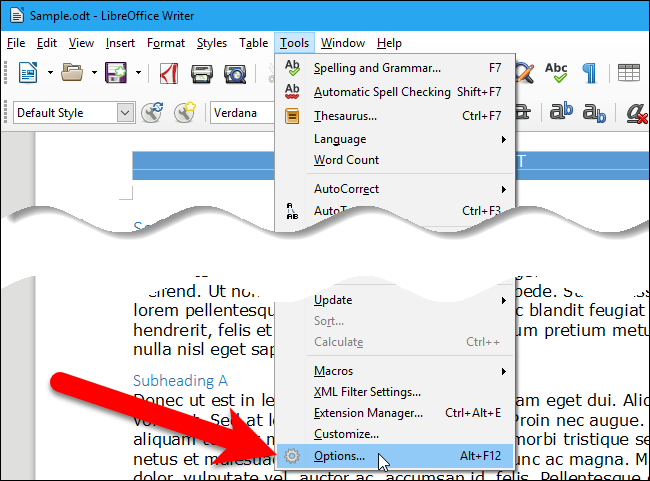
- Откройте любое приложение LibreOffice (например, Writer) и в меню выберите Инструменты > Параметры.
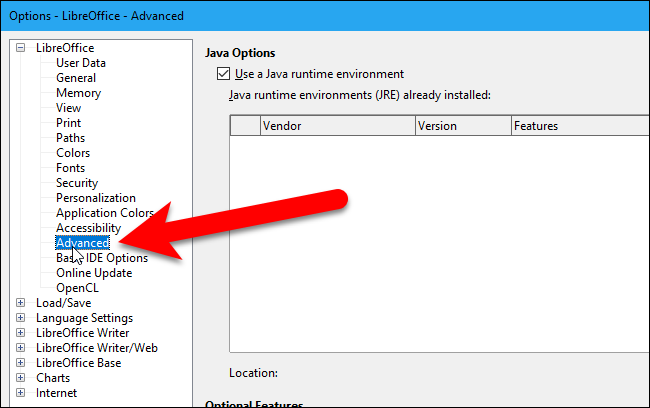
- В дереве слева выберите LibreOffice → Дополнительно.
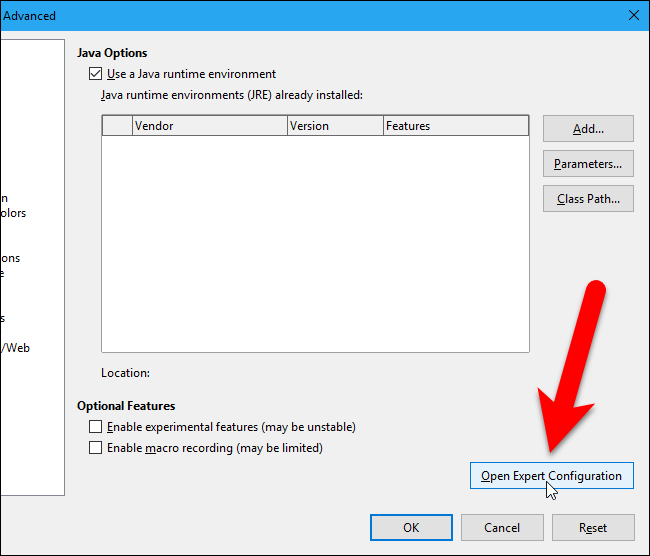
- В правой части окна кликните «Открыть Expert Configuration» (Open Expert Configuration).
- В списке настроек дважды щёлкните org.openoffice.Office.Common, затем раскройте секцию Undo и выберите пункт Undo.
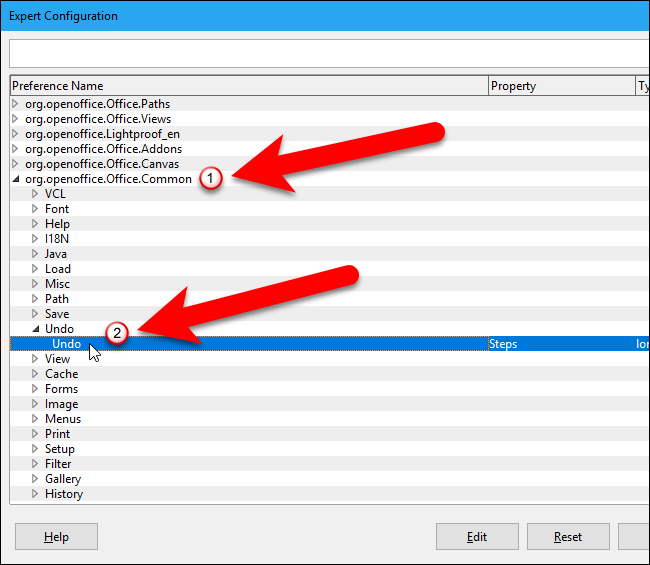
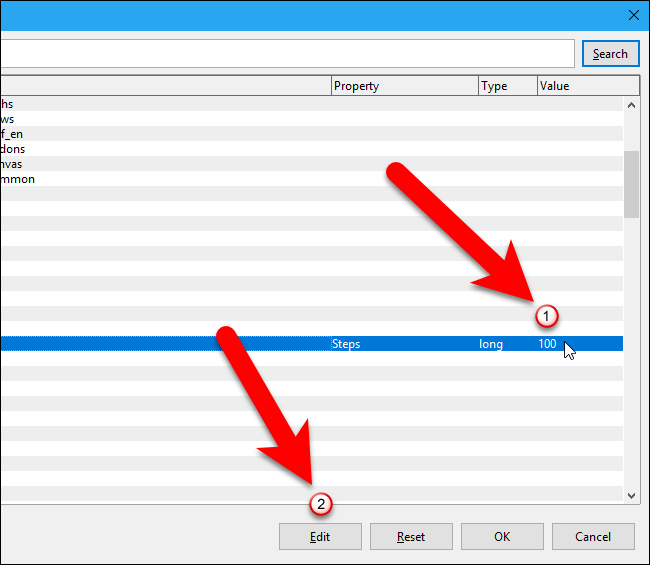
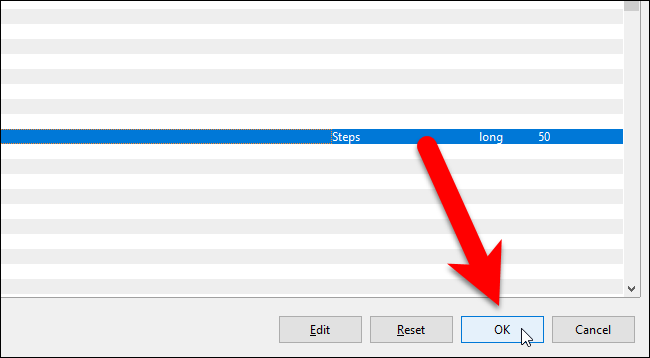
- По умолчанию значение — 100. Дважды щёлкните по строке или нажмите «Редактировать», введите желаемое число и подтвердите «OK». В примере мы установили 50.
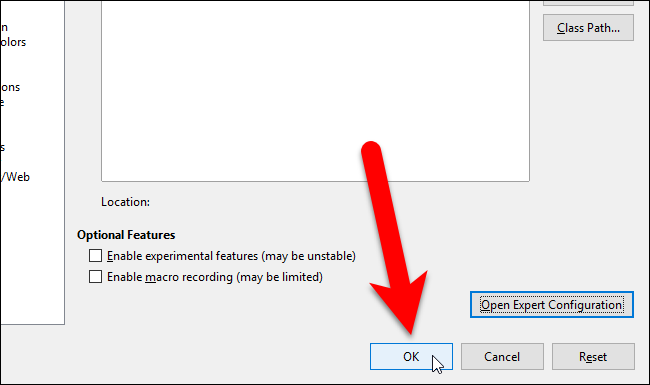
- Закройте Expert Configuration, нажав «OK», затем снова «OK» в окне Параметров.
После этого LibreOffice будет хранить меньше шагов отмены — это уменьшит объём потребляемой памяти, но возможность отмены нескольких шагов останется.
Альтернативный подход
- Если вы не хотите лезть в Expert Configuration, ограничьте объём памяти в операционной системе или закройте ненужные документы и вкладки — это снизит суммарную нагрузку. Однако это не изменит сам предел Undo.
- На корпоративных установках администратор может подготовить заранее настроенный профиль пользователя с нужными значениями и развернуть его централизованно.
Когда это не поможет — контрпримеры
- Если замедление LibreOffice вызвано расширениями, повреждённым профилем или внешними плагинами, уменьшение количества шагов отмены не решит проблему.
- При медленной работе диска или нехватке файла подкачки оптимизация истории отмен не даст заметного эффекта.
Проверка и откат изменений (инцидентный план)
- Если после изменения возникли проблемы, запишите новое значение параметра.
- Откройте Expert Configuration и верните прежнее значение (например, 100).
- Если профиль остаётся нестабильным, восстановите резервную копию профиля LibreOffice или создайте новый профиль (переименуйте папку профиля и запустите LibreOffice для создания чистого профиля).
Рекомендации по настройке для разных ролей
- Для обычного пользователя: установить 20–50 шагов отмены — хороший компромисс между возможностью отката и экономией памяти.
- Для автора больших документов (много графики/вложений): оставить значение около 100 или установить 150 при наличии достаточной RAM.
- Для системного администратора: централизованно задать значение в профиле и документировать изменения в политике развёртывания.
Диагностика проблем
- Если после изменения вы не видите разницы, убедитесь, что изменения действительно сохранены: вернитесь в Expert Configuration и проверьте текущее значение Undo.
- Если LibreOffice не запускается или ведёт себя странно после редактирования других параметров, восстановите профиль из резерва или удалите только что изменённые ключи.
Краткий словарь
- Undo (Отмена): механизм, который позволяет откатить предыдущее действие в документе.
- Expert Configuration: расширенный редактор настроек LibreOffice, доступ к низкоуровневым параметрам.
Итог и рекомендации
- Изменение числа шагов отмены — безопасный и быстрый способ снизить использование памяти LibreOffice.
- Всегда делайте резервную копию профиля перед изменениями в Expert Configuration.
- Подберите значение, ориентируясь на ваши задачи: 20–50 для лёгких задач, 100+ для сложных.
Применяйте изменения осознанно и документируйте их в рабочей среде.
Важно: изменение параметра Undo влияет на все приложения LibreOffice на вашем профиле.

Похожие материалы

Несколько аккаунтов Skype: Multi Skype Launcher

Журнал для работы: повысить продуктивность

Персональные звуки уведомлений на Android

Скачивание шоу Hulu для офлайн‑просмотра

Microsoft Start: персонализированная новостная лента
