
Как изменить звук уведомлений на Android

Содержание
- Изменить глобальный звук уведомлений в Android 12
- Изменить глобальный звук уведомлений в старых версиях Android
- Установить звук уведомлений для конкретного приложения
- Приложения с собственной настройкой звука уведомлений
- Как добавить пользовательский звук уведомлений
- Часто задаваемые вопросы
- Советы по отладке и чеклисты
- Критерии приёмки
Изменить глобальный звук уведомлений в Android 12
Если на вашем телефоне установлена Android 12, поменять глобальный звук уведомлений довольно просто. “Глобальный” означает звук, который используют приложения по умолчанию, если вы явно не задали другой.
- Откройте приложение «Настройки» на устройстве.
- Выберите раздел «Звук и вибрация».
- Пролистайте вниз и найдите пункт «Звук уведомления по умолчанию».
- Откройте список звуков и прослушайте варианты, чтобы выбрать подходящий.
- Если хотите использовать свою мелодию, перейдите в папку «Мои звуки», где будут отображаться треки, загруженные или скопированные на устройство.
Совет: некоторые производители (Samsung, Xiaomi, OnePlus) добавляют собственные оболочки настроек и могут переименовывать пункты. Ищите разделы с похожими названиями — «Звук», «Тон уведомления», «Библиотека звуков».
Изменить глобальный звук уведомлений в старых версиях Android
На Android 8.0–11 интерфейс настройки звука немного отличается, но логика та же: найти общие звуки в системных настройках.
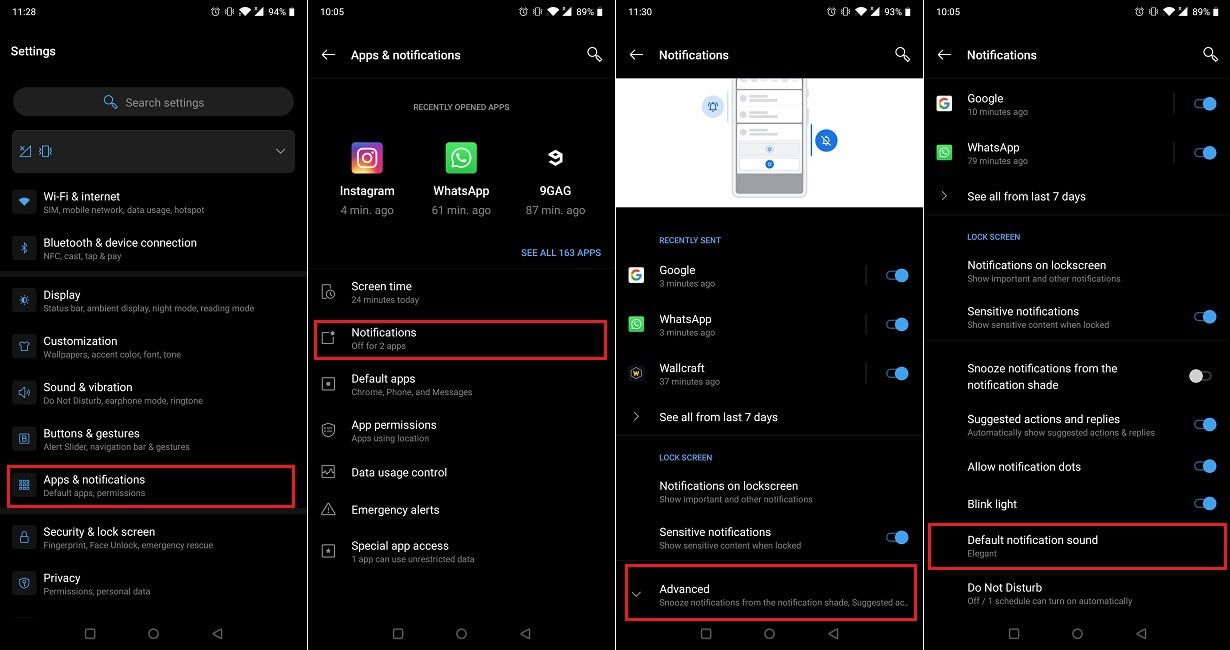
Шаги:
- Откройте «Настройки».
- Перейдите в раздел «Приложения и уведомления».
- Нажмите «Уведомления».
- Разверните «Дополнительно».
- Найдите «Звук уведомлений по умолчанию» или «Тон уведомления» внизу и выберите нужный звук.
Важно: доступные звуки и их названия зависят от прошивки и набора звуков производителя. Если вы не видите знакомого варианта, поищите «Тоны», «Библиотека» или «Рингтоны и уведомления».
Установить звук уведомлений для конкретного приложения
Начиная с Android 8, у каждого приложения появились каналы уведомлений, и вы можете задать отдельный звук для каждого канала. Это удобно, если хотите, чтобы сообщения из мессенджера звучали иначе, чем уведомления от почты или соцсетей.
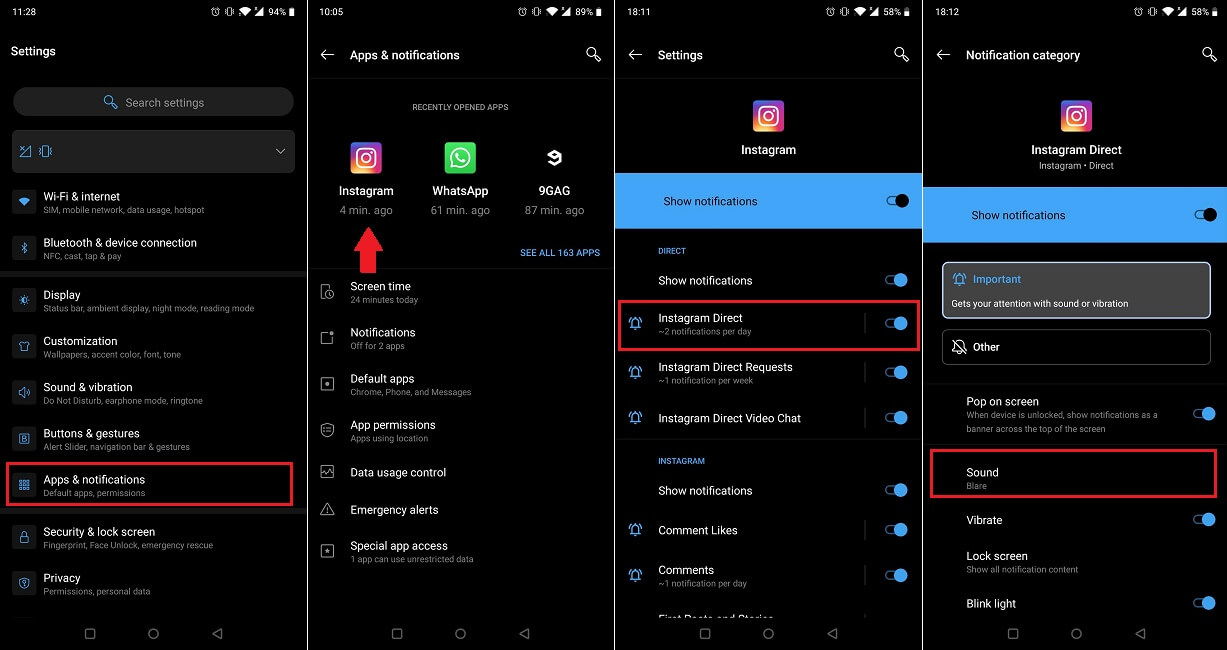
Общий порядок действий:
- Откройте «Настройки».
- Перейдите в «Приложения и уведомления».
- Найдите нужное приложение в списке недавно открытых или нажмите «Показать все приложения» и выберите приложение.
- Нажмите «Уведомления». Вы увидите список каналов уведомлений (если приложение их поддерживает).
- Выберите канал, для которого хотите изменить звук (например, «Сообщения» или «Личные сообщения»).
- Нажмите «Звук» и выберите тон из системной библиотеки или свой файл.
Пример: для Instagram — «Уведомления -> Instagram Direct -> Дополнительно -> Звук». Для каждого типа уведомлений (Direct, Stories, Live) можно задать свой тон.
Приложения с собственной настройкой звука уведомлений
Некоторые приложения позволяют менять звук прямо в своих внутренних настройках, минуя системную библиотеку. Ниже перечислены шаги для популярных приложений.
Gmail
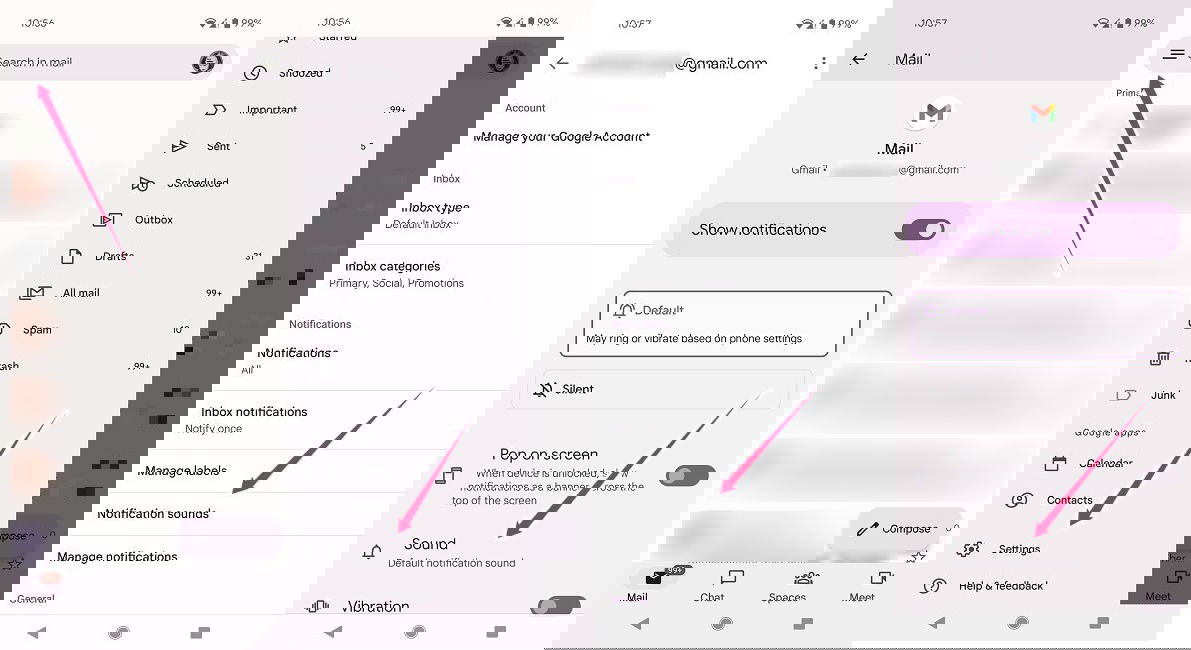
- Откройте приложение Gmail.
- Нажмите на меню (три горизонтальные линии) в левом верхнем углу.
- Прокрутите и выберите «Настройки».
- Выберите почтовый аккаунт, для которого хотите изменить уведомления.
- В разделе уведомлений найдите пункт «Звук» и задайте нужный тон.
Совет: в Gmail можно задать звук для каждого аккаунта отдельно — удобно, если вы используете личный и рабочий адреса на одном устройстве.
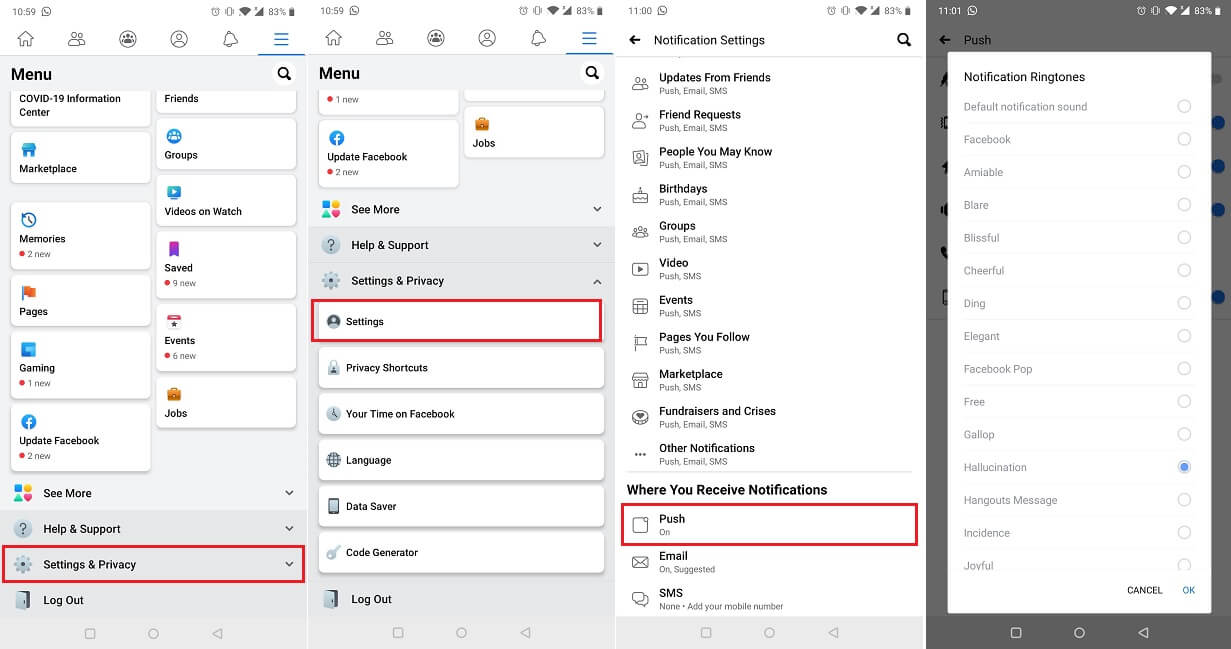
- Откройте приложение Facebook.
- Нажмите на меню (три горизонтальные линии) в правом верхнем углу.
- Выберите «Настройки и конфиденциальность», затем «Настройки».
- Перейдите в раздел «Уведомления» и откройте «Настройки уведомлений».
- В блоке «Где вы получаете уведомления» выберите «Push -> Тон» и назначьте мелодию.
Обратите внимание: Facebook может использовать как системные тона, так и собственные.
Google Messages
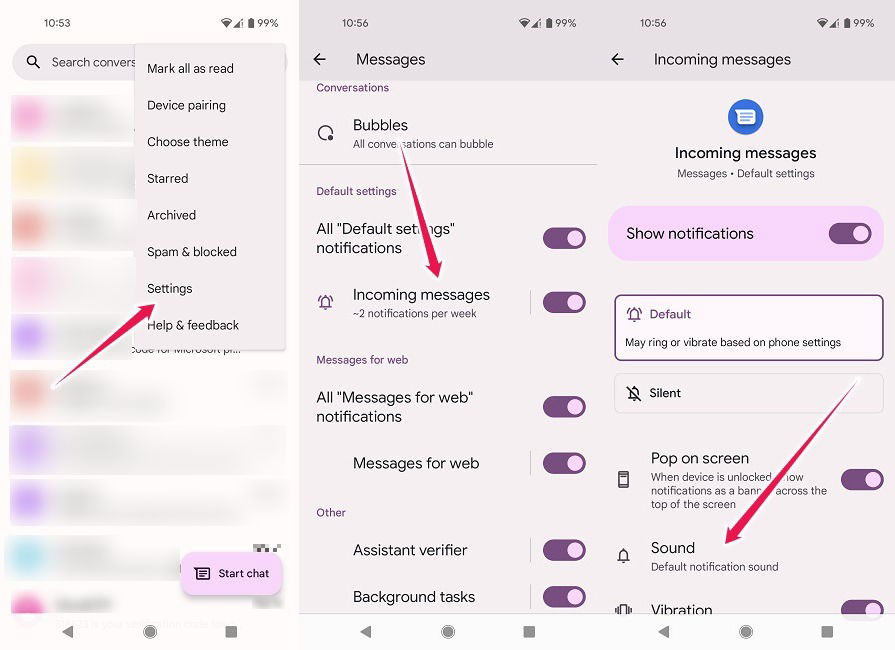
- Откройте Google Messages.
- Нажмите на три точки в правом верхнем углу и выберите «Настройки -> Уведомления».
- Нажмите на «Входящие сообщения» или нужный канал.
- Выберите пункт «Звук» и назначьте новый тон.
Если не видите параметр «Звук», проверьте права приложения и не включены ли энергосберегающие режимы, блокирующие уведомления.
Как добавить пользовательский звук уведомлений
Если ни один из предустановленных тонов не подходит, можно добавить свой — короткий фрагмент песни, записанный звук или скачанный эффект. Есть два основных пути: через стороннее приложение (например, Zedge) или загрузкой файла в системную папку уведомлений.
Использование Zedge
Zedge — популярное приложение с библиотекой рингтонов и звуков уведомлений.
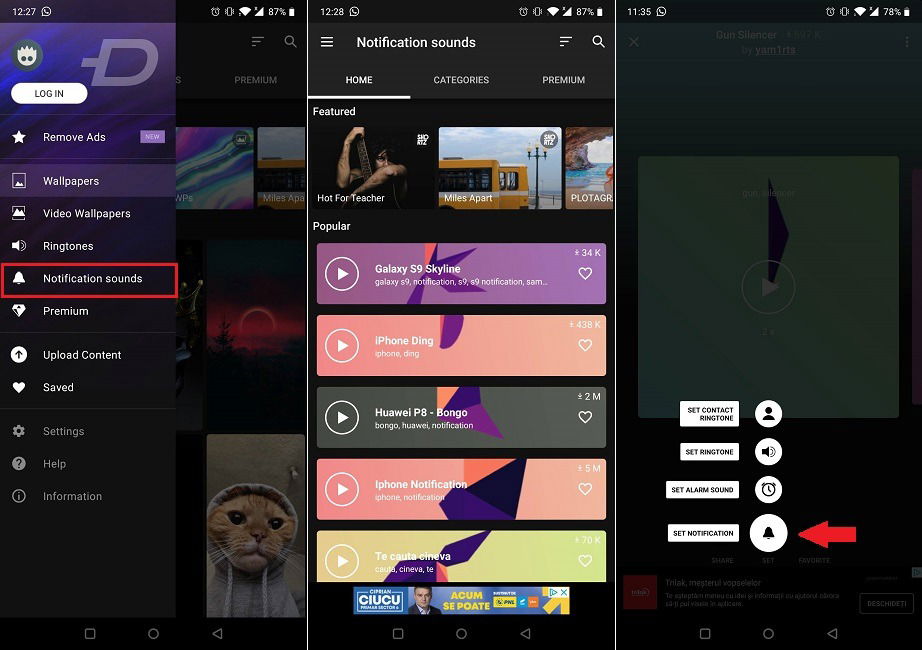
Пошагово:
- Установите приложение Zedge из Google Play.
- Откройте Zedge и в меню выберите «Звуки уведомлений».
- Прослушайте варианты и нажмите «Установить» или «Set Notification» у понравившегося.
- Если приложение запросит разрешения на изменение системных настроек, подтвердите, только если доверяете приложению.
Важно: Zedge предлагает пробный период и платные функции. Можно использовать бесплатные звуки, но внимательно относитесь к предоставляемым разрешениям.
Загрузка файла в системную папку
Если у вас есть собственный аудиофайл на компьютере или в памяти телефона, можно поместить его в системную папку уведомлений.
Подготовка файла:
- Формат: MP3, M4A, WAV работают практически везде. Предпочтителен MP3 с низкой или средней битрейтом для коротких фрагментов.
- Длительность: 1–8 секунд оптимально для уведомлений. Длинные треки лучше обрезать.
- Название: давайте простые имена без специальных символов, чтобы файл легче находился.
Копирование с компьютера:
- Подключите телефон к компьютеру по USB.
- Выберите режим передачи файлов (MTP) на телефоне.
- На компьютере откройте «Внутренняя память» устройства.
- Откройте папку Notifications. Если её нет, создайте папку с точным именем Notifications.
- Скопируйте аудиофайл в эту папку.
- Отключите устройство и в «Настройках -> Звук» выберите файл в списке доступных уведомлений.
На Android можно также поместить файлы в папку Ringtones для использования как основной рингтон, или Alarms для будильников.
Формат, длина и технические рекомендации
- Рекомендуемый формат: MP3 или AAC. WAV занимает много места, но тоже поддерживается.
- Битрейт: 64–128 kbps достаточно для уведомлений.
- Моно или стерео: моно экономит место и чаще звучит чище на маленьких динамиках.
- Разрешения: при использовании сторонних приложений проверьте разрешение на изменение системных настроек и доступ к памяти.
Безопасность и приватность
- Загружайте рингтоны и звуки из доверенных источников.
- Не давайте приложению лишних прав: многие рингтон‑приложения запрашивают доступ к контактам или сети, чего не должно требоваться для установки звука.
- Если сомневаетесь, используйте метод копирования файла через USB.
Часто задаваемые вопросы
Можно ли временно отключить звук уведомлений?
Да. Используйте режим «Не беспокоить» или полностью отключите звук. «Не беспокоить» позволяет настроить исключения — например, звонки от избранных контактов будут звучать.
Почему приходят уведомления с задержкой?
Задержки могут быть вызваны энергосбережением, оптимизацией фоновой активности приложения или проблемами сети. Отключите оптимизацию батареи для проблемного приложения, убедитесь, что фоновые данные разрешены, и проверьте настройки синхронизации.
Как скрыть уведомления с экрана блокировки?
Откройте «Настройки -> Приложения и уведомления -> Экран блокировки» и выберите «Не показывать уведомления» или «Скрыть содержание уведомлений».
Советы по отладке звуков уведомлений
Если звук не меняется или вы не слышите уведомления, пройдите чеклист ниже.
Чеклист для устранения неполадок:
- Проверьте уровень громкости уведомлений в «Настройки -> Звук». Убедитесь, что ползунок уведомлений не в минимуме.
- Проверьте, включён ли режим «Не беспокоить».
- Убедитесь, что приложение имеет разрешение на показ уведомлений и что его каналы уведомлений не отключены.
- Если звук не отображается в списке, проверьте, лежит ли файл в папке Notifications и имеет ли корректный формат.
- Отключите энергосбережение для приложения, чтобы уведомления приходили без задержки.
- Перезагрузите устройство после копирования нового файла — иногда система обновляет список файлов только после перезагрузки.
- Для корпоративных устройств проверьте политики устройства, которые могут блокировать пользовательские звуки.
Различия у производителей и советы по моделям
- Pixel (стандарт Android): следуйте шагам Android 12.
- Samsung (One UI): настройки звука могут быть в разделе «Звуки и вибрация -> Звуки уведомлений». У Samsung есть собственные наборы звуков и тема.
- Xiaomi (MIUI): звуки часто находятся в «Звуки и вибрация -> Тон уведомлений». MIUI может кэшировать библиотеку — перезагрузка помогает.
- Huawei/Honor: в EMUI могут быть дополнительные ограничения; для копирования файлов используйте HiSuite или USB.
Роли и чеклисты для разных пользователей
Чеклист новичка:
- Откройте «Настройки -> Звук и вибрация».
- Найдите «Звук уведомления по умолчанию» и выберите новый тон.
- Проверьте громкость уведомлений.
Чеклист продвинутого пользователя:
- Создайте папку Notifications в корне внутренней памяти.
- Подготовьте мелодию 2–6 секунд и сохраните её в MP3.
- Скопируйте файл по USB или загрузите через менеджер файлов.
- Назначьте мелодию через «Настройки -> Приложения и уведомления -> Уведомления -> Канал -> Звук».
Чеклист IT-администратора:
- Проверьте политики MDM, которые могут запрещать пользовательские звуки.
- Подготовьте инструкцию для пользователей с корпоративными профилями.
- Если необходимо, распространите пакет звуков централизованно через MDM с указанием путей и прав.
Метод выбора идеального звука уведомления
Мини-методология:
- Определите цель: быстрое оповещение, ненавязчивое уведомление или уникальный звук для важного контакта.
- Выберите короткий фрагмент 1–4 секунды.
- Прослушайте на низкой громкости — часто мелодии, которые в полной громкости звучат хорошо, теряют слои на телефонах.
- Проверьте на динамике телефона: тихие звуки могут быть неразборчивы.
- Тестируйте в различных условиях (шум улицы, тишина комнаты).
Критерии приёмки
Чтобы считалось, что изменение звука уведомлений успешно выполнено, оно должно удовлетворять следующим пунктам:
- Новый звук отображается в списке системных уведомлений или в настройках канала приложения.
- При поступлении уведомления проигрывается выбранный звук.
- Для пользовательского файла устройство воспроизводит его без искажений.
- Настройки сохраняются после перезагрузки устройства.
Примеры ошибок и когда метод не сработает
- Устройство управляется корпоративной политикой, запрещающей пользовательские рингтоны.
- Файл повреждён или имеет неподдерживаемый кодек.
- Энергосбережение или оптимизация памяти блокирует фоновые уведомления.
Decision tree для выбора метода (Mermaid)
flowchart TD
  A[Нужен новый звук уведомления?] -->|Да| B{Вы хотите глобальный или для приложения}
  B -->|Глобальный| C[Настройки -> Звук -> Звук уведомления по умолчанию]
  B -->|Для приложения| D[Настройки -> Приложения -> Выбрать приложение -> Уведомления -> Канал -> Звук]
  C --> E{Есть готовый файл?}
  E -->|Да| F[Скопировать в /Notifications и выбрать в настройках]
  E -->|Нет| G[Использовать Zedge или выбрать из библиотеки]
  D --> H{Приложение поддерживает внутренние настройки?}
  H -->|Да| I[Изменить звук внутри приложения]
  H -->|Нет| J[Задать канал через системные уведомления]
Шаблон действий для команды поддержки
- Спросить модель устройства и версию Android.
- Попросить описать проблему и шаги, которые выполнялись.
- Проверить настройки звука и уровень громкости.
- Проверить наличие файла в папке Notifications.
- Предложить перезагрузку и отключение энергосбережения для приложения.
- Если проблема повторяется, запросить лог уведомлений или скриншоты.
Короткая аннотация для соцсетей
Хотите, чтобы ваши уведомления звучали по‑новому? Узнайте, как поменять глобальный звук, назначить отдельные мелодии для приложений и добавлять собственные файлы. Простые пошаговые инструкции для Android 8—12 и советы по отладке.
Частые проблемы и их решения
- Система не видит файл: убедитесь, что файл лежит в папке Notifications и имеет поддерживаемый формат.
- После смены звука приложение всё ещё использует старый тон: проверьте настройки канала уведомлений и перезагрузите устройство.
- Звук слишком тихий: отредактируйте файл, увеличив уровень громкости в редакторе аудио, или выберите другой файл.
Заключение
Изменить звук уведомлений на Android — просто: можно сменить глобальный тон, назначить характерный звук для конкретного приложения или установить собственный аудиофайл. Если что‑то не работает, пройдите чеклист по отладке: проверьте громкость, разрешения, энергосбережение и расположение файла. Для корпоративных устройств учитывайте политики MDM.
Часто задаваемые вопросы
Можно ли назначить разный звук для разных контактов?
Да. Многие приложения обмена сообщениями и звонков позволяют назначать индивидуальные мелодии на контакт. Для системных звонков поместите файл в папку Ringtones, а затем в карточке контакта выберите нужную мелодию.
Нужно ли перезагружать телефон после добавления звука?
Не всегда, но иногда система обновляет список звуков только после перезагрузки. Если новый файл не отображается в списке, перезагрузка часто помогает.
Как обрезать длинный трек до подходящего фрагмента?
Можно использовать любой аудиоредактор на ПК (Audacity) или мобильные приложения (например, MP3 Cutter) и сохранить короткий фрагмент 1–6 секунд в MP3.

Похожие материалы

Несколько аккаунтов Skype: Multi Skype Launcher

Журнал для работы: повысить продуктивность

Персональные звуки уведомлений на Android

Скачивание шоу Hulu для офлайн‑просмотра

Microsoft Start: персонализированная новостная лента
