
Как переименовать ярлыки приложений на домашнем экране Android
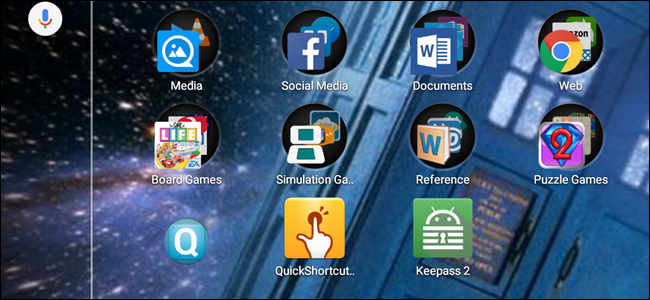
Для кого это полезно
- Пользователи Android, которые хотят дать ярлыкам более понятные или короткие имена.
- Люди, которые организуют рабочий стол вручную (папки, тематические группы).
Что нужно перед началом
- Устройство под управлением Android с доступом в Google Play.
- Подключение к интернету для установки QuickShortcutMaker.
- Немного времени (2–5 минут).
Пошаговая инструкция
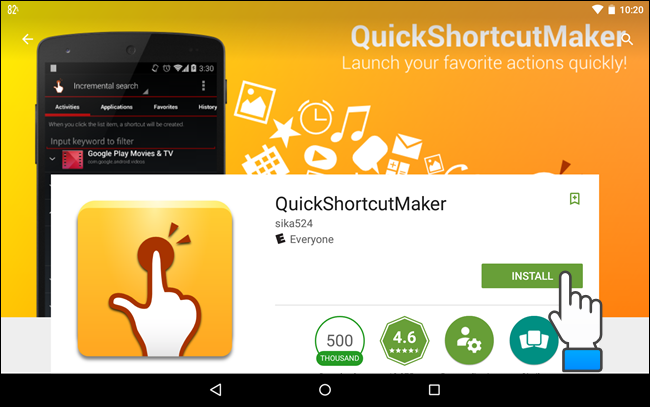
- Откройте Google Play и найдите приложение QuickShortcutMaker. Установите его.
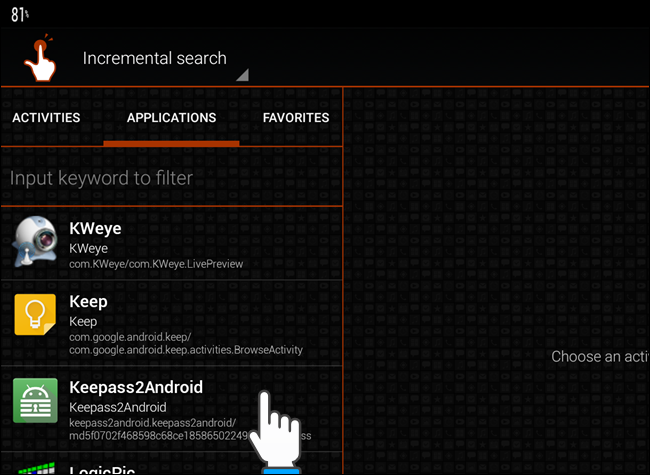
- Запустите QuickShortcutMaker. В списке приложений прокрутите до нужного приложения и нажмите на его имя.
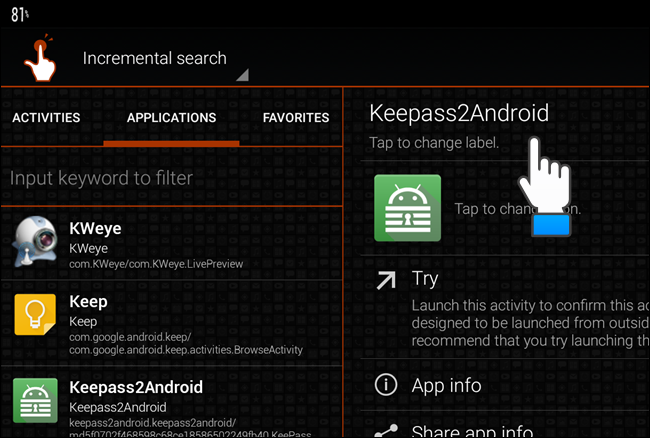
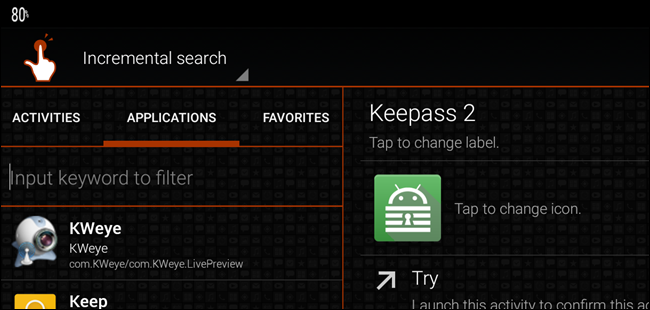
- В правой панели появится информация о выбранном ярлыке. Нажмите область с подписью «Tap to change label» — это та зона, где можно отредактировать название ярлыка (перевод: «Нажмите, чтобы изменить метку»).
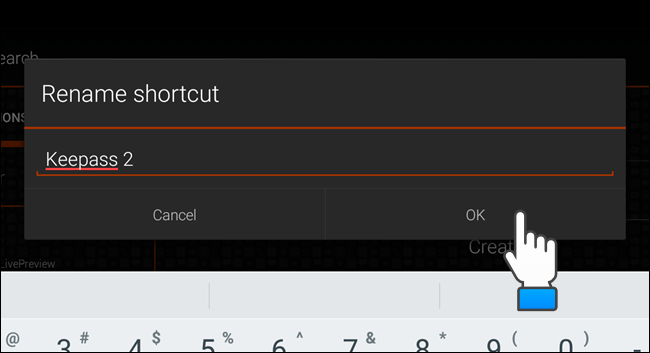
- Появится диалог «Rename shortcut» (переименование ярлыка). Введите желаемое имя и тапните «OK».
- Новое имя отобразится вверху правой панели. Если всё верно, нажмите кнопку «Create» (Создать) внизу экрана, чтобы положить новый ярлык на домашний экран.
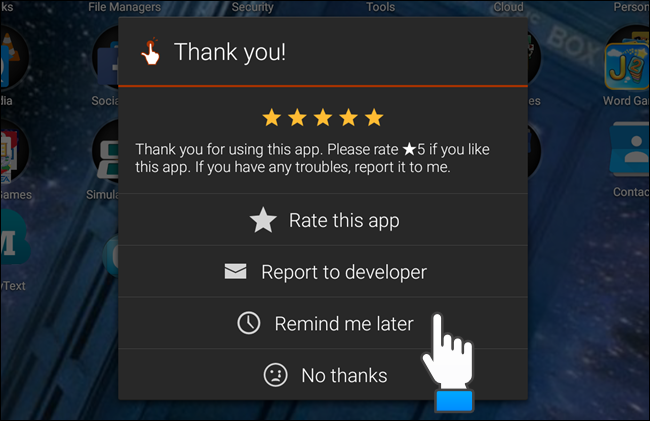
- После создания может появиться диалог с просьбой оценить приложение. Выберите одну из двух последних опций, чтобы закрыть его; «Rate this app» откроет страницу QuickShortcutMaker в Google Play, «Report to developer» предложит выбрать почтовый клиент для сообщения разработчику.
- Проверьте рабочий стол — ярлык с новым именем должен появиться среди остальных.
Важные замечания
Важно: приложение не меняет внутреннее имя самой установленной программы, оно создаёт новый ярлык с выбранной вами меткой.
Примечание: некоторые лаунчеры (например, фирменные оболочки от производителей) могут иметь собственные ограничения по созданию ярлыков. В редких случаях новый ярлык может не отображаться корректно.
Что делать, если не получилось
- Проверьте, разрешено ли приложению создавать ярлыки (в настройках лаунчера/системы). Иногда требуется разрешение на добавление ярлыков на рабочий стол.
- Попробуйте другой лаунчер: Nova Launcher и Lawnchair обычно позволяют управлять ярлыками гибко и могут решать проблемные случаи.
- Если при создании открывается сообщение об ошибке, перезагрузите устройство и повторите попытку.
Альтернативные подходы
- Использовать другой сторонний лаунчер (например, Nova Launcher), который напрямую позволяет переименовывать ярлыки из контекстного меню рабочего стола.
- Создать папку и поместить в неё приложение с коротким именем, если полная переименование не требуется.
Быстрая методика (cheat sheet)
- Установить QuickShortcutMaker → Открыть → Найти приложение → Tap to change label → Ввести новое имя → Create.
Роли и чеклист
- Обычный пользователь: проверить Google Play, установить, переименовать, разместить ярлык.
- IT-администратор: при массовой настройке рабочих устройств рекомендовать проверенные лаунчеры и документировать разрешения.
Критерии приёмки
- На рабочем столе появился ярлык с новым именем.
- При открытии ярлыка приложение запускается корректно.
- При удалении нового ярлыка исходная установка приложения остаётся нетронутой.
Безопасность и конфиденциальность
QuickShortcutMaker не требует отправки ваших данных разработчику для работы с локальными ярлыками. Однако при нажатии «Report to developer» откроется почтовое приложение — не отправляйте личные данные без необходимости.
Когда способ не годится
- Если устройство заблокировано политиками предприятия, установка сторонних приложений может быть запрещена.
- Если лаунчер не поддерживает сторонние ярлыки, требуется смена лаунчера.
Краткое резюме
- Стандартный Android не даёт прямого способа переименовать ярлыки, но это можно обойти с помощью QuickShortcutMaker или смены лаунчера. Процесс быстрый и обратим: создаётся новый ярлык с пользовательским именем, оригинальное приложение остаётся без изменений.
Последние рекомендации: сохраняйте логичную структуру ярлыков (короткие, понятные имена) и периодически чистите рабочий стол, чтобы избежать захламления.

Автор
Редакция
Похожие материалы

Программное обеспечение
Несколько аккаунтов Skype: Multi Skype Launcher

Productivity
Журнал для работы: повысить продуктивность

Android.
Персональные звуки уведомлений на Android

Стриминг
Скачивание шоу Hulu для офлайн‑просмотра

Новости
Microsoft Start: персонализированная новостная лента

Гайды