
Как заменить материнскую плату без переустановки Windows
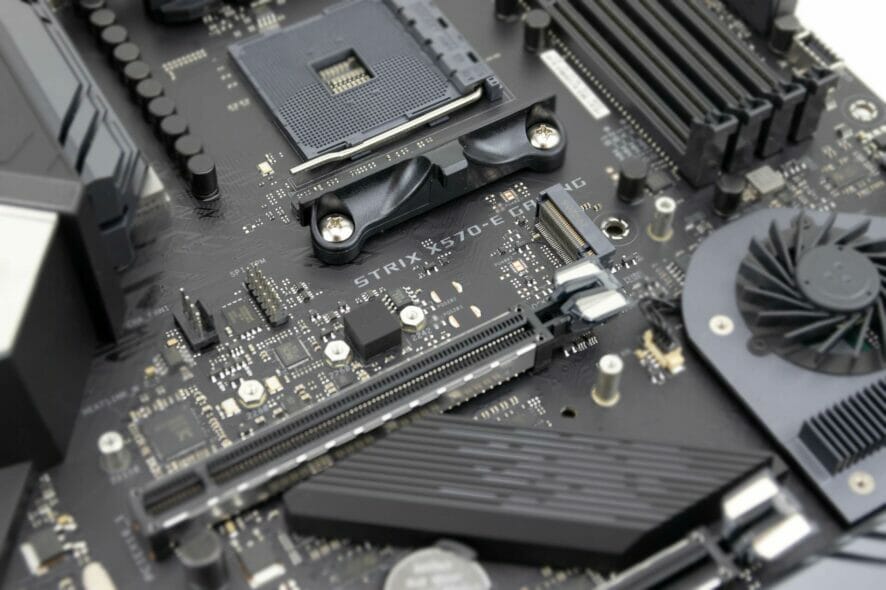
Введение
Заменить компонент в ПК обычно просто: извлёк — поставил новый. Замена материнской платы сложнее, потому что к ней подключены все основные устройства: процессор, память, накопители, интерфейсные карты и передняя панель корпуса. В этой инструкции показаны проверенные шаги подготовки, физической замены, восстановления и активации Windows, а также сценарии отката и отладки.
Важно: не придумывайте действия на ходу. Если вы не уверены, обратитесь к системному администратору или сервисному центру.
Когда можно не переустанавливать Windows и когда переустановка обязательна
- Как правило, Windows 10/11 перенастраивается под новое «железо» и загружает драйверы при первом старте. Обычно переустановка не требуется.
- Исключение 1 — OEM-лицензия, привязанная к конкретной плате/ПК: замена платы приведёт к потере привязки, и система может считать ПК новым — тогда потребуется переустановка и повторная активация (или покупка новой лицензии).
- Исключение 2 — радикальная смена архитектуры или контроллера хранения (например, переход с RAID-контроллера на другой режим, смена SATA на NVMe в специфической конфигурации) — возможны проблемы с загрузкой.
- Лучше заранее привязать лицензию к аккаунту Microsoft — это упростит активацию после замены.
Подготовка перед демонтажом (обязательно)
- Сохраните полную резервную копию важных файлов на внешний диск или в облако.
- Создайте образ системы или резервную копию раздела восстановления (например, с помощью встроенного средства создания образа или сторонних утилит).
- Свяжите лицензию Windows с учётной записью Microsoft: Настройки → Обновление и безопасность → Активация → Добавить учётную запись.
- Убедитесь, что у вас есть установочная флешка Windows и доступ к драйверам новой платы (чипсет, LAN, аудио).
- Зафиксируйте текущие настройки BIOS/UEFI (скриншоты или фото экрана) — особенно режим SATA (AHCI/RAID), порядок загрузки и параметры Secure Boot/TPM.
- Отметьте положение передних панелей корпуса и кабелей (фото помогут при сборке).
Шаг 1. Удаление старой материнской платы — подробный порядок действий
- Выключите ПК и отключите питание от сети.
- Если у блока питания есть переключатель, переведите его в положение Выкл..
- Подождите 2–5 минут, чтобы конденсаторы потеряли остаточное напряжение.
- Снимите боковую панель корпуса.
- Извлеките все внешние PCI-E карты (видеокарту, контроллеры и т.д.).
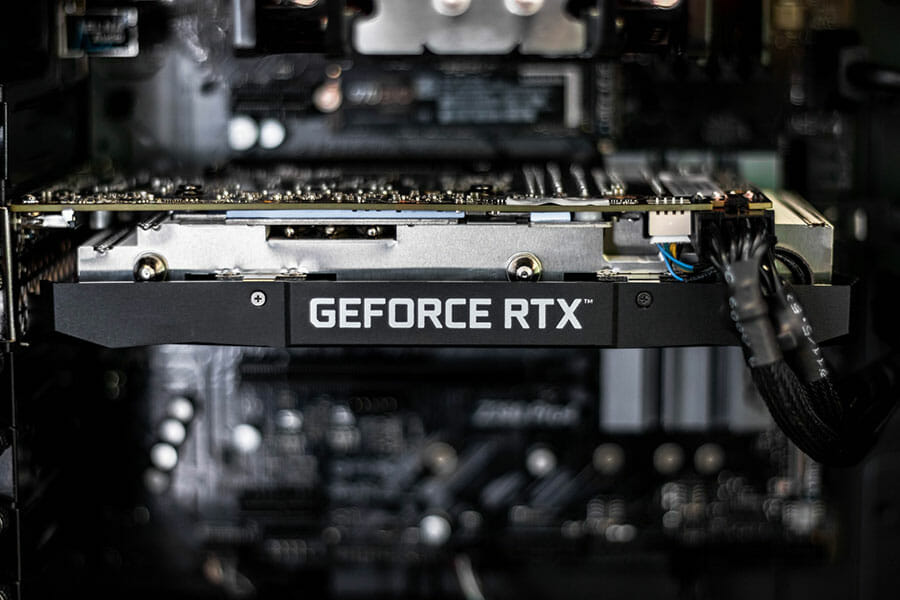
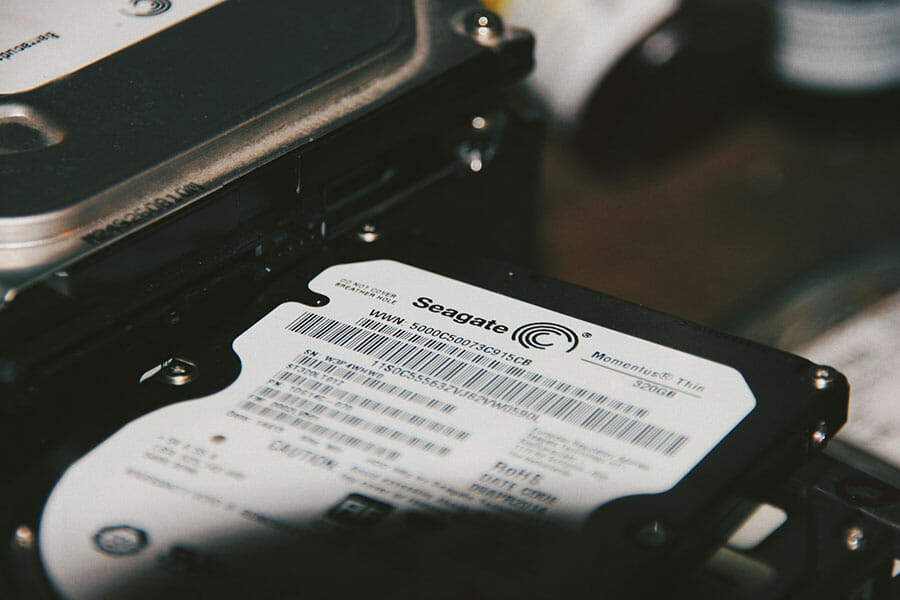
- Отключите кабели от накопителей (SATA, питание) и, по возможности, пометьте их.
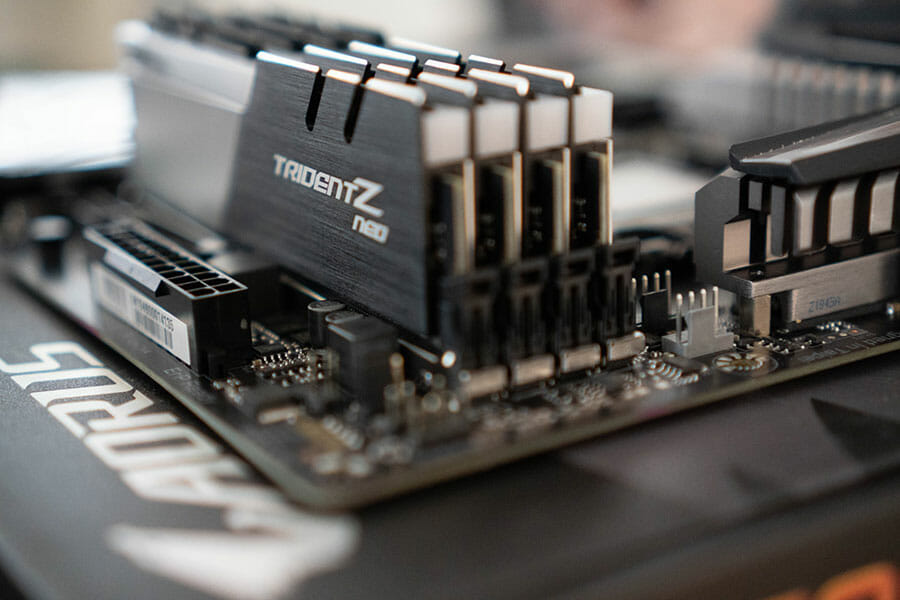
- Извлеките модули ОЗУ, освободив зажимы, и положите их в антистатический пакет.
- Отключите основной 20/24‑пиновый разъём питания материнской платы и 4/8‑пиновый разъём питания процессора.
- Снимите кулер процессора согласно инструкции производителя.
- Аккуратно поднимите рычажок разъёма CPU и выньте процессор.

- Отключите фронтальные разъёмы корпуса (USB, аудио, Power/Reset) — запишите расположение проводов.
- Открутите крепёжные винты материнской платы (обычно 4–8 винтов в зависимости от форм-фактора).
- Убедитесь, что все кабели и платы отсоединены, и аккуратно снимите материнскую плату.
- Снимите заглушку I/O панели с корпуса, она пригодится для новой платы.
Важно: храните процессор и модули памяти в антистатических пакетах и избегайте контакта с контактами.
Шаг 2. Установка новой материнской платы — пошагово
Важно: это продвинутая процедура — при сомнении обратитесь к профессионалу.
- Установите стойки (standoffs) в корпусе в соответствии с форм-фактором новой платы.
- Вставьте планку I/O в заднюю часть корпуса.
- Предварительно установите модули ОЗУ в слоты новой платы.
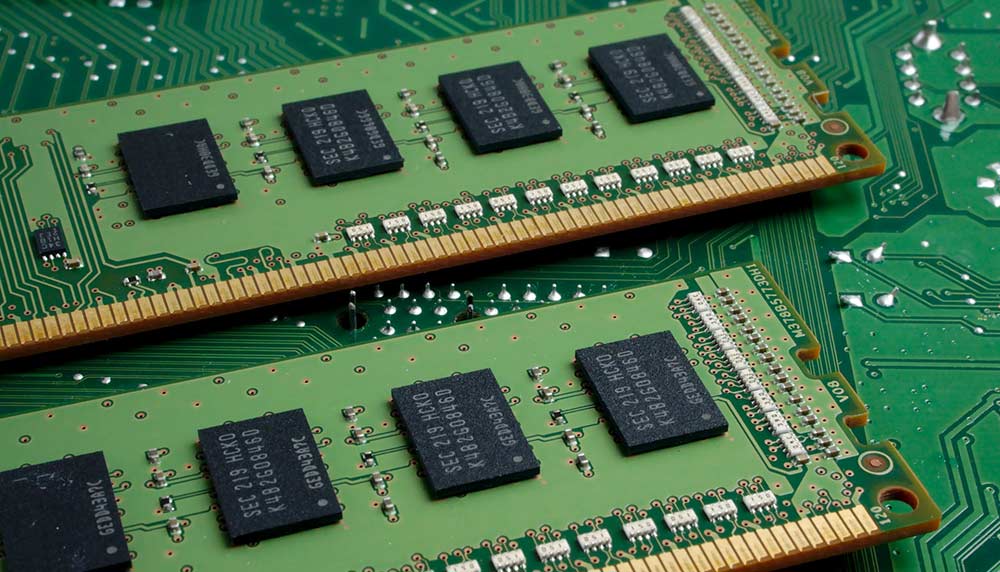
- Очистите контакты процессора и радиатора от старой термопасты мягкой безворсовой тканью и изопропиловым спиртом.
- Вставьте CPU в сокет, ориентируясь по меткам; рычажок должен заклиниться без применения силы.
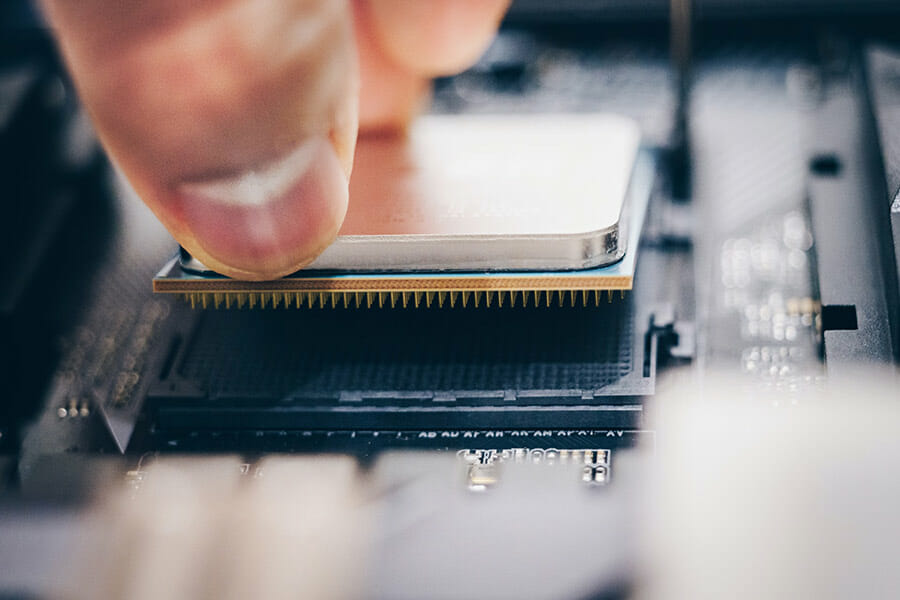
- Нанесите минимальную (сыщей горошины) каплю термопасты и установите кулер, подключите его к разъёму CPU_FAN.
- Разместите материнскую плату на стойках и закрепите винтами.
- Подключите 24/20‑пиновый основной разъём питания и 4/8‑пиновый разъём питания процессора.
- Подключите кабели накопителей, фронтальную панель, USB и аудио.
- Вставьте PCI‑E карты (видеокарту и т.д.).
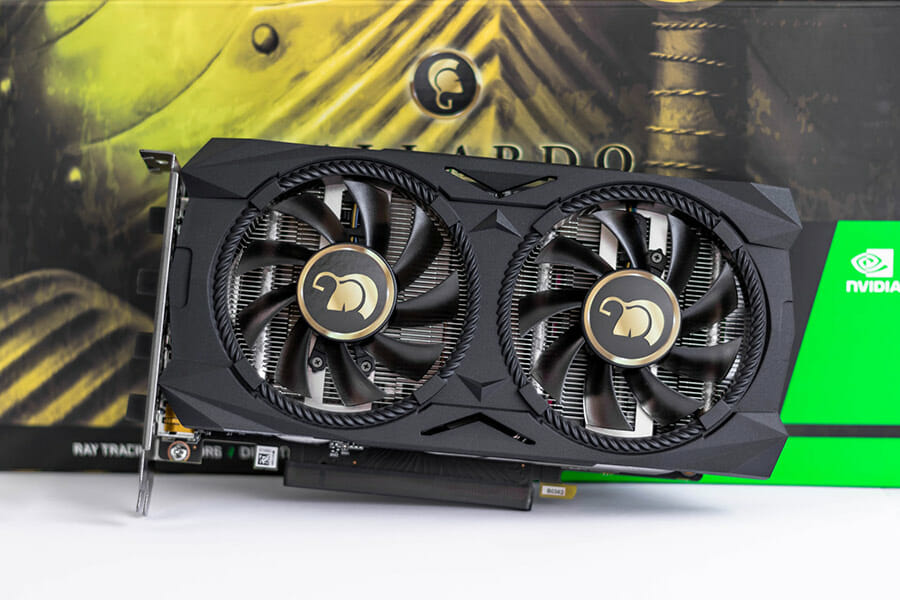
- Дважды проверьте все соединения, закройте корпус, подключите питание и включите блок питания (переключатель в Вкл.).
- Включите ПК и зайдите в BIOS/UEFI для проверки режимов SATA, порядка загрузки и статуса оперативной памяти.
- Сохраните настройки и перезагрузите систему.
Что происходит с Windows при первом старте
При первой загрузке Windows обнаружит новые компоненты и установит базовые драйверы. Система может пройти через первоначальную настройку и несколько перезагрузок. Если загрузка не происходит, проверьте режим контроллера хранения (AHCI vs RAID) — он должен соответствовать тому, что был на старой плате, иначе Windows может не загрузиться.
Как активировать Windows после замены материнской платы
1. Через приложение Параметры
- Нажмите Win + I, откройте Параметры.
- Перейдите в Обновление и безопасность → Активация.
- Нажмите Устранение неполадок.
- Выберите Я недавно изменил оборудование на этом устройстве и войдите в учётную запись Microsoft.
- Выберите устройство в списке и нажмите Активировать.
Условие: ключ должен быть привязан к вашей учётной записи заранее.
2. Через ввод ключа продукта
- Параметры → Обновление и безопасность → Активация → Изменить ключ продукта.
- Введите действующий ключ и подтвердите.
Если автоматическая активация не срабатывает и у вас OEM‑ключ, возможно, придётся связаться со службой поддержки Microsoft или выполнить чистую установку.
Что делать, если компьютер пищит после установки новой платы
- Немедленно выключите питание.
- Запомните или запишите последовательность звуков (beep codes).
- Проверьте правильность установки ОЗУ, видеокарты, процессора и подключений питания.
- Проверьте совместимость ОЗУ и процессора с новой платой (платформа должна поддерживать их).
- Обратитесь к руководству по кодам звуков вашей новой материнской платы — разные производители используют разные кодировки.
Диагностика ошибок загрузки — краткий чек-лист
- BIOS/UEFI: корректные настройки SATA (AHCI/RAID), режим совместимости, Secure Boot/CSM.
- Кабели питания: основной 24‑пиновый и CPU 4/8‑пиновый подключены.
- Модули RAM установлены в правильные слоты.
- Накопитель с Windows корректно распознан и выбран в приоритетах загрузки.
- При черном экране отключите все периферийные устройства и запустите с минимальной конфигурацией (CPU, 1 модуль RAM, видеокарта при отсутствии встроенной графики, диск с ОС).
Сценарии, когда лучше сделать чистую установку
- Наличие OEM‑лицензии, жёстко привязанной к старой плате.
- Резкая смена чипсета/контроллера хранения, когда Windows отказывает в загрузке и восстановление невозможно.
- Накопившиеся системные ошибки, ошибки драйверов или нежелательная «наследуемая» конфигурация драйверов.
Альтернативы и продвинутые подходы
- Sysprep: инструмент для обобщения образа Windows — используется в корпоративной среде перед массовой заменой оборудования. Требует осторожности и резервного копирования. Sysprep удаляет специфичные для оборудования настройки и привязки.
- Образ системы: восстановление образа на новой плате может работать, но убедитесь, что образ содержит универсальные драйверы контроллера хранения.
Чек-листы по ролям
Чек-лист для домашнего пользователя:
- Резервная копия важных данных
- Связать лицензию с Microsoft Account
- Скачать драйверы новой платы на USB
- Подготовить установочную флешку Windows
- Сделать фото подключений старой платы
Чек-лист для системного администратора:
- Создать образ системы и точку восстановления
- Проверить совместимость драйверов и инструментов удалённого управления
- Убедиться в наличии запасной рабочей платы и протестированных драйверов
- Подготовить план отката и уведомить пользователей
План отката и инцидентный план
- Если система не загружается, выключите питание и верните старую плату на место (если она рабочая).
- Восстановите образ системы на старой плате или используйте запасную рабочую конфигурацию.
- Если возврат невозможен, запустите установочную флешку Windows и выполните восстановление запуска.
- Сообщите о проблеме в сервис и прикрепите логи/скриншоты BIOS.
Матрица рисков и смягчающие меры
- Риск: Потеря активации Windows. Смягчение: привязать ключ к учётной записи Microsoft, иметь запасной ключ.
- Риск: Повреждение процессора/слотов памяти. Смягчение: работать в антистатической среде, использовать антистатический браслет.
- Риск: Несовместимость драйверов. Смягчение: скачать драйверы новой платы заранее.
- Риск: Потеря данных. Смягчение: полноценный бэкап и проверка целостности резервной копии.
Тесты приёмки (критерии приёмки)
- Система загружается в Windows без ошибок в течение 3 последовательных запусков.
- Устройства (сеть, аудио, USB, GPU) корректно распознаются и работают.
- Система активирована (либо привязка к MS‑аккаунту подтверждена).
- Наличие резервной копии и проверяемого образа восстановления.
Быстрые советы и подсказки (cheat sheet)
- Если Windows не загружается из‑за контроллера хранения — смените режим SATA в BIOS на прежний (AHCI/RAID).
- Для ноутбуков и предсборных OEM‑систем замена платы часто ведёт к проблемам с лицензией.
- Всегда имейте USB с драйверами чипсета и сетевой картой — без сети загрузка и поиск драйверов может быть затруднена.
Мини‑методология подготовки миграции
- Оценить совместимость процессора/памяти/накопителей с новой платой.
- Резервное копирование данных + образ системы.
- Привязка лицензии к Microsoft Account.
- Подготовить драйверы и установочную флешку.
- Демонтировать старую плату и установить новую.
- Проверить BIOS и режимы хранения.
- Перезагрузить, установить драйверы чипсета, проверить активацию.
Совместимость и нюансы для рынка России
- Обратите внимание на поддержку локализованных драйверов и наличие русскоязычных утилит для BIOS/UEFI у производителя.
- Если вы покупаете плату локально, убедитесь в наличии гарантии и возможности сервисной поддержки в вашем регионе.
Полезные команды и утилиты
- msinfo32 — просмотреть информацию о системе до и после смены платы.
- slmgr /dlv — просмотр статуса лицензии Windows (только для продвинутых пользователей).
- Средства производителей (ASUS Armoury, MSI Dragon Center, Gigabyte App Center) — скачать последние драйверы и утилиты.
Часто задаваемые вопросы
Нужно ли удалять драйверы старой материнской платы перед установкой новой?
Удалять принудительно обычно не требуется: при новой загрузке Windows установит необходимые драйверы. Однако в ряде случаев удаление старых специфичных драйверов чипсета и контрольера хранения (через Диспетчер устройств или специальные утилиты) помогает избежать конфликтов.
Поможет ли Sysprep при массовой миграции?
Да, Sysprep используется для обобщения образа в корпоративной среде, но требует знаний и тестов — неправильно выполненный Sysprep может сделать систему неработоспособной.
Нужно ли менять режим SATA/контроллера в BIOS?
Режим должен соответствовать тому, в котором была установлена Windows. Если вы меняете режим (например, с RAID на AHCI), система может не загрузиться без донастройки драйверов.
Заключение
Заменить материнскую плату без переустановки Windows можно в большинстве случаев при условии тщательной подготовки: резервное копирование, привязка ключа к учётной записи Microsoft, скачивание драйверов и сохранение настроек BIOS. Всегда имейте план отката и запасную установочную флешку на случай непредвиденных проблем.
Если вы заменяли материнскую плату — поделитесь опытом: потребовалось ли вам переустановить Windows и как вы решали активацию?
Факт-бокс:
- Главные риски: потеря активации, несовместимость контроллера хранения, физическое повреждение компонентов.
- Обязательная подготовка: резервная копия и привязка ключа к Microsoft Account.
Краткое объявление для соцсетей: Заменили материнку и не хотите переустанавливать Windows? Следуйте чек-листу: бэкап, привязка ключа, скачивание драйверов и правильный режим SATA. Подробное руководство внутри статьи.
Превью (OG): Как заменить материнскую плату без переустановки Windows — пошаговое руководство, чек-листы, план отката и отладка активации.

Похожие материалы

Несколько аккаунтов Skype: Multi Skype Launcher

Журнал для работы: повысить продуктивность

Персональные звуки уведомлений на Android

Скачивание шоу Hulu для офлайн‑просмотра

Microsoft Start: персонализированная новостная лента
