
Как изменить MAC-адрес в Windows и Ubuntu

Что такое MAC-адрес и зачем его менять
MAC (Media Access Control) — аппаратный адрес сетевого интерфейса. Это уникальная комбинация шестнадцатеричных чисел, которую задаёт производитель. MAC используется для локальной адресации в сети, фильтрации, MAC-аутентификации и назначения статических IP. Подмена (spoofing) MAC может понадобиться для тестирования, обхода ограничений или сохранения приватности. Однако не все сетевые адаптеры позволяют менять MAC — это ограничение драйвера или оборудования.
Ключевые понятия:
- MAC — аппаратный адрес устройства. Одна строка шестнадцатеричных байтов (например, 00:1A:2B:3C:4D:5E).
- Spoofing — временная подмена адреса, видимая в локальной сети.
Как изменить MAC-адрес в Windows
Следующие шаги описывают стандартный метод через Диспетчер устройств.
- Откройте Диспетчер устройств. Через Панель управления или нажмите Win + X и выберите “Device Manager”.
- В разделе “Сетевые адаптеры” найдите нужный адаптер. Кликните правой кнопкой мыши и выберите “Свойства”.
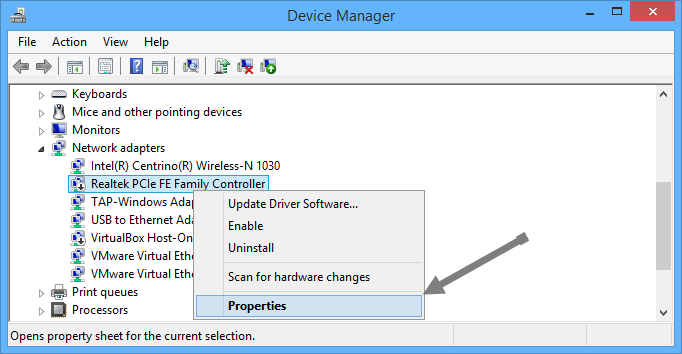
Во вкладке “Дополнительно” найдите свойство “Network Address” или “Network Address / Locally Administered Address”. Если этого пункта нет — драйвер не поддерживает изменение MAC.
Выберите опцию “Value” и введите желаемый MAC-адрес без разделителей или с ними в зависимости от драйвера (например 001A2B3C4D5E или 00:1A:2B:3C:4D:5E). Нажмите OK и перезапустите адаптер или компьютер.
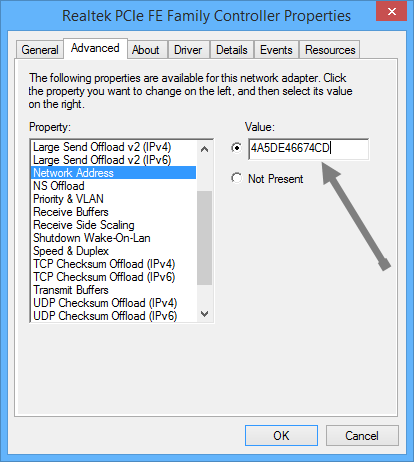
Важно: некоторые драйверы требуют перезагрузки или отключения/включения адаптера для применения изменений.
Проверить текущий MAC и другие сетевые параметры можно в командной строке:
IPCONFIG /ALLКак изменить MAC-адрес в Ubuntu
В Ubuntu GUI можно заменить MAC через настройки сети. Вот шаги для стандартной среды GNOME:
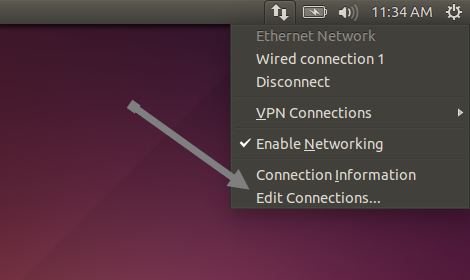
- Нажмите на значок сети в верхней панели и выберите “Изменить соединения”.
- В диалоге “Сетевые подключения” выберите нужное соединение и нажмите кнопку “Редактировать”.
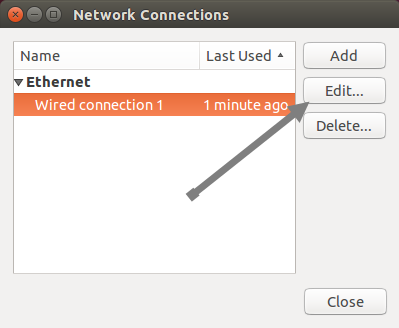
- Перейдите на вкладку «Ethernet» или «Настройки» и в поле “Копируемый MAC-адрес” (Cloned MAC address) введите нужный MAC.
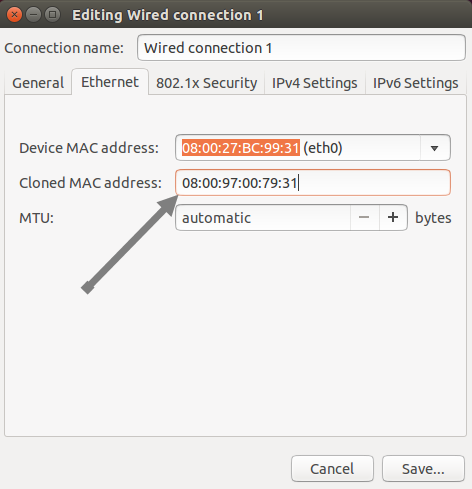
- Сохраните изменения и перезапустите подключение.
Проверка в терминале:
ip link showПримечание: подмена через GUI обычно временная для системных профилей и может сбрасываться после перезагрузки или при использовании NetworkManager с другими настройками. Для постоянной подмены используйте системные конфигурации NetworkManager или udev-правила.
Альтернативные методы
- Командная строка в Linux: временная подмена через ip:
sudo ip link set dev  address 00:1A:2B:3C:4D:5E
sudo ip link set dev  down
sudo ip link set dev  up
Сторонние утилиты для Windows: Technitium MAC Address Changer и некоторые сетевые менеджеры предлагают графический интерфейс. Используйте проверенные источники.
udev-правила для постоянного изменения в Linux: создайте правило, которое назначает MAC при инициализации устройства.
Когда подмена не сработает
- Драйвер или прошивка адаптера не поддерживает изменение MAC.
- Сетевые политики (например, 802.1X с проверкой оборудования) запрещают подмену или привязаны к оригинальному MAC.
- Администратор сети использует мониторинг, который распознаёт подмены по другим признакам (время, поведение устройства).
- Аппаратно закреплённый MAC (редко) — в таком случае изменение невозможно.
Критерии приёмки
- Новая MAC-строка отображается в выводе ip link show (Linux) или ipconfig /all (Windows).
- Сетевое соединение восстанавливается после изменения без ошибок аутентификации (если сеть не требует привязки MAC).
- Если требовалась постоянная подмена — настройка сохраняется после перезагрузки.
Мини-методика и чеклист для смены MAC
Шаги перед началом:
- Сделайте снимок текущих настроек (скриншот или вывод команд).
- Убедитесь в праве менять настройки (локальный администратор или sudo).
- Выберите новый MAC, соблюдая формат и избегая конфликтов в сети.
Чеклист:
- Скопировали текущий MAC и конфигурацию.
- Проверили, поддерживает ли адаптер изменение в свойствах драйвера.
- Ввели новый MAC в GUI или через команду.
- Перезагрузили адаптер/компьютер при необходимости.
- Проверили вывод ipconfig /all или ip link show.
- Зафиксировали результаты тестов и откатный план.
Критерии отката: вернуть старый MAC, перезагрузить адаптер и проверить доступ в сеть.
Безопасность и конфиденциальность
- Подмена MAC может нарушать политику сети или локальные правила использования. Согласуйте действия с администратором.
- В публичных сетях подмена не делает ваш трафик анонимным — мониторинг уровня IP/прокси всё ещё возможен.
- Не используйте подмену для незаконных действий.
Тестовые команды и приёмо-сдаточные проверки
- Windows: проверьте:
IPCONFIG /ALL- Linux: проверьте:
ip link show
sudo ethtool -P     # показывает физический адрес (если поддерживается)
Тесты:
- Подключение к локальной сети и доступ в интернет.
- Проверка доступности внутренних ресурсов, если сеть использует фильтрацию по MAC.
- Проверка устойчивости после перезагрузки.
Роль-based чеклисты
Системный администратор:
- Убедиться в совместимости драйверов.
- Документировать изменения и возможный откат.
Тестировщик:
- Подменить MAC для симуляции разных клиентов.
- Провести тесты регресса сетевых правил.
Обычный пользователь:
- Проверить, работает ли интернет после изменения.
- Сообщить администратору при проблемах.
Быстрая шпаргалка форматов MAC
Поддерживаемые форматы:
- 00:1A:2B:3C:4D:5E
- 00-1A-2B-3C-4D-5E
- 001A2B3C4D5E (иногда требует драйвер)
Примеры ошибок и способы их устранения
- Не видна опция “Network Address”: обновите драйвер или проверьте поддержку у производителя.
- Сеть не пускает после смены MAC: восстановите старый MAC и свяжитесь с администрацией сети.
- MAC сбрасывается после перезагрузки: используйте persist-правила NetworkManager или udev.
Короткий глоссарий
- MAC: аппаратный адрес сетевого интерфейса.
- Spoofing: подмена адреса для маскировки или тестирования.
- NetworkManager: демон в Linux для управления сетевыми подключениями.
Часто задаваемые вопросы
Q: Изменится ли MAC-адрес для всех адаптеров?
A: Нет. Вы меняете MAC только для выбранного адаптера. У каждого интерфейса свой MAC.
Q: Постоянно ли сохраняются изменения в Ubuntu?
A: По умолчанию GUI-изменения могут быть временными. Для постоянного изменения используйте настройки NetworkManager или udev-правила.
Q: Законно ли менять MAC-адрес?
A: Подмена MAC сама по себе не является преступлением, но её использование может нарушать правила сети или лицензионные соглашения. Всегда уточняйте у администратора.
Пример потока принятия решения
flowchart TD
  A[Нужно поменять MAC?] --> B{Поддерживает ли адаптер изменение?}
  B -- Да --> C{Windows или Linux?}
  C -- Windows --> D[Через Диспетчер устройств или утилиту]
  C -- Linux --> E[Через NetworkManager или ip link]
  B -- Нет --> F[Использовать другой адаптер или обновить драйвер]
  D --> G[Проверить ipconfig /all]
  E --> G[Проверить ip link show]
  F --> H[Обсудить с администратором]
Итог
Изменение MAC-адреса — простая операция в большинстве офисных и домашних сценариев. Тем не менее её успех зависит от поддержки адаптера и сетевой политики. Всегда сохраняйте исходные настройки для быстрого отката и согласовывайте действия с администратором при работе в управляемой сети.
Краткие советы:
- Всегда делайте резервные копии конфигурации.
- Используйте правильный формат MAC.
- Если что-то пошло не так — верните старый адрес и перезагрузите адаптер.

Похожие материалы

Несколько аккаунтов Skype: Multi Skype Launcher

Журнал для работы: повысить продуктивность

Персональные звуки уведомлений на Android

Скачивание шоу Hulu для офлайн‑просмотра

Microsoft Start: персонализированная новостная лента
