
Как изменить фон экрана входа в macOS Sierra, Yosemite и El Capitan

Быстрые ссылки
- Лёгкий способ: смена обоев рабочего стола
- Сделать экран входа без размытия
- Добавить своё сообщение на экран входа
Когда вы включаете Mac, за окном входа часто видна размытая картинка. По умолчанию это размытая версия фирменных обоев Sierra или размытая версия текущих обоев рабочего стола. Пользователь может контролировать, что показывается там, но требуется выполнить несколько шагов. Ниже — подробная инструкция, подходящая для macOS Sierra, Yosemite и El Capitan.
Лёгкий способ: смена обоев рабочего стола
Если вы используете одно статичное изображение на рабочем столе, проще всего изменить фон экрана входа — достаточно сменить обои рабочего стола. Однако есть нюансы:
- Если у вас включена смена обоев из папки (динамическая папка с картинками), macOS может вернуть стандартные обои Sierra для экрана входа.
- Чтобы заставить систему использовать конкретную вашу картинку для экрана входа, можно вручную установить её в системный кеш (далее подробно).
- Правой кнопкой мыши кликните по рабочему столу и выберите «Change Desktop Background» (Изменить фон рабочего стола).
Примечание: если вы используете несколько рабочих столов (Mission Control), откройте окно настроек на самом левом рабочем столе, обычно помеченном как «Desktop 1».
- Поменяйте обои на изображение, которое хотите видеть как фон экрана входа.
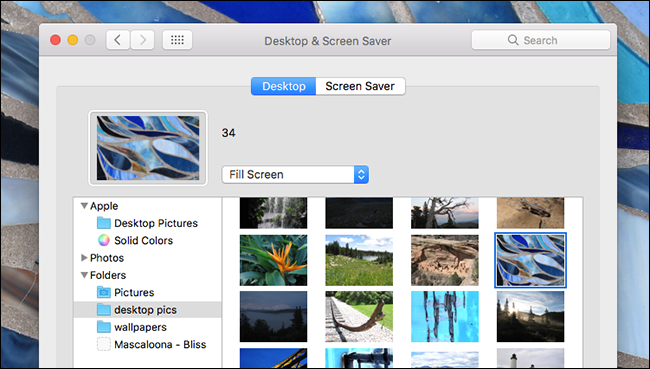
- Чтобы убедиться, что macOS зарегистрировала новое изображение, откройте Finder и выберите Go > Go To Folder. Введите:
/Library/Cachesи нажмите Go.
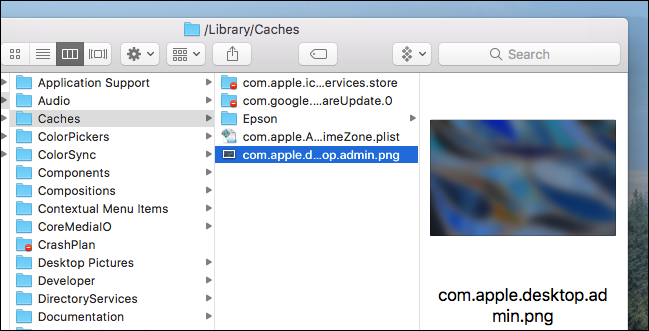
В этой папке должен появиться файл com.apple.desktop.admin.png — это изображение, которое macOS использует для экрана входа. Система обычно создает размытый вариант ваших обоев. Иногда обновление этого файла занимает несколько секунд — подождите.
Когда файл появился, при необходимости можно снова включить смену обоев (rotating folder) — в нашем опыте это не меняло уже созданный кеш. Выйдите из сеанса или перезагрузите Mac, чтобы увидеть новый экран входа.
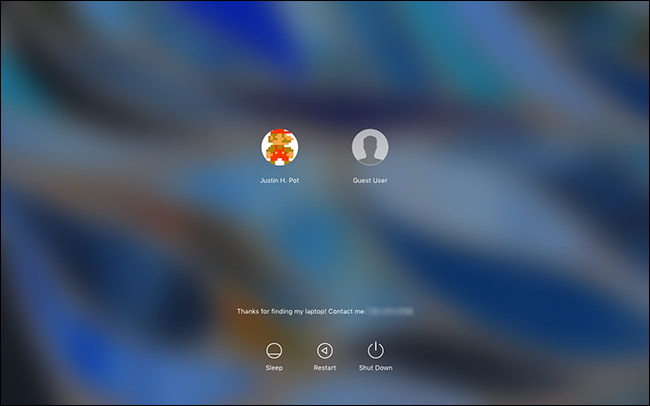
Важно: если у вас включена динамическая смена обоев, экран блокировки (lock screen) может по-прежнему отображать текущие обои рабочего стола на Desktop 1, тогда как экран входа будет показывать размытый вариант выбранного вами изображения.
Сделать экран входа без размытия
Если вы хотите убрать размытие и видеть чёткое изображение за окном входа, выполните следующие шаги. Рекомендуется сначала следовать инструкции выше, чтобы macOS создала файл com.apple.desktop.admin.png в /Library/Caches. Затем мы будем работать с этим файлом.
- Скопируйте файл com.apple.desktop.admin.png с /Library/Caches на рабочий стол, перетащив его туда.
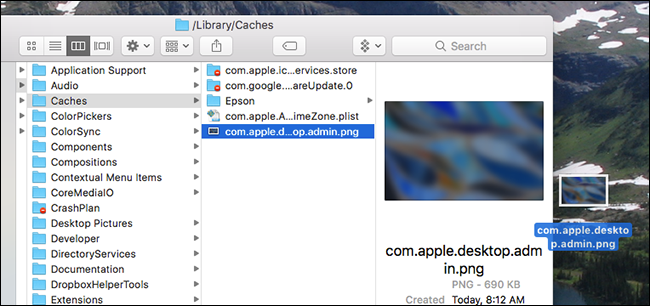
- Откройте изображение, которое вы хотите видеть за экраном входа, в Preview (Просмотр). Выделите всё (Command+A) и скопируйте (Command+C).
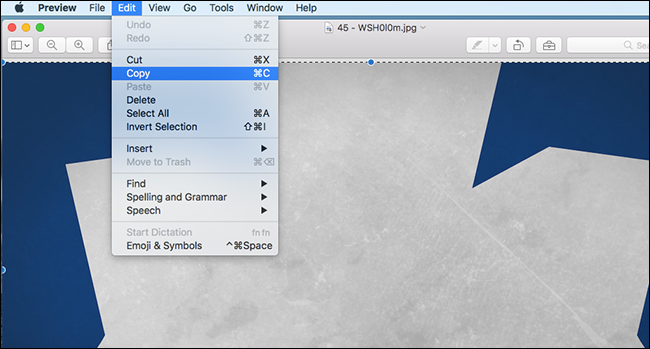
- Откройте файл, скопированный с /Library/Caches (на рабочем столе), и вставьте (Command+V) изображение из буфера обмена поверх него.
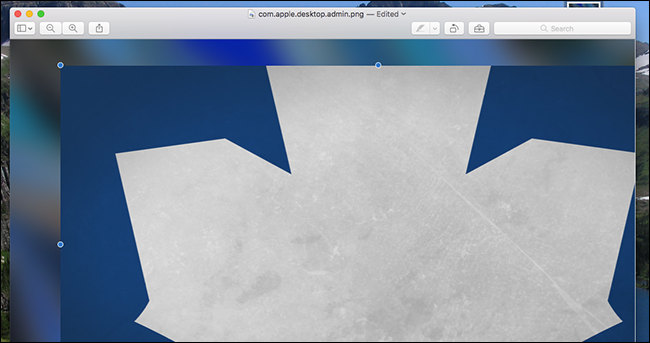
Подвигайте и измените размер вставленного слоя так, чтобы область, важная для чтения текста (имя пользователя, поле ввода), была тёмной или контрастной. Сохраните файл (Command+S).
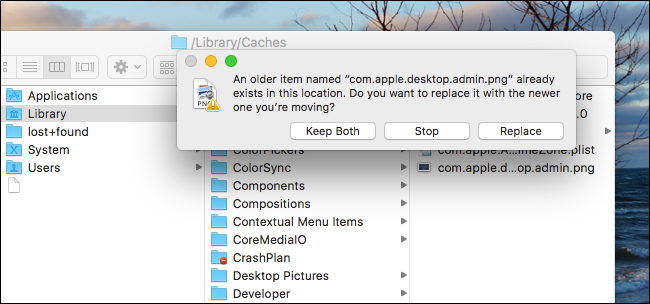
Перетащите отредактированный файл обратно в /Library/Caches. Система спросит, заменить ли существующий файл — нажмите «Replace».
- Выйдите из учётной записи или перезапустите Mac, чтобы увидеть результат.
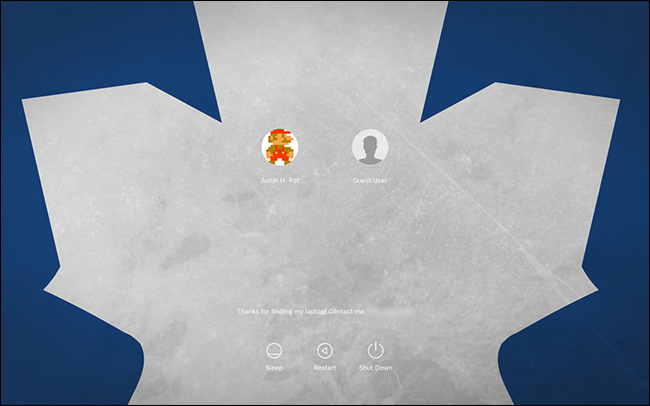
Проблемы с читаемостью текста часто решаются подбором более тёмного или простого фона. В примере автор сменил изображение на вариант с синим листом — это повысило контраст текста и сделало элементы интерфейса читаемее.
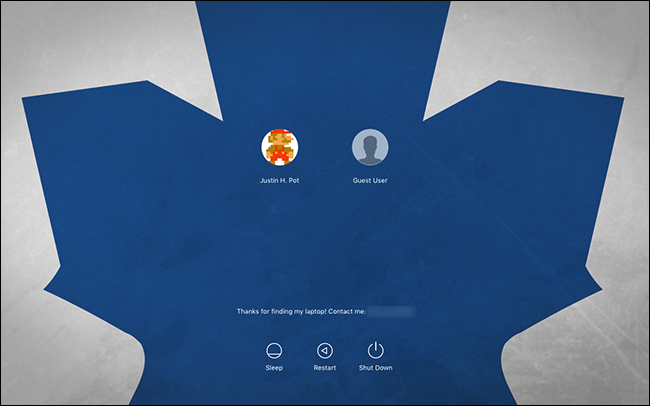
Если вы умеете работать в Photoshop или другом редакторе, можете создать изображение вручную. Важно соблюдать требования:
- PNG-файл
- Точное разрешение основного дисплея
- Цветовое пространство RGB, sRGB или Adobe RGB
- 8‑битные цвета
- Разблокированный фоновый слой
- Имя файла: com.apple.desktop.admin.png
Даже при соблюдении всех правил результат иногда может не примениться одинаково на всех конфигурациях, поэтому метод с Preview обычно проще и надежнее.
Альтернативный метод через терминал (если не удаётся перетащить)
Если macOS не позволяет заменить файл через Finder из‑за прав доступа, можно воспользоваться Terminal. Пример команд:
sudo cp ~/Desktop/com.apple.desktop.admin.png /Library/Caches/com.apple.desktop.admin.png
sudo chown root:wheel /Library/Caches/com.apple.desktop.admin.png
sudo chmod 644 /Library/Caches/com.apple.desktop.admin.png
Введите пароль администратора при запросе. Эти команды копируют файл, назначают владельца root и устанавливают корректные права доступа.
Добавить своё сообщение на экран входа
На экране входа можно показать короткое сообщение — удобно указывать контакт на случай утери устройства.
- Откройте Системные настройки (System Preferences) и перейдите в «Защита и безопасность» (Security & Privacy).
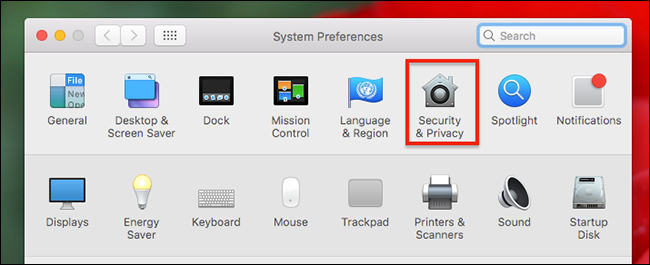
- Убедитесь, что включена опция «Show a message when the screen is locked» (Показывать сообщение при блокировке экрана).
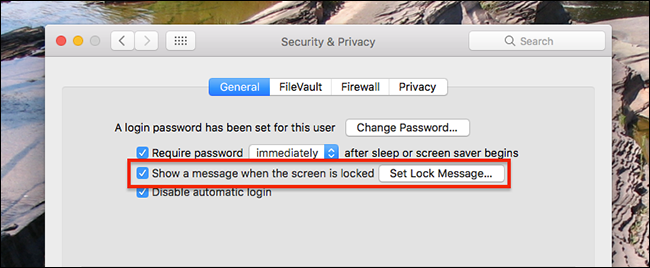
- Нажмите «Set Lock Message» и введите текст (например, номер телефона или адрес электронной почты).
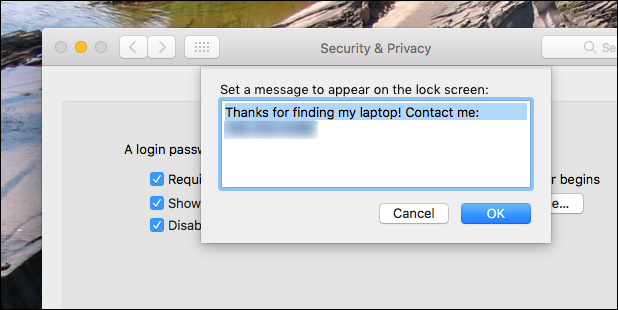
Совет: указывайте только те контактные данные, которые готовы публично показывать. Можно предложить вознаграждение, но это — на ваше усмотрение.
Проверка и устранение проблем
Критерии приёмки
- При выходе из системы или рестарте экран входа показывает выбранное изображение.
- Если вы создали нерaзмытый файл вручную, изображение занимает весь экран без обрезки нужной зоны.
- Текст (имя, поля ввода, кнопки) остаётся читаемым на фоне.
Когда метод не срабатывает
- Файл com.apple.desktop.admin.png не появился в /Library/Caches — возможно, система не успела обновить кеш; смените обои ещё раз или перезагрузите Finder.
- После замены изображения права доступа мешают записи — используйте sudo через Terminal, как указано выше.
- На системах с несколькими дисплеями или при подключённых внешних мониторах изображение может обрезаться или масштабироваться иначе.
Советы по отладке
- Проверяйте разрешение экрана: оно должно совпадать с разрешением файла.
- Используйте простые, контрастные фоны; избегайте светлых участков там, где система рисует белый текст.
- Если вы используете iCloud Photo Library или динамические обои, временно установите статичное изображение перед созданием кеша.
Пользовательские сценарии и чеклисты
Чеклист для домашнего пользователя
- Выбрать желаемое изображение.
- Открыть «Изменить фон рабочего стола» и установить картинку.
- Подождать появления com.apple.desktop.admin.png в /Library/Caches.
- Отредактировать файл в Preview при необходимости и заменить.
- Выйти из аккаунта и проверить результат.
Чеклист для системного администратора
- Подготовить PNG с точным разрешением и именем com.apple.desktop.admin.png.
- Передавать файл на целевые машины через скрипт с sudo cp и корректными правами chown/chmod.
- Тестировать на одной машине, затем масштабировать развертывание.
- Документировать шаблон изображения для корпоративного стандарта (логотип, корпоративные цвета), учитывая читаемость.
Мини‑методология (короткая инструкция)
- Установите или подготовьте изображение нужного разрешения.
- Создайте/переименуйте файл в com.apple.desktop.admin.png.
- Положите файл в /Library/Caches (через Finder или sudo cp).
- Проверьте права: root:wheel, 644.
- Перезагрузите или выйдите из сессии для проверки.
Ментальные модели и рекомендации
- macOS отделяет экран блокировки (lock screen) и экран входа (login window). Первый отражает текущие обои Desktop 1, второй — кешированный файл /Library/Caches/com.apple.desktop.admin.png.
- Размытие — это визуальный эффект, применённый системой к кешированному изображению. Если вы хотите убрать размытие, замените сам кеш нерaзмытой картинкой.
- Всегда проверяйте читаемость интерфейса на фоне: это ключевое требование для удобства и доступности.
Безопасность и приватность
- Не оставляйте в сообщении на экране входа чувствительные данные (полные пароли, номера социального страхования и т.п.).
- Контактная информация на случай утери — это добровольно и может помочь вернуть устройство, но делает часть ваших данных публичной.
Сопутствующие заметки по совместимости
- Инструкция проверена для macOS Sierra, Yosemite и El Capitan. В более новых версиях macOS (High Sierra и далее) механика может отличаться; перед массовым развёртыванием протестируйте на целевой версии.
- На Mac с несколькими пользователями и несколькими рабочими столами поведение может варьироваться.
Короткое резюме
Вы можете легко изменить фон экрана входа, установив нужные обои и убедившись, что macOS сгенерировала файл /Library/Caches/com.apple.desktop.admin.png. Чтобы убрать размытие, замените этот файл на нерaзмытое PNG‑изображение с точным разрешением дисплея. Не забудьте проверить читаемость текста и права доступа при замене файла.
Важно: если замена через Finder не проходит из‑за прав, используйте Terminal с sudo и установите корректные владельца и права.
Полезные файлы и параметры
- Путь: /Library/Caches
- Имя файла: com.apple.desktop.admin.png
- Формат: PNG, RGB/sRGB/Adobe RGB, 8‑bit
- Требование: разрешение — как у основного дисплея
Конец инструкции.

Похожие материалы

Несколько аккаунтов Skype: Multi Skype Launcher

Журнал для работы: повысить продуктивность

Персональные звуки уведомлений на Android

Скачивание шоу Hulu для офлайн‑просмотра

Microsoft Start: персонализированная новостная лента
